


 视频转换大师
 屏幕录影大师
 视频修复
视频修复
 安全下载
安全下载您必须免费使用的 5 个一流的 MPEG 到 DivX 转换器
市面上有大量线上与线下的 MPEG 转 DivX 转换器。然而,它们的功能与性能并不相同。因此,我们精挑细选出了五款最佳的在线和离线转换工具供你选择。系好安全带,因为接下来要介绍的,就是可在 Windows 和 Mac 上使用的五大MPEG 转 DivX 转换器。

第 1 部分。5 款您不容错过的最佳在线和离线转换器
寻找将 MPEG 文件转换为 DivX 文件的最佳转换器非常困难。这就是我们为您完成这部分的原因。我们尝试了互联网上最好的转换器,并在下面提出了这些建议。
FVC Video Converter Ultimate
毫无疑问,这款转换器一定会出现在名单中。FVC Video Converter Ultimate 是目前市场上表现最出色的离线转换器之一。除此之外,这款 MPEG 转 DivX 转换器支持多种文件格式,例如 MPEG、DivX、AVI、MP4、M4V、WMV、WebM、3GP 以及 1000 多种其他格式。如果你想批量转换 MPEG 文件,它也能满足需求。此外,它还能在不增加操作难度的前提下,输出专业水准的转换结果。
优点
- 它支持 1000 多种已知文件格式,包括 MPEG、DivX、MP4、AVI、MOV、MPG 等。
- 它有一个功能,您可以调整视频的颜色。
- 它具有超快的转换过程,具有闪电般的转换过程。
- 适用于所有跨媒体平台,如 Windows 和 Mac。
缺点
- 在完全访问其特殊功能之前,您必须先购买该应用程序。
免费转换为 DivX、AVI、WMV、MP4、MPEG 转换器
你还可以使用另一款离线转换器:Free Convert to DivX, AVI, WMV, MP4, MPEG Converter。这款文件转换器非常易于上手,对初学者尤其友好,因为它界面简洁明了,转换速度也很快。不过,它仅支持有限几种格式:DivX、AVI、WMV、MP4 和 MPEG。
优点
- 它有一个简单的 GUI,对初学者很友好。
- 您可以在 Windows 上免费下载它。
缺点
- 它支持有限的文件格式。
- 您需要购买该应用程序才能使用其特殊功能。
文件专业信息
FileProInfo 是一款在线转换器,可以轻松将你的 MPEG 文件转换为 DivX。该转换器拥有简洁的用户界面,使用起来不会有任何困难。不过,它内含许多烦人的广告,干扰性较强。尽管如此,仍有许多用户将其作为在线转换工具来使用。
优点
- 使用安全。
- 易于使用的软件界面。
- 无需安装过程。
缺点
- 它包含许多令人不安的广告。
- 您可能会遇到转换过程缓慢的情况,因为它依赖于 Internet。
在线免费转换
另一款出色的工具是 onlineconvertfree,可以将你的 MPEG 文件转换为 DivX 文件。这款工具是网络上较为知名的在线转换器之一。此外,它的软件界面非常简洁,并且几乎支持你在互联网上能找到的所有常见文件格式。尽管如此,它也包含一些可能让你感到烦扰的广告。由于它是基于网页的工具,要想快速完成转换,就需要较快的网络连接。
优点
- 您无需下载任何内容即可使用此转换器。
- 它有一个简单的用户界面。
缺点
- 它包含令人不安的广告。
转换
最后一款是 Convertio。Convertio 是你在网页上能找到的热门在线转换器之一。该在线转换器支持 300 多种文件格式,并几乎兼容所有设备。此外,使用这款转换器时,你的安全性也有保障,因为你的隐私可谓是 100% 得到保证。不过,由于它是基于浏览器的转换器,你在使用时可能会遇到转换速度较慢的情况。
优点
- 它有一个易于使用的 GUI。
- 它具有编辑质量、帧速率和调整文件大小的高级设置。
缺点
- 它包含一些可能令人不安的广告。
- 如果您的互联网中断,您的文件将会损坏。
第 2 部分。如何使用 FVC Video Converter Ultimate 将 MPEG 转换为 DivX
基于上面列出的转换器,最简单、更吸引人的工具是 FVC Video Converter Ultimate。如果您全面阅读其描述,您将同意这一点。因此,以下是使用此终极 MPEG 转换为 DivX 转换器的步骤,无需多言。
步骤 1. 通过点击下方适用于 Windows 或 Mac 的下载按钮来下载转换器。按照安装流程完成安装,然后打开应用程序。
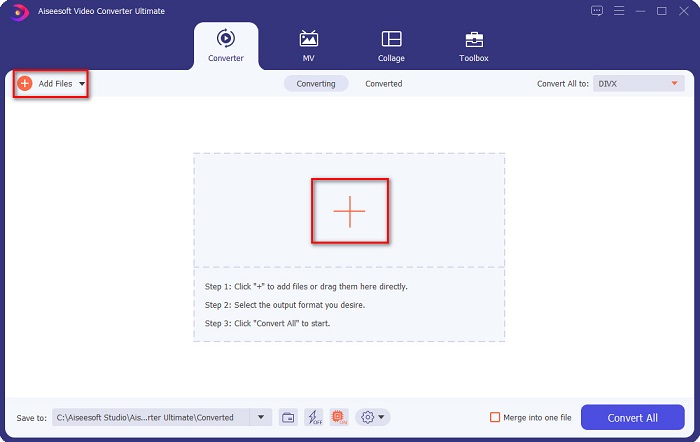
步骤 2. 打开应用程序后,软件的主界面会显示在你的屏幕上。在主界面上,点击添加文件按钮或+号按钮来上传你的 MPEG 文件。
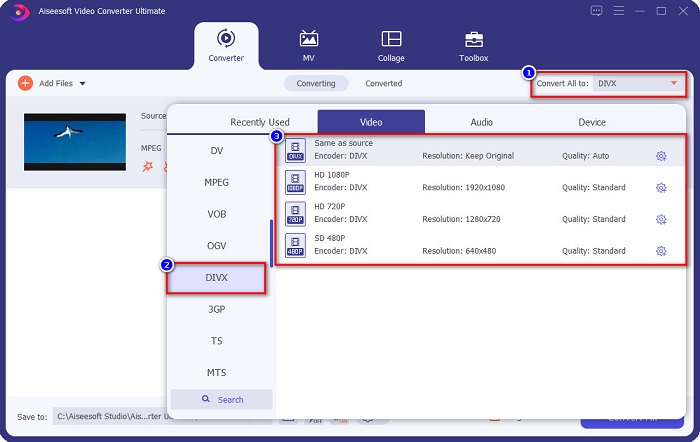
步骤 3. 接着,点击全部转换为按钮,选择你想要的输出格式,然后选择DivX 文件格式。
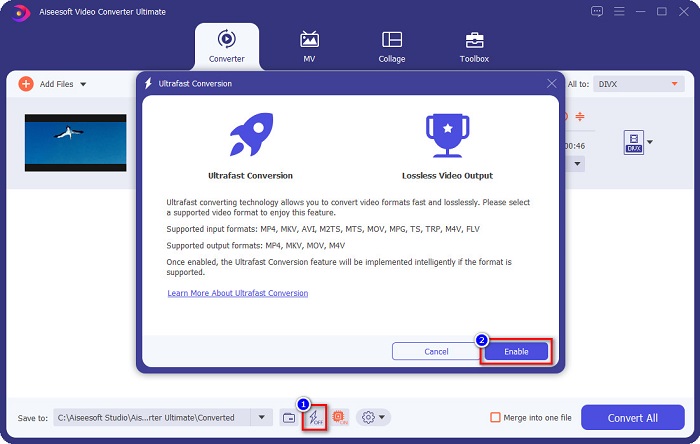
小提示:勾选闪电状图标以启用超高速转换,即可获得闪电般的转换速度。然后点击启用按钮。
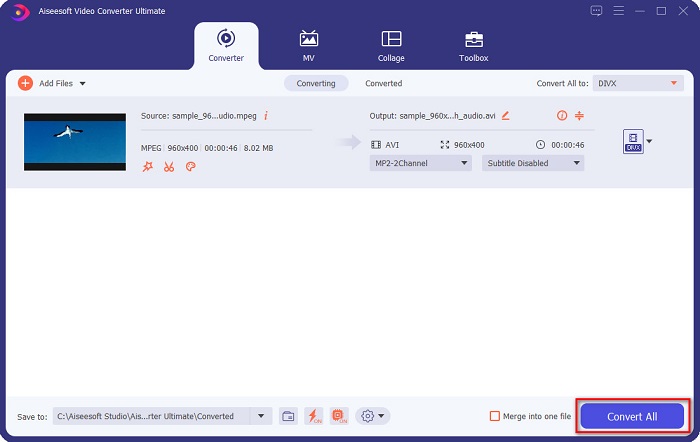
步骤 4. 最后,点击全部转换按钮,将你的 MPEG 文件转换为 DivX。只需等待几秒钟,文件转换完成,就大功告成了!
您可以轻松地将您的 MPEG 文件转换为 Divx,就这么简单。
第 3 部分。 在转换器中寻找的东西
寻找最好的标准转换器在某种程度上具有挑战性。因此,我们列出了您在选择要使用的最佳 MPEG 到 DivX 转换器时必须考虑的特性。
特点一、使用安全
您将使用的转换器必须是安全的。因此,为了让您知道您将使用的转换器是否安全,请查看网页链接上的站点信息。
特点2.简单的用户界面
如果转换器的软件界面难以理解,则非常不方便。因此,在选择要使用的最佳转换器时,请始终考虑拥有易于使用的软件界面。
特点三、转换速度过程
许多人正在寻找一种在转换文件时具有终极速度的转换器。因此,在选择要使用的转换器时,请选择可以快速转换而不依赖互联网速度的转换器。离线转换器通常具有此特性。
特点 4. 支持的文件格式
如果您使用的转换器不支持您要转换的文件格式,那将毫无意义。有些转换器不支持许多文件格式。因此,选择可以支持几乎所有可用文件格式的转换器。
第 4 部分。关于将 MPEG 转换为 DivX 的常见问题解答
QuickTime 是否支持 MPEG 格式?
是的。如果文件没有损坏或损坏,您可以在 QuickTime 播放器上本地播放 MPEG 文件。
DivX 是标准文件格式吗?
是的。 DivX 是网络上最常见的文件格式之一。它可以压缩您的媒体文件并将您的编解码器更改为 DivX,而不会影响质量。此外,它具有出色的视频质量,而不会占用您的设备太多空间。
您可以将 DivX 文件转换为 MOV 文件格式吗?
当然可以!有很多转换器都能将 DivX 文件转换为 MOV。如果你想了解如何将 DivX 文件转换为 MOV,请阅读这篇文章,学习完整的分步操作流程。
结论
您可以使用许多在线和离线 MPEG 到 DivX 转换器。但是,它们有其独特的特点和性能。但是,如果您想要一个可以对您的文件做很多事情的转换器,那么 FVC Video Converter Ultimate 是最适合您的工具。它具有上述所有特性,并且许多人使用此转换器。所以,现在就下载这个转换器,免费试用吧!
-
 如何在 PC 和 Mac 上将 MPEG 转换为 FLV 的 3 大最佳技术
 需要将 MPEG 文件转换为 FLV 格式吗?如果是这种情况,请阅读本文以了解如何转换文件以及可以使用哪些转换器。
-
 将 MPEG 转换为 WMV 而不损失质量的 3 种方法
 您想在您喜欢的播放器上观看您的视频,但它不支持视频的格式吗?阅读本文,因为我们为您提供了将 MPEG 转换为 WMV 的最有效方法。
-
 适用于所有平台的 5 大免费 MPEG 到 MKV 转换器
 有哪些可用的 MPEG 到 MKV 转换器?需要了解有关您平台上可用的 MPEG 转换器的更多信息?那么这篇文章适合你。
