


 视频转换大师
 屏幕录影大师
 视频修复
视频修复
 安全下载
安全下载如何将 MPEG 转换为 M4V 的一流技术
你的 MPEG 文件无法在 QuickTime Player 上播放吗?如果这是你的问题,那么你可以尝试的最佳解决方案就是将 MPEG 文件转换为 M4V 格式。你可以在 QuickTime Player 以及其他媒体播放器上播放 M4V 文件。在本指南中,我们将向你提供三种最佳方法,帮你借助 Mac 端和在线工具,立即将 MPEG 转换为 M4V。此外,我们还会向你展示 MPEG 与 M4V 这两种文件格式之间的区别,从而让你对它们有更清晰的认识。现在就继续阅读本文,进一步了解这些方法吧。

第 1 部分:MPEG 与 M4V 之间的区别是什么
查看下表以了解有关 MPEG 和 M4V 文件格式的信息。
| MPEG格式 | M4V | |
| 描述 | 当 MPEG-1 于 1993 年创建时,它作为音频和视频的存储格式迅速流行起来。它现在是全球最兼容的媒体类型。当该格式最初问世时,它具有创新性并领先于时代,提供合理质量的文件,同时减小文件大小并压缩数据,使上传和下载文件变得简单。这些功能允许广播数字音频、数字电视和视频。由于 MPG 已过时且不再受专利保护,因此许多硬件以及 Mac 和 Windows 软件都配备了对 MPEG 视频和音频的本机支持。 | M4V,一种视频容器类型,iTunes 文件可以存储音频和视频数据。最好从 iTunes 商店购买音频或视频文件,前提是它们受 Apple FairPlay DRM 保护以防止未经授权的查看和复制。由于该格式基于 MPEG-4 结构,几乎任何现代播放器都可以显示未受保护的文件。 |
| 文件类别 | 视频 | 视频 |
| 文件扩展名 | .mpeg | .m4v |
| 开发者 | 国际标准化组织、国际电工委员会 | 苹果 |
| 相关课程 | VLC媒体播放器 视频局域网 Windows媒体播放器 | Quicktime Player VLC媒体播放器 苹果iTunes |
第 2 部分:使用 Mac 将 MPEG 转换为 M4V 的绝佳方法
你可以下载Video Converter Ultimate(全能视频转换器),在 Mac 上轻松将 MPEG 转换为 M4V。它具备高达其他转换器 30 倍的高速转换能力,同时还支持批量转换。通过这种方式,你可以将 MPEG 文件转换为 M4V 格式,同时还可以一次性转换更多文件。采用这样的流程,你就可以在较短时间内转换大量文件。你还可以将 MPEG 文件转换为其他格式,如 MOV、MKV、WMV、MP4、AVI、FLV 等在内的 100 多种格式。此外,Video Converter Ultimate 不仅在转换方面可靠。如果你想在转换前裁剪 MPEG 视频,也可以在该程序中完成。该转换器提供裁剪工具,可剪切、裁去视频中你不想保留的部分。而且,如果你打算制作照片拼贴,也可以使用这款应用。它提供拼贴制作功能,内置多种免费模板和丰富的滤镜效果,可以帮助你轻松制作出精美的拼贴作品。如果你想进一步了解这款程序,最好的方式就是亲自下载并尝试使用。
功能特色
◆ 转换100 多种视频文件格式,包括M4V、MPEG、MKV、WMV、MOV、FLV、AVI、MP4 等。
◆ 可以使用免费模板和滤镜创建拼贴画。
◆ 提供多种编辑工具,如视频增强器、压缩器、色彩校正、裁剪器等。
◆ 能够制作具有免费主题的有吸引力的音乐视频。
◆ 可以从0.125 倍到8 倍的速度减慢和加快视频速度。
◆ 可以压缩视频和音频。
优点
- 非常适合非专业用户。
- 它可以比正常转换速度快 30 倍的文件转换速度。
- 它有一个直观的界面。
- 提供批量转换过程。
缺点
- 您必须购买该软件才能享受专业版的强大功能。
按照下面的简单指南使用 Mac 将 MPEG 转换为 M4V。
步骤 1: 点击下载按钮,在 Mac 上下载并安装 Video Converter Ultimate。完成后,启动该应用程序。
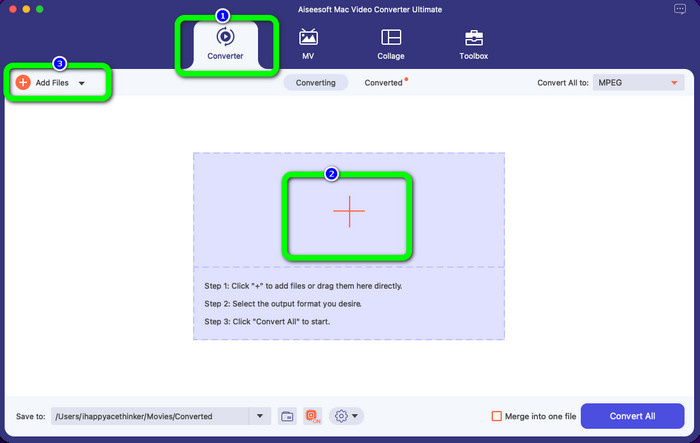
步骤 2: 打开程序后,你会在界面上方看到四个选项。选择转换器(Converter)选项,然后点击界面中间的加号(Plus)图标,添加你想要转换的 MPEG 视频。你也可以点击添加文件(Add Files)按钮。
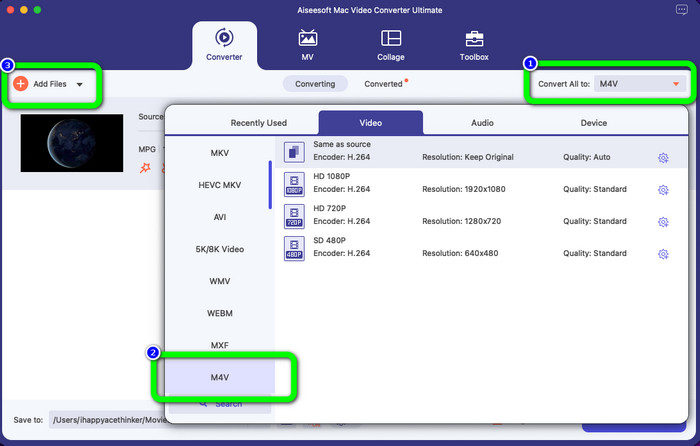
步骤 3: 导入 MPEG 视频文件后,点击界面右上角的“全部转换为(Convert All to)”按钮,接着格式选项会显示在屏幕上。点击M4V文件,将其设为目标输出格式。该工具支持批量转换,因此你可以再次点击添加文件(Add Files)按钮,添加更多需要转换的文件。
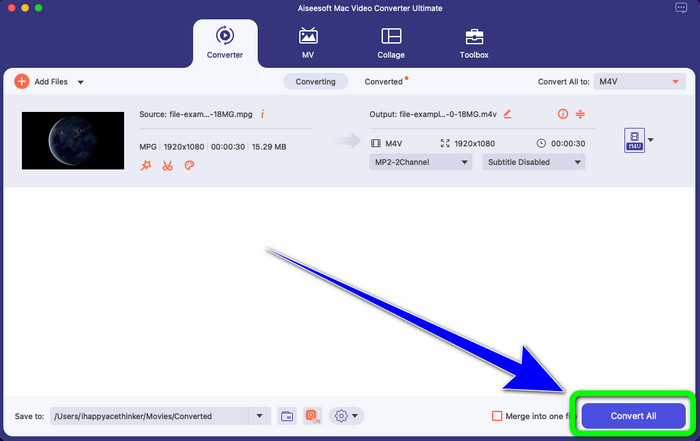
步骤 4: 当你将 MPEG 文件设置为所需输出格式后,点击全部转换(Convert All)按钮,以 M4V 文件格式保存最终视频。
第 3 部分:在线将 MPEG 转换为 M4V 的最佳方式
使用在线工具将 MPEG 转换为 M4V 的最佳方式是借助FVC 免费在线视频转换器。这是一款功能多样的在线视频转换器,几乎可以转换所有格式,如 AVI、MOV、MP4、FLV、TS 等等。此外,你可以在保持原始视频质量的前提下转换 MPEG 文件。而且,这个转换器是 100% 免费的,你可以无限制使用,无需支付任何费用。按照下面的简单步骤,就可以通过 FVC 免费在线视频转换器将 MPEG 转换为 M4V。
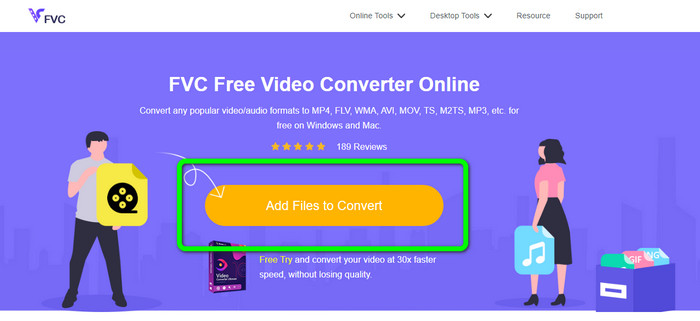
步骤 1: 打开浏览器并访问FVC 免费在线视频转换器网站。然后点击添加文件进行转换(Add Files to Convert)按钮。此时电脑文件夹会弹出,在其中选择你要转换的 MPEG 文件。
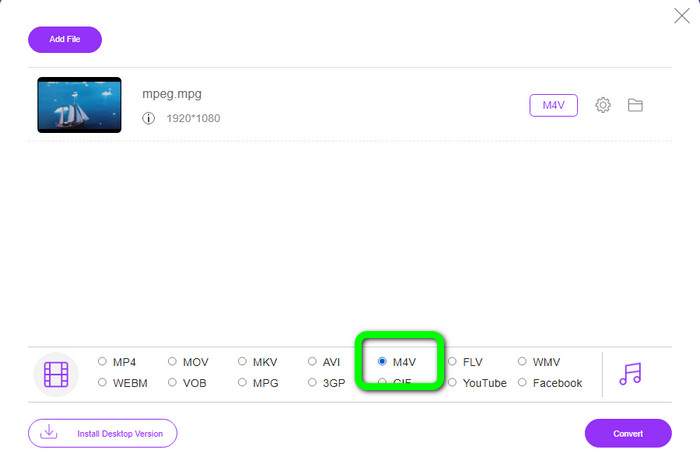
步骤 2: 添加 MPEG 视频文件后,你会在界面下方看到格式选项。选择你想要的输出格式,即M4V文件。
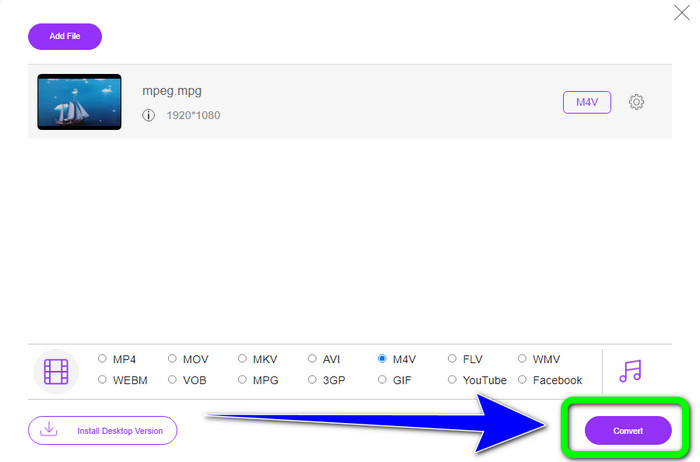
步骤 3: 最后一步,在选择 M4V 文件格式后,点击转换(Convert)按钮。然后将其保存到你想要的位置。等待转换过程完成后,点击确定(OK)。该工具同样可以帮助你在线将 MP4 转换为 M4V。
第 4 部分:有关将 MPEG 转换为 M4V 的常见问题解答
如何使用 FFmpeg 将 MPEG 转换为 M4V?
在您的计算机上下载 FFmpeg。然后打开命令提示符。将命令行切换到“桌面”。转换命令以 FFmpeg -i 开头,后跟源文件的名称和文件类型,以及输出文件的名称和文件类型。然后,按“Enter”并等待转换过程。转换后,您会在桌面上看到转换后的文件。
VLC 可以将 MPEG 转换为 MP4 吗?
是的。VLC 是一款广受欢迎的跨平台媒体播放器,可以播放包括 MP4、MPEG、AVI、MOV 等在内的所有主流文件类型。由于它也支持文件转换功能,你还可以使用它轻松快捷地将 MPG 文件转换为 MP4。
我可以使用出色的在线工具将 MPEG 文件转换为其他格式吗?
当然可以!你可以使用FVC 免费在线视频转换器。这款在线工具可以在不改变视频质量的前提下,瞬间将 MPEG 文件转换为其他格式。
结论
以上介绍的两种方法,是将 MPEG 转换为 M4V 文件格式的最佳解决方案。如果你需要可下载的软件转换器,可以使用Video Converter Ultimate。如果你更偏好在线工具,则可以使用FVC 免费在线视频转换器。
-
 在 Windows 和 Mac 上将 MPG 转换为 3GP 的 3 种方法 [免费]
 如果您正在寻找将 MPG 转换为 3GP 的方法,请阅读本文以了解在 Windows 和 Mac 上将 MPG 转换为 3GP 的最佳方法。
-
 如何在没有质量损失的情况下将 MPG 转换为 DivX
 您是否正在寻找可用于将 MPG 转换为 DivX 的无故障应用程序?本文将为您提供您必须尝试的不同有效方法。
-
 如何在 Mac 上免费将 M4V 转换为 DivX [最佳工具]
 正在寻找免费将 M4V 转换为 DivX 的方法?我们列出了最适合您将 M4V 文件转换为 Mac 上的 DivX 的转换器。
