


 视频转换大师
 屏幕录影大师
 视频修复
视频修复您不容错过的最佳免费 MPEG 到 MKV 转换器
MPEG 是最常见的媒体内容编码格式之一,能够提供高质量的视频输出。尽管它是一种标准化的视频压缩格式,你仍然需要将 MPEG 转换成像 MKV 这样的新格式,才能获得更广泛的兼容与支持。为此,我们精心挑选出一批只为你带来成功体验的转换工具,让你不必费力搜索最合适的工具。那么,现在如果你想了解有哪些适用于各个平台的五款免费的MPEG 转 MKV 转换器,那就接着往下看详细介绍吧。

第 1 部分。Windows/Mac/在线/手机上的 5 大 MPEG 到 MKV 转换器
顶部 1. FVC Video Converter Ultimate (Windows & Mac)
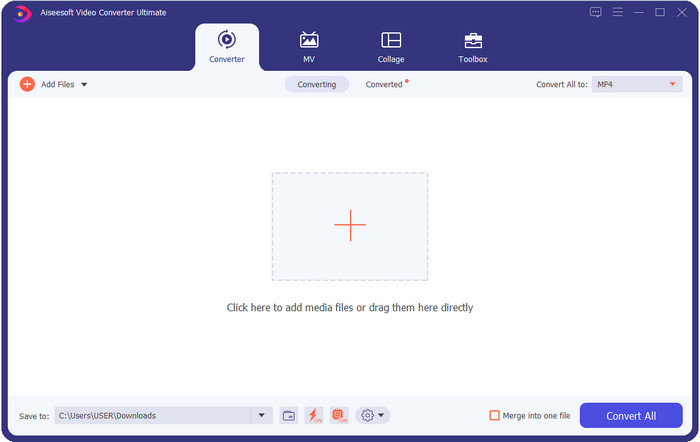
FVC Video Converter Ultimate 能够为你提供完整的无损或有损媒体格式转换流程。不论是初学者还是不太懂技术的用户,都可以轻松上手这款转换器,却依然能获得专业级的输出效果,因此如果你选择它,可以预期整个过程非常省心。此外,它以支持将 200 多种格式互转而闻名,同时还可以充当一款对用户友好的视频编辑器——即便是视频增强、音频提升、色彩校正等复杂的编辑,它也能胜任;只要你能想到,这个工具几乎都能做到。而如果你想用它来把 MPEG 转换为 MKV,请阅读下一部分的使用教程。
优点
- 转换多个 MPEG到MP4, MKV, AVI, MOV, WMV, 或其他格式轻松。
- 编辑功能可让您的视频令人印象深刻。
- 此处支持超快速转换以实现闪电般的转换。
- 适用于 Windows 和 macOS 等所有平台。
缺点
- 在使用之前购买该工具。
顶部 2. TalkHelper 视频转换器 (Windows)
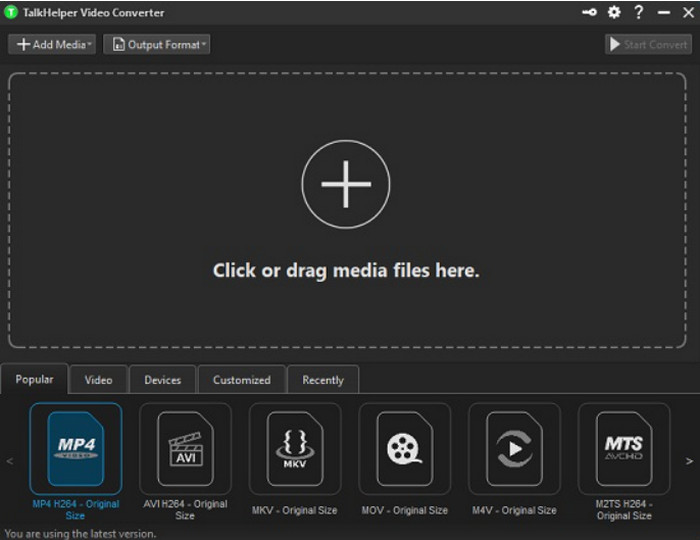
你还可以使用另一款免费的 MPEG 转 MKV 转换器——TalkHelper Video Converter。这款转换器允许用户将 MPEG 转换为列表中支持的格式,如 MP4、MKV、AVI、MOV 和 WMV。此外,如果你使用的是 Windows Vista/8/8.1/10 版本系统,就能轻松下载安装该工具;但如果你的 Windows 不是这些版本之一,那就无法使用;同样,如果你是 Mac 用户,也不能下载安装。尽管这款工具与上文提到的 Ultimate 工具有很大差距,但凭借其出色的转换表现,依然值得一提。
优点
- 它支持 MPEG 到 MKV 的多种转换。
- 允许调整视频并设置特定的视频质量。
- 适用于 Windows Vista/8/8.1/10。
缺点
- 仅限于 Windows。
- 需要购买。
顶部 3. iConv - 视频和 PDF 转换器 (iOS)
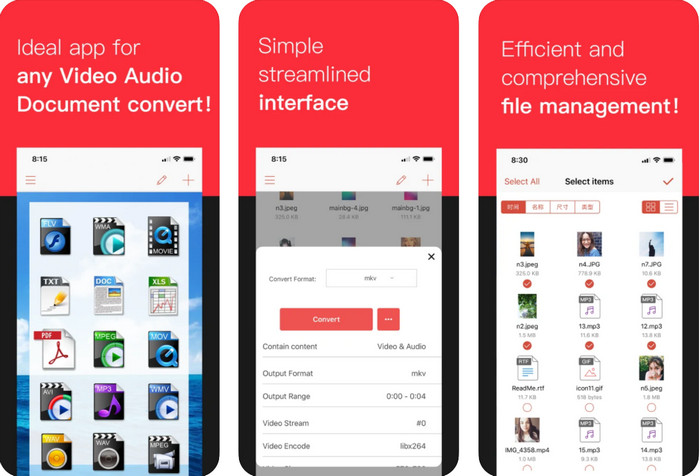
如果你在 iOS 上寻找可免费下载的 MPEG 转 MKV 转换器,那么可以试试 iConv。这款工具主要用于在 iOS 设备上将视频格式转换为其他新格式。此外,这款 iOS 转换器还可以转换图片、PDF、音频等多种文件类型。同时,它在 iPhone 和 iPad 上都能很好地运行,且具备相同功能。不过,已经使用过它的用户表示,这款工具经常出现崩溃现象。因此,如果你下载并使用它,要做好时不时遇到崩溃或小故障的心理准备——毕竟这在许多手机应用中都很常见。
优点
- 使用这款基于 iOS 的转换器轻松将您的 MPEG 转换为 MKV。
- 易于使用。
- 轻松编辑视频。
缺点
- 更新后错误和崩溃仍在发生。
- 如果您没有购买该工具,广告无处不在。
顶部 4. 视频转换器、压缩器 MP4、3GP、MKV、MOV、AVI (Android)
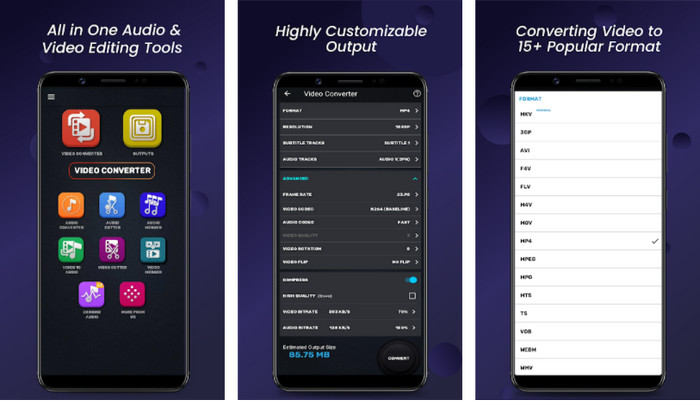
如果你是 Android 用户也不必担心,因为我们同样为你准备了一款可以在 Play 商店免费下载安装的 MPEG 转 MKV 转换器。Video Converter, Compressor MP4, 3GP, MKV, MOV, and AVI 可以在你需要时随时在安卓手机上转换 MPEG 文件。与我们平时在 Android 上使用的其他转换器应用不同,我们发现这款应用在处理转换流程方面有很大的区别和优势。同时,它支持的格式范围非常广,你可以自由选择并上传多种格式。此外,你还可以进行基础压缩、调整帧率(FPS)和更改分辨率等操作。不过,尽管具备这些功能,你仍然需要等待较长时间,因为整个转换过程会稍显耗时。
优点
- 有效地将您的 MPEG 转换为 Android 上的 MKV。
- 可靠且直观。
- 免费下载。
缺点
- 转换文件的过程需要很多时间。
- 如果您不购买,广告就会扼杀该应用程序。
前 5. FVC 免费在线视频转换器
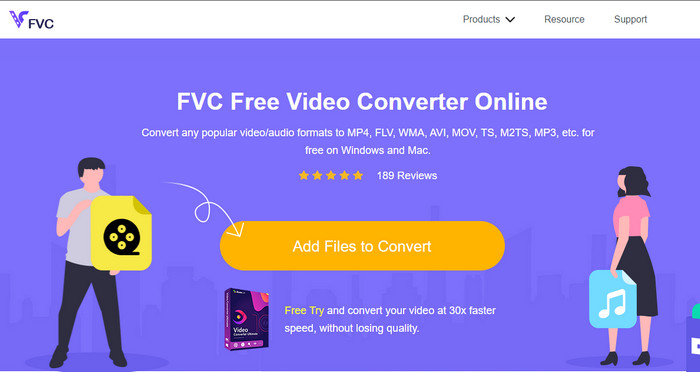
FVC Free Video Converter Online 可以在线将 MPEG 转换为 MKV,而无需在本地磁盘上下载任何转换器。有了这款转换器,你就能根据自己的需求,不受次数限制地免费转换格式。这个在线转换工具在日常使用中可以轻松对大多数格式进行编码。不过,它不支持批量转换,无法一次性处理多个文件。另外,它依赖网络,也就是说转换进度会取决于你的网速。尽管如此,这款工具已经帮助了数以百万计的网民解决转换难题,也许下一个受益者就是你。
优点
- 使用此转换器在网络上轻松转换视频。
- 没有必要下载它。
- 适用于所有平台,以帮助您解决转换问题。
缺点
- 需要互联网连接才能工作。
- 它支持您可以选择的有限格式。
第 2 部分。 如何使用 Video Converter Ultimate 将 MPEG 转换为 MKV
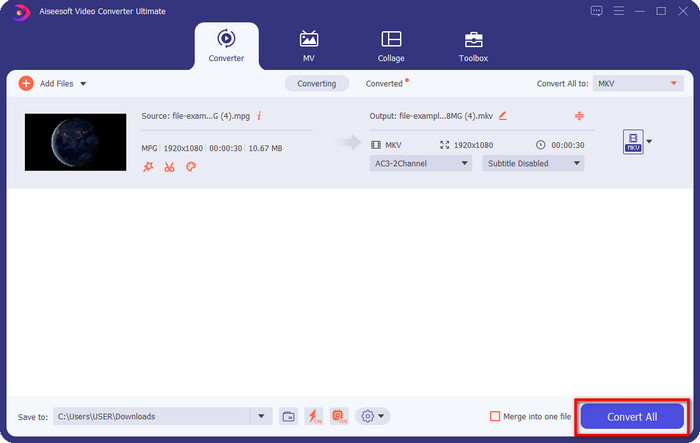
以下详细信息将是成功使用终极工具作为免费 MPEG 到 MKV 转换器的步骤。
步骤 1. 点击下方的下载按钮,将转换器下载到你的电脑桌面。然后按照提示完成安装流程,并启动程序。
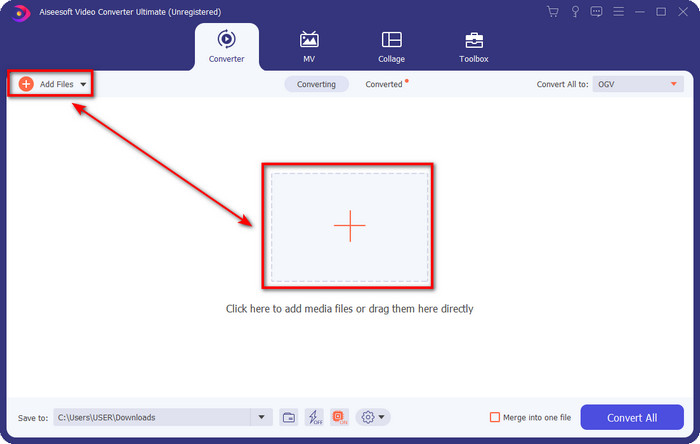
步骤 2. 启动转换器后,就可以点击 Add File 或 + 按钮,将 .mpeg 或 .mpg 文件导入。找到在弹出的文件夹窗口中需要转换的文件,选中后点击“Open(打开)”,继续进行下一步。
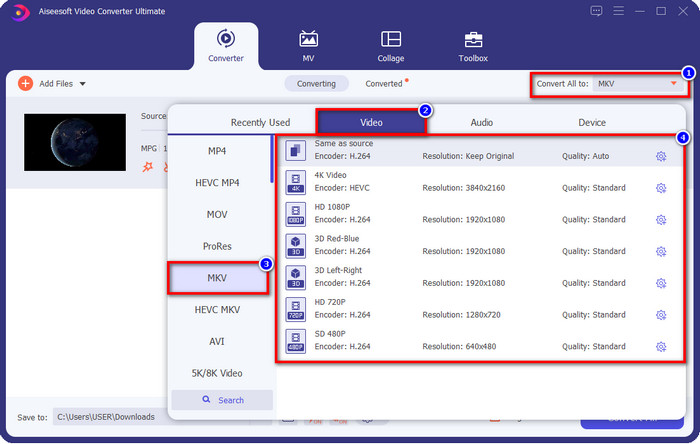
步骤 3. 若要更改输出格式,请点击界面右上方的 Convert All to。在弹出的选项中,根据你的需求选择 MKV 格式。此处提供多种不同的视频质量、编码器等设置供你选择。
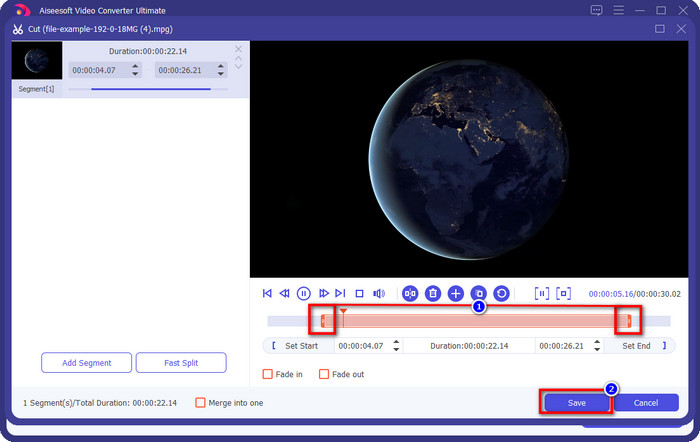
可选操作. 如果需要剪掉视频中不必要的片段,点击那个剪刀形状的按钮。通过拖动播放头(play head)来调整视频时长。确认无误后,点击 Save 保存更改。
步骤 4. 最后一步是点击 Convert All 开始转换文件。稍候片刻,文件就会被迅速转换完成,你的 .mpeg 文件便成功变成 .mkv 格式了。
第 3 部分。 比较图表
| 特征 | FVC Video Converter Ultimate | TalkHelper 视频转换器 | iConv – 视频和 PDF 转换器 | 视频转换器、压缩器 MP4、3GP、MKV、MOV、AVI | FVC 免费在线视频转换 |
| 高效地将 MPEG 转换为 MKV |  | | | | |
| 批量转换 | | | |  | |
| 编辑功能 | | | | | |
| 超快速转换 | | | | | |
| 基于平台 | 基于桌面 | 仅基于 Windows | 基于 iOS | 基于安卓 | 基于网络 |
第 4 部分。有关 MPEG 到 MKV 转换的常见问题解答
MPEG的优势是什么?
MPEG 使我们的在线传输、下载和流式传输比其他视频格式提供的更快。此外,此视频格式使用 MPEG-1 和 MPEG-2 压缩视频格式,但其质量将保持不变,这意味着它不会受到影响。因此,如果您需要一种出色的视频格式来分发电影,那么 MPEG 是一种选择。
MPEG 和 MKV 哪个更好?
关于格式的性能,它们都非常出色。但是,如果您想在一个文件中包含多个内容和元素,那么 MKV 在这方面非常适合。但是,由于内容和组件的原因,文件大小非常庞大。假设您想要一个较小的文件大小格式来传输视频,那么 MPEG 将为您提供帮助。虽然它可以包含元数据,但它不像 MKV 那样详细。
为什么我的 MPEG 文件这么大?
你的 MPEG 文件体积之所以很大,原因之一是视频长度本身就比较长。这就解释了为什么 MPEG 文件会显得很大;虽然 MPEG 使用了编码压缩,但如果你想节省存储空间或更快地传输文件,仍然有必要对其进行进一步压缩。想了解如何压缩 MPEG?点击阅读这篇文章。
结论
如果你想或需要将 MPEG 转换成 MKV,那么这篇文章可以为你提供全方位的帮助。我们已经亲自测试了所有这些转换工具,以确保它们都能正常、高效地工作。但如果把这五款工具进行横向对比,就会发现 FVC Video Converter Ultimate 的表现更胜一筹。所以,如果你想在转换中加入更专业的效果,那么根据上文给出的信息来看,这款 Ultimate 工具会是更佳选择。还想进一步了解这款终极工具?或者你打算亲自体验一下?那么,下载安装它就是检验它是否名副其实的唯一方式。
-
 [2021] 将 MPEG 转换为 MP3 的最佳工具和简单方法
 本文主要讨论如何使用列表中最可靠的工具将 MPEG 视频转换为 MP3。
-
 将 MPEG 转换为 AVI 格式的最佳 5 选择 [在线和离线]
 您是否很难寻找 MPEG 转换器?然后尝试阅读这篇文章,因为我们将学习如何通过详细步骤将 MPEG 格式更改为 AVI 格式。
-
 如何在 PC 和 Mac 上将 MPEG 转换为 FLV 的 3 大最佳技术
 需要将 MPEG 文件转换为 FLV 格式吗?如果是这种情况,请阅读本文以了解如何转换文件以及可以使用哪些转换器。
