


 视频转换大师
 屏幕录影大师
 视频修复
视频修复了解如何使用 2 个最佳转换器将 MPG 转换为 WMV
如果把 MPG 文件和其他格式相比,它们已经有些过时了。此外,很多用户都会问,如何在不损失画质的情况下免费将 MPG 转换为 WMV。既然如此,我们就不再多等,直接来介绍可以用来转换 .mpg 文件的工具,以及这两种格式的更多细节。保持节奏,让我们继续往下看你可以使用的转换器。

第 1 部分。免费在线将 MPG 转换为 WMV
如果你想在线将 MPG 转换成 WMV,就必须考虑一些限制,尤其是文件大小。由于 MPG 文件的体积会根据码率变得很大,因此你需要一个不会限制文件大小的在线转换器。FVC Free Video Converter Online 对上传大小和转换次数都没有限制。尽管该工具不设限,但它在可选择的支持格式上仍然有所欠缺。不过,如果你不想在转换上花一分钱,那就一定要选择这个转换器,因为这是唯一在转换需求上仍能保持卓越表现的在线转换器。想知道如何使用这个在线 MPG 转换器吗?如果是,请继续阅读下面的内容,了解如何使用这个在线转换器。
步骤 1: 首先,点击这个链接,浏览器会自动在新标签页中打开。
步骤 2: 勾选添加文件进行转换按钮,让工具在你的系统中运行。之后,屏幕上会弹出电脑文件夹,你可以在其中选择要转换的 .mpg 文件。选好文件后,点击打开上传文件。
下载桌面版以批量转换文件。
步骤 3: 在下方有一组可选格式列表;点击MKV,即可进入最后一步。
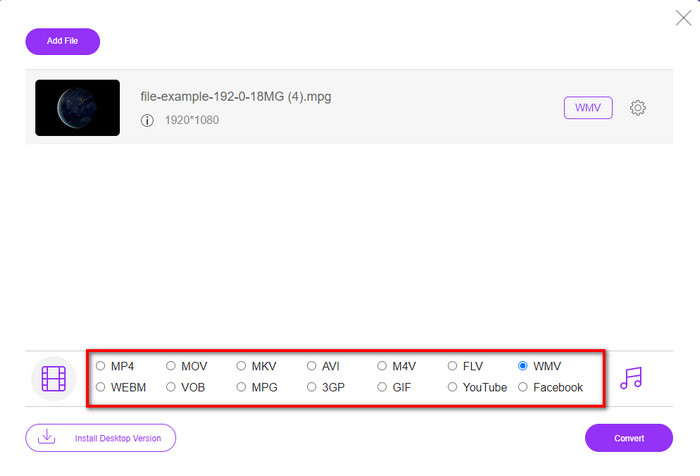
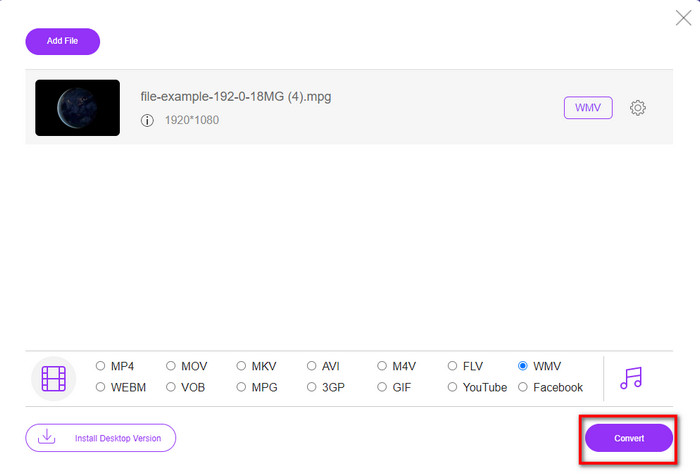
步骤 4: 点击下方的转换按钮开始转换你的文件。
第 2 部分。 在 Windows 11/10 上将 MPG 转换为 WMV 而不会丢失质量 [推荐]
对在线转换器还不满意?如果我们告诉你,可以改用一款可免费下载的 MPG 转 WMV 转换器,它的速度更快、功能更多呢?FVC Video Converter Ultimate 可以帮助你解决很多视频相关的问题,尤其是在格式转换方面。虽然这款工具可以转换格式,但还有许多功能值得我们进一步探索。想了解更多吗?那就继续往下阅读它的主要功能亮点。

FVC Video Converter Ultimate
4,255,366+ 次下载- 它支持将您的 MPG、WMV、AVI、MP4、MOV、MKV、FLV、M4V 等转换为 200 多种格式。
- 它使用起来并不复杂,而且它具有许多用户喜欢的非常直观的界面。
- 非常适合编辑视频,例如剪切、合并、裁剪、创建 GIF 等等。
- 超快速转换和硬件加速可用于闪电般的转换过程。
- 可在 Windows 和 macOS 等所有平台上访问。
- 支持批量转换,一次转换多个 MPG 或 WMV 文件。
如果你有这个终极工具,你就可以拥有所有这些功能。但在此之前,让我们阅读完整的详细范围和使用它将 MPG 转换为 WMV 的步骤。
步骤 1: 点击下方的下载按钮,选择你所使用的平台。下载完成后安装该转换器,然后运行工具。
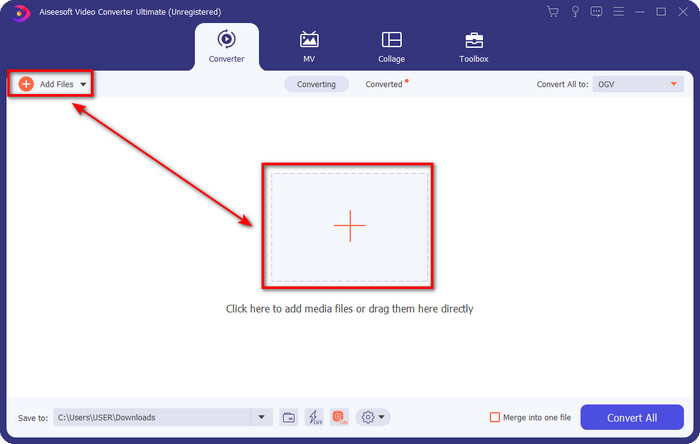
步骤 2: 若要上传 MPG 文件,可以点击添加文件或中间的+按钮。文件夹会立即弹出,选择文件后,点击打开继续。
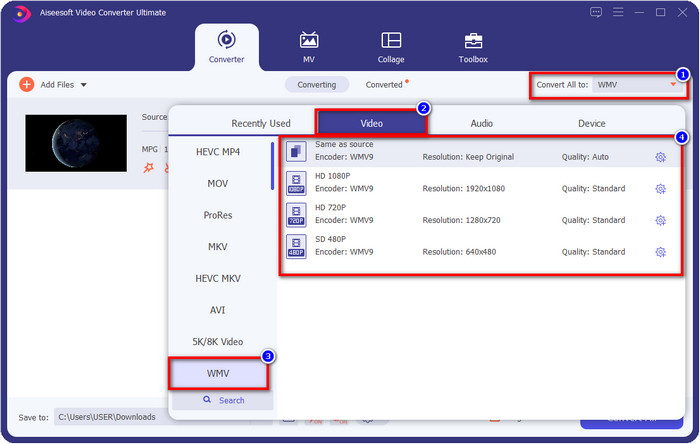
步骤 3: 在转换文件之前,需要先在格式列表中选择输出格式,方法是点击全部转换为按钮。选择 WMV 格式,然后再选择你想使用的编码器。
可选: 需要合并多段 MPG 文件吗?这种情况下,你可以勾选复选框,将它们合并为一个最终输出文件。
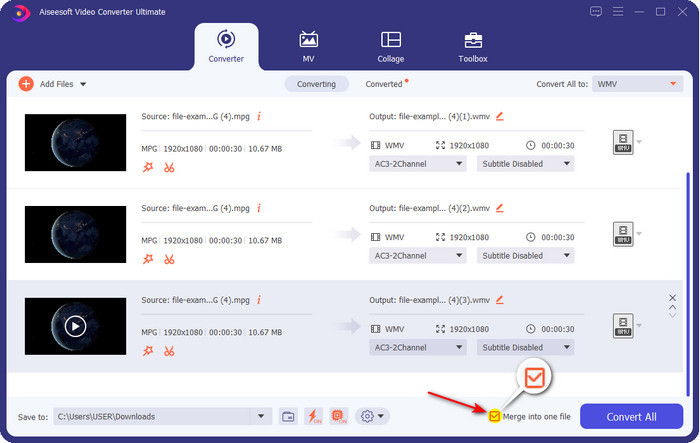
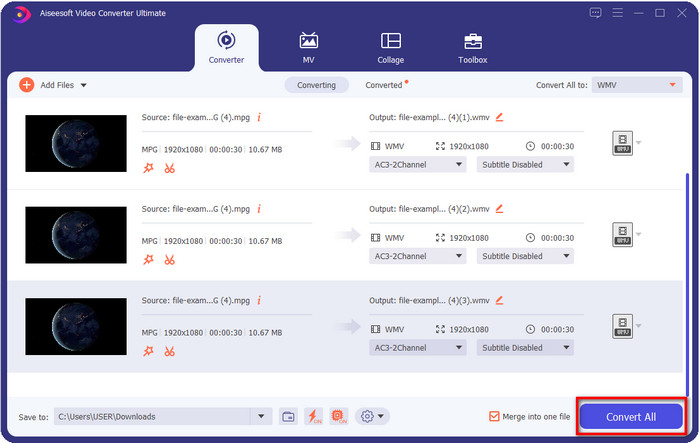
步骤 4: 点击全部转换开始转换过程。完成 MPG 转 WMV 之后,一个电脑文件夹会弹出在屏幕上。
第 3 部分。 MPG 和 WMV 有什么区别
MPG 和 WMV 都是音视频媒体容器。虽然这两种格式都可以存储音频和视频,但它们之间仍有许多不同之处。想进一步了解吗?以下内容将更详细地介绍 MPG 和 WMV,并说明在选择免费在线或离线MPG 转 WMV 转换器前,你需要重新考虑的要点。
MPG 被认为是较早开发出来的格式之一。该格式使用 MPEG 标准下的两种编码器,即 MPEG-1 和 MPEG-2。它使用两种压缩方式,以弥补 MPEG-1 无法满足的需求,也就是说 MPEG-2 相当于 MPG 的备用方案。此外,它曾经被认为是高质量视频格式之一,但随着时间发展,许多新格式的表现更好,其中一个典型例子就是 WMV。若要播放 MPG 文件,你可以参考最佳 MPG/MPEG 播放器。
WMV 还可以使用两个 Windows 压缩器并将多个压缩器合并到一个文件中。它为所有 Windows 用户所熟知,因为它是 Windows 上可用的一流格式。尽管它使用了两个或多个压缩器,但在使用编解码器后仍然不会破坏质量。此外,这种格式更兼容所有 Windows 桌面,非常适合视频流。
MPG 与 WMV
第 4 部分。关于 MPG 到 WMV 转换的常见问题解答
如何使用 Windows Media Player 将 MPG 转换为 WMV?
首先,你不能在 Windows Media Player 里直接转换格式,但如果想把 CD 里的内容保存到桌面上,可以通过抓轨来改变格式。操作方法是:在电脑上打开 Windows Media Player,点击整理,然后选择选项。在其中点击翻录音乐,通过下拉菜单选择你想要的格式,之后点击确定。现在插入 CD,程序就会自动从 CD 中抓取文件。
我在哪里可以观看我的 MPG 视频文件?
你可以使用 Windows 自带的媒体播放器 Windows Media Player 来播放 .mpg 文件。但如果你想要更好的选择,可以点击并阅读这篇文章,了解更多可在各个平台上使用的MPG/MPEG 播放器。
如何在 Windows Movie Maker 中将 MPG 转换为 WMV?
虽然 Windows Movie Maker 是一款编辑软件,但你也可以在其中改变格式。不过,这并不是像其他线上或线下转换器那样的常规转换流程。此外,这款编辑器只适用于 Windows 10 及更早版本,如果你使用的是最新版本的 Windows,就无法下载这款编辑器。要将 MPG 视频转换为 WMV 格式,请按照以下步骤操作:打开编辑器,将文件拖拽到空白界面;点击文件,然后选择保存电影,再选择你想要的设备预设,等待处理结束。这样,你导出的所有文件都会保存为 .wmv。
结论
本文中介绍的所有工具都可以帮助你把 MPG 转换成 WMV,这一点我们已经亲自测试,以确保文中信息都基于事实。如果你不想在设备上下载安装转换器以节省空间,那么推荐你使用FVC Free Video Converter Online。但如果你希望添加一些在线转换器无法实现的专业效果,那FVC Video Converter Ultimate就是最合适的工具。还是对这款终极工具不太信服?那就亲自在桌面上下载并使用这款软件,体验一次真正“终极”的转换过程。
-
 [2022] MPG 转 AVI 转换器的热门精选,助您将 MPG 转换为 AVI
 您有没有想过将 MPG 转换为 AVI 视频文件只是为了在您的视频播放器上播放?这是您可以找到的关于上述问题的最佳文章。
-
 如何在 Mac/Windows/在线上将 MPG 转换为 MOV 的 3 种简单方法
 想要转换您的 MPG 文件,然后在您的 iOS、iPod、iPad 或 Mac 上传输它们?本文将帮助弄清楚如何通过步骤将 MPG 转换为 MOV。
-
 如何在不损失质量的情况下将 MPG 转换为 FLV [已证明]
 您必须在此媒体播放器上观看您喜爱的电影,但它不支持 MPG。尝试使用本文介绍的这些转换器将 MPG 文件转换为 FLV。

