


 视频转换大师
 屏幕录影大师
 视频修复
视频修复
 安全下载
安全下载Zamzar 转换器评测:功能、安全性与替代方案
如果你正在寻找一款无需下载和安装、又易于上手的文件转换工具,Zamzar 很可能是你最先接触到的名字之一。不过,仅凭简单的介绍还不足以判断它是否适合你。
它对不同文件格式的支持到底有多全面?转换速度是否足够快?除了转换文件,它还能做些什么?更重要的是,它用起来安不安全,收费对普通用户来说是否合理?
如果你正被这些问题困扰,这篇Zamzar 转换器评测可以帮你解答。我们将从 Zamzar 的核心功能、转换表现、安全性、价格以及整体性价比等方面入手,帮助你判断它值不值得投入时间使用。另外,如果你想找一款功能相近但更强大的替代品,我们也会在文末给出最推荐的 Zamzar 替代方案。

第 1 部分:Zamzar 转换器——核心功能概览
现在,让我们进入这篇 Zamzar 在线转换器评测的核心:弄清楚 Zamzar 是什么,以及它能为你做什么。
首先,Zamzar 视频转换器是什么?它是一款在线文件转换工具,直接在浏览器中运行,因此几乎可以在任何设备上使用。无论你使用的是 Windows、Mac 还是 Linux,都可以在无需下载或安装任何软件的情况下使用 Zamzar。
以下是它的主要功能:
• 支持 1,200+ 文件格式之间互转
这是 Zamzar 的核心功能。它支持 1,200 多种文件格式,其中包括 MP4、M4A、MP3、JPG、PNG 和 PDF 等常见格式。你几乎可以将文件转换成任何你需要的格式。
• 内置文件压缩功能
如果原始文件或转换后的文件体积过大,你无需再访问第三方压缩网站。Zamzar 在其官方网站上同时提供文件、图片、视频和音频压缩工具。
• 灵活的文件上传方式
Zamzar 不仅可以转换保存在本地设备上的文件,还可以转换来自文件 URL、Box、Dropbox、Google Drive 和 OneDrive 的文件。
Zamzar 也支持批量转换。
• 邮件通知系统
在文件转换过程中,你无需一直守在电脑前。转换完成后,Zamzar 会向你发送邮件通知。
• 速度表现分析
转换速度是另一个需要重点考虑的因素,我们不妨更详细地看看 Zamzar 的性能表现。
我们通过将两个不同时长的 MP4 视频转换为 MOV 格式来测试 Zamzar。对于仅有几秒钟的短视频,转换速度非常快,几乎是瞬间完成。
不过,对于较长的视频,所需时间明显增加,我们需要等待进度条走完。这一点上 Zamzar 的表现就稍显一般。即便如此,它整体的转换表现仍然比较扎实,没有出现明显短板。
第 2 部分:Zamzar 转换器使用是否安全?
一些熟悉多媒体工具的用户可能知道,像 Zamzar 这样的在线工具,通常会在在线服务器上完成整个处理流程,而不是在用户本地计算机上执行。因此,用户可能会担心上传的文件在这个过程中是否存在泄露风险,以及平台是否具备足够的安全措施来保护隐私。
Zamzar 的 MP4 转 MP3 转换服务已经实施了全面的安全措施来应对这些顾虑:
• 文件加密
Zamzar 通过 HTTPS 协议运行,并使用 256 位 SSL 证书进行加密。因此,所有用户上传的文件都会被加密,仅临时存储。转换完成后,平台会在 24 小时内自动删除这些文件。
• 硬件安全
Zamzar 的硬件基础设施托管在高度安全的数据中心,这些数据中心配备了监控系统、访问控制、安全人员和入侵检测系统等多重防护,以防止未授权访问硬件设备。
• 支付安全
Zamzar 的付费服务通过 PayPal 和 Stripe 进行支付。这两种支付平台都符合最高级别的安全标准,可防止你的支付数据被窃取,并配备了反欺诈工具。
综合以上几点,在 Zamzar 平台上的所有活动——包括上传和下载文件、转换文件格式以及购买付费订阅——在安全性方面都可以得到充分保障。
第 3 部分:Zamzar 转换器价格:免费版 VS 付费版.
提到一些优秀的软件,大家都知道它们值得信赖,但高额订阅费往往会让人望而却步。Zamzar 这款 MP3 转换器会不会也让你头疼不已?这就需要看看它的官网订阅方案。
Zamzar 是否提供免费服务?是的,所有未付费用户都可以进行文件转换,但会受到 50MB 文件大小限制,部分功能也无法使用。
如果你想突破这些限制,可以考虑订阅 Zamzar 的付费方案。
一共提供三种选择:
• Basic:$12/月
使用该方案,你可以转换大小最高为 200MB 的文件,享受不限次数的每日转换,以及更快的转换速度。
• Pro:$19/月
使用该方案,你可以转换大小最高为 400MB 的文件,转换速度也比 Basic 方案更快。
• Business:$39/月
终极方案!你可以转换大小最高为 2GB 的文件,转换速度可达到最高级别。
第 4 部分:Zamzar 转换器的最佳替代方案
想找一款同类型中比 Zamzar 更好用的转换器吗?如果你无法接受 Zamzar 目前的一些不足——比如偶尔偏慢的转换速度,以及整个转换流程都在云端进行——那么不妨从类似产品中挑选一款新的替代方案。
本指南将推荐一款在线转换器和一款桌面端转换器。
在线版:Aiseesoft Free Video Converter Online
与 Zamzar 类似,Aiseesoft 免费在线视频转换器同样在网上完成整个转换过程,使用方式也同样简单。这款工具还提供多种可自定义的输出设置,你可以调整分辨率、宽高比、比特率等参数。
它同时还具备画质增强功能,可以帮助你修改视频分辨率。
以下是在 Aiseesoft 免费视频转换器中转换视频的步骤。
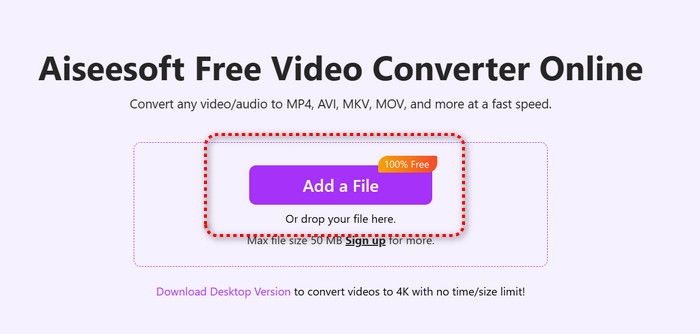
步骤 1:打开 Aiseesoft 免费视频转换器的官方网站,点击添加文件按钮,上传你想要转换的视频。
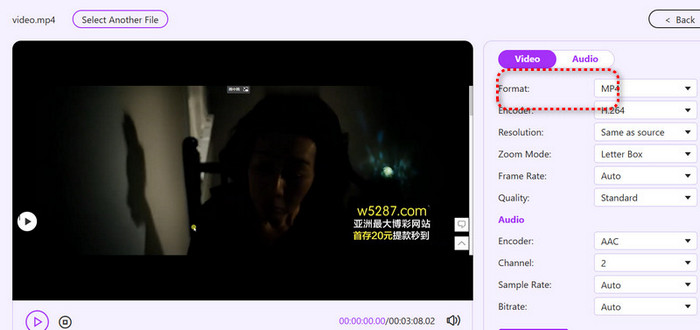
步骤 2:视频上传完成后,在新页面右侧的格式选项下选择输出格式。你也可以利用下方的选项来调整视频分辨率及其他参数。
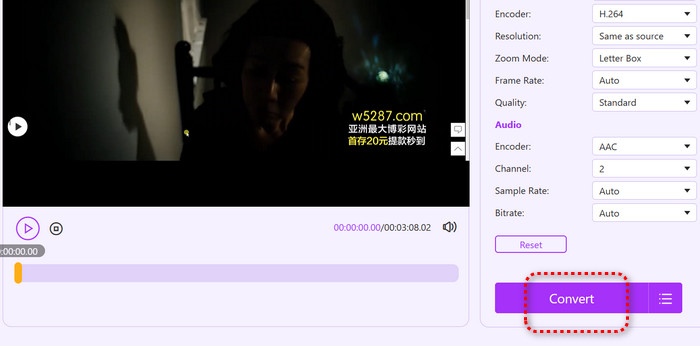
步骤 3:点击转换按钮开始转换。
桌面版:FVC Video Converter Ultimate
需要一个更稳定、更安全的格式转换服务?不妨试试像 FVC Video Converter Ultimate 这样的桌面软件。它的性能稳定得多——转换速度最高可快 120 倍,支持批量转换,几乎兼容所有常见视频格式,并凭借全球用户认可的易用性成为值得信赖的工具。
我们还想提醒你,FVC Video Converter Ultimate 自带一整套专业级工具箱,你可以在里面找到更多高级的音频、视频和图像处理功能,比如压缩、增强、剪辑、3D 制作等。
下面是使用 FVC Video Converter Ultimate 转换视频的步骤。
步骤 1:在电脑上下载并安装 FVC Video Converter Ultimate。进入主界面后,点击添加文件上传你想要转换的视频。

步骤 2:展开 输出格式 旁边的菜单,选择 视频,然后从可用选项中选择你想要的输出格式。

步骤 3.最后,点击全部转换(Convert All)。
第 5 部分:Zamzar 转换器评测常见问题
Zamzar 是免费的吗?
你确实可以免费使用 Zamzar,但你转换的文件不能超过 50 MB。如果想突破这个限制,就需要付费。
Zamzar 会保存我的文件吗?
在转换过程中,它确实会保存你的文件。不过,一旦转换完成,Zamzar 会在 24 小时内将这些文件删除。
Zamzar 有哪些替代工具?
在在线工具方面,Aiseesoft Free Video Converter 无疑是最佳替代方案;在桌面软件方面,FVC Video Converter Ultimate 则是首选——它不会让你失望,因为这是一款集视频压缩、转换和增强于一体的全能型工具。
结论
本指南为你带来一篇全面的Zamzar 转换器评测。我们首先探讨了 Zamzar 提供的功能,包括其批量转换视频文件的能力,然后从物理和数据安全两个角度评估了它的安全性。最后,我们拆解了 Zamzar 的三种订阅方案,帮助你了解每种方案都提供了什么。
如果你仍在犹豫 Zamzar 是否适合自己,本指南应该能解答你的所有疑问。如果你在寻找功能更强大的替代品,我们同样强烈推荐 Aiseesoft Free Video Converter 和 FVC Video Converter Ultimate。
-
 适用于 Windows 的最佳免费视频转换器 2025 评测
 正在寻找视频转换器?不用再找了!我们列出了 10 款最佳工具,可免费将任何格式的视频转换为您想要的输出。
-
 十大高清视频转换器软件(免费和商业版)回顾
 阅读并比较,以从10条建议中获得最佳的高清视频转换器软件。这是每个用于多平台的高清视频转换器的详细评论。
-
 适用于 Windows/Mac/在线的 8 款最佳 4K 视频转换器
 正在寻找适合您视频的最佳 4K 视频转换器?使用我们的完整列表,您可以找到完美的工具来转换和增强您的视频。
