


 视频转换大师
 屏幕录影大师
 视频修复
视频修复
 安全下载
安全下载改变桌面、网络和手机上视频播放速度的 4 种最简单方法
大多数用户都会想办法在不到一小时的时间里看完一段一小时的视频。唯一能解决这一问题的办法,就是调整当前正在观看视频的播放速度。市面上的大多数视频编辑工具都能帮助你完成这个任务,但问题在于:它们可靠吗?在逐一研究之后,我们发现,你可以在桌面端、在线平台、iOS 和 Android 设备上更改视频速度。如果你想知道具体该怎么做,就继续阅读这篇文章,我们会介绍多款能够帮到你的工具和应用。

第 1 部分。 在 Windows 和 Mac 上轻松更改视频速度的最佳推荐方法
要想轻松更改视频速度,你需要选择一款只需简单几次点击就能带来出色体验的工具——这就是 FVC Video Converter Ultimate。借助这款工具,你可以随时随地高效调节视频的播放速度。而且,无论你的视频格式是 MP4、MOV、AVI、FLV、TS、RMVB 还是其他 1000 多种格式,在这里上传文件都非常快速、简单。无论你是 Windows 还是 Mac 用户,在对应系统上下载并安装该软件后,只需几次点击就能完成更改播放速度的操作。
除了视频速度控制器功能外,该工具还拥有一个引以为豪的多功能工具箱,可以帮助完成其他任务。例如添加元数据、创建 GIF、删除水印等等。尽管该工具是可下载的,但您在使用它时会注意到您不需要太多的编辑经验,因为它是用户友好的。有一些我们尚未编写的功能和特性将突出该产品。但是,如果您想了解如何更改视频的速度,请阅读详细信息以了解诀窍。
使用终极软件作为视频速度转换器的优势:
◆ 直观的界面,让他们在几分钟内学会如何使用它。
◆ 上传1000多个视频,加快播放速度。
◆ 用户友好,帮助用户充分体验。
◆ Toolbox 上的其他功能,如基本和高级视频编辑。
◆ 是近百万用户下载的首选。
◆ 可在 Windows 和 Mac 上轻松下载该工具。
如何使用终极软件更改视频速度的步骤:
步骤 1. 点击下载按钮,即可在 Windows 和 Mac 系统上获取这款终极软件。双击你下载的安装包完成安装,然后启动软件继续下一步。
步骤 2. 打开软件后,进入工具箱栏目,在其中找到并打开视频变速器。无需担心,你不需要另外下载任何资源就能使用该功能。
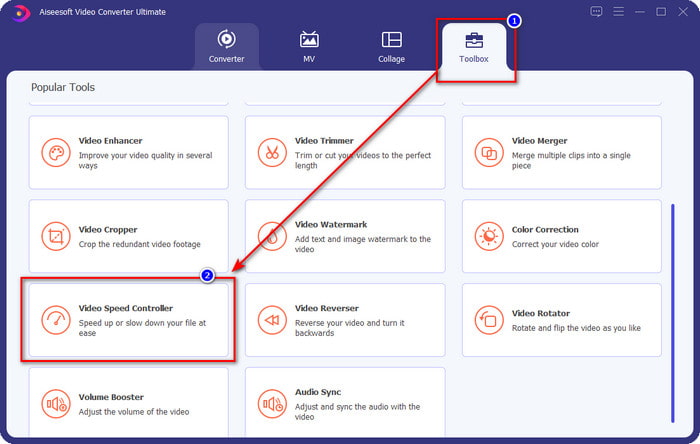
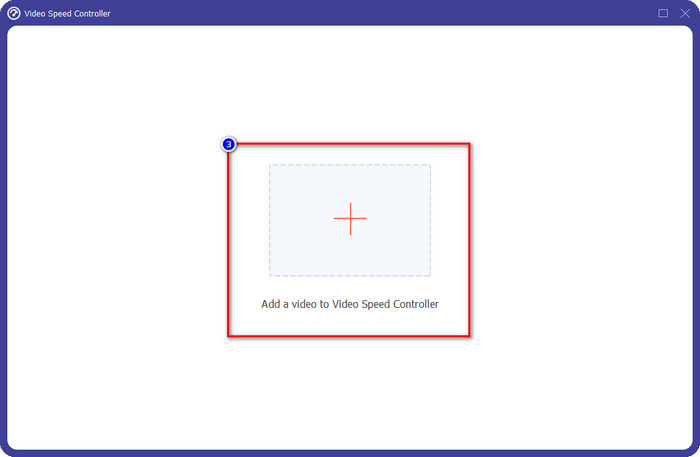
步骤 3. 点击+图标,从文件夹中添加你所拥有的视频文件,选中后点击打开,将视频上传到软件中。
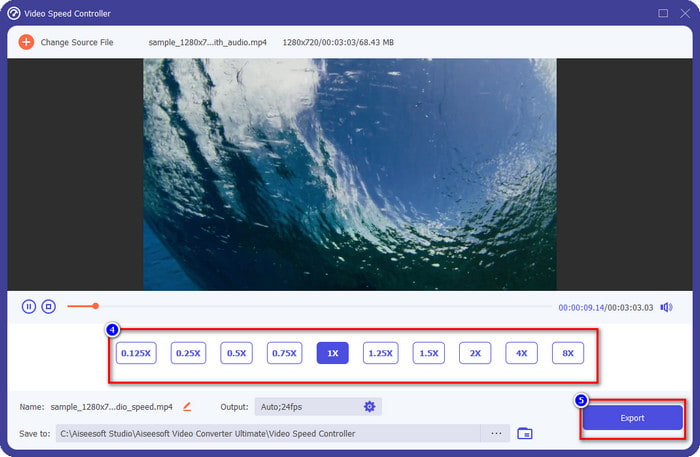
步骤 4. 从列表中选择你想要达到的播放速度,每个人都可能需要不同的播放倍率。设置好之后,点击导出保存变速后的视频。在不到一分钟的时间里,你的视频速度就已经调整完成。现在,你可以用更短的时间享受完整内容。
第 2 部分。 在 Web 上更改视频速度的最佳免费方式
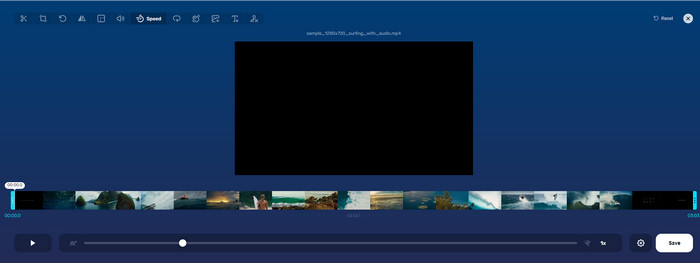
借助 Online Video Cutter,你可以在线免费更改视频速度。与第一款工具不同的是,你无需在电脑上额外下载任何资源或安装包即可使用这款网页工具。除了调节速度,它还能完成一些基础的视频编辑操作。不过,尽管这款工具很实用,但它支持的格式有限,因此你无法在这里上传所有类型的视频文件。要使用它,请按照下面的步骤操作。
步骤 1. 打开你想使用的浏览器,在网页上搜索并进入该在线工具。
步骤 2. 打开网页工具后,点击Open File(打开文件),找到并上传你要处理的视频文件。
步骤 3. 拖动滑块向左或向右以调整视频速度;当你对速度满意时,点击保存按钮。
第 3 部分。 iOS 上的最佳视频编辑器,可免费更改视频速度
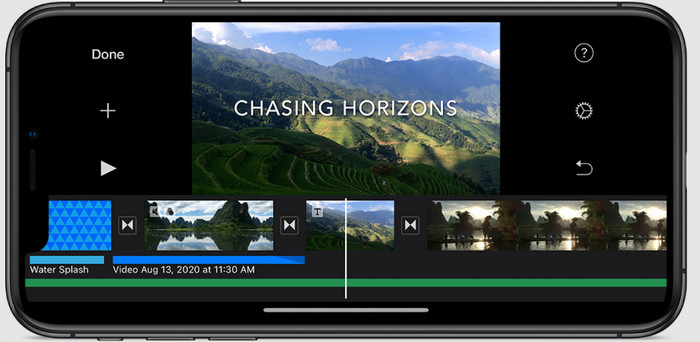
对于 iOS 用户,您可以使用 iMovie 免费学习如何在 iPhone 上更改视频速度。即使该工具是 Mac 上的本机视频编辑器,您仍然可以选择是否在您的设备上下载该应用程序。这个选择证明了 iOS 用户可以保留或不保留编辑器,以节省一些存储空间。但是,如果您的 iPhone 上有该应用程序,您可以按照我们在下面添加的步骤来了解此工具的功能。
步骤 1. 在 iPhone 上下载并打开此应用,在项目界面中点击 + 号,然后点击电影(Movie)。
步骤 2. 轻点你想加速的视频,在屏幕底部点击创建影片(Create Movie),将其添加到时间轴中。
步骤 3. 轻点你已导入的片段,然后点击速度控制器图标,通过拖动 iPhone 上的滑块来调节视频速度。点击完成(Done)保存,如有需要再导出。
第 4 部分。使用内置编辑器更改 Android 设备上视频播放速度的最佳方法
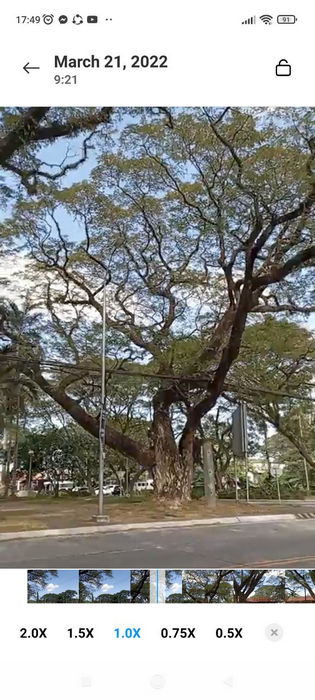
如果您是 Android 用户,则无需下载应用程序;使用内置的视频编辑器更改手机上的视频速度。使用此编辑器,您可以对视频进行所需的基本编辑,使其看起来比以前更好。您可以在 Android 上的图库或相册中找到此编辑器。如果您想知道如何使用它,以下信息将对您有所帮助。
步骤 1. 打开“图库”或“相册”,然后点选你想更改速度的视频。
步骤 2. 点击编辑继续操作。
步骤 3. 轻点播放速度选项,再根据你的需求调整速度。
第 5 部分。有关更改视频速度的常见问题解答
我可以在 YouTube 上更改速度吗?
绝对可以,即使您不下载软件,您也可以更改 YouTube 上的视频播放。按照以下步骤了解如何更改 YouTube 上视频的速度。首先是打开YouTube,找到你想以修改后的动作观看的视频,点击齿轮图标,在它下面,播放速度,选择你想要达到的速度,然后享受。
改变速度会缩短视频的持续时间吗?
这取决于您如何更改速度;如果您放慢视频速度,那么预计它的持续时间会跨越,因为您以慢速模式播放它。但是如果你把速度改成高,那么你正在播放的视频的时长会比原来的短。要了解有关更改视频速度的更多信息,您必须阅读我们在上面添加的以下详细信息。
改变速度后,质量会有影响吗?
根据您设置的视频速度,质量可能会降低或保持不变。如果您将视频播放 8 次或更多次,请期待您将播放的视频。但是,除了播放和质量方面,您不会注意到太多差异,它将保持不变。
结论
现在我们已经了解了如何在电脑、在线平台和手机上更改视频速度,接下来就该决定你应该使用哪种方式了。如果你不想在电脑上下载安装软件,以节省空间和省去安装步骤,那就继续阅读本文第二部分。而如果你是 iOS 或 Android 用户,那么第三部分和第四部分更适合你。如果你想在 Windows 和 Mac 上使用功能最强的视频编辑器,就一定要下载 FVC Video Converter Ultimate。它是更改桌面端视频播放速度的最佳视频变速器,可以让你轻松调整视频播放效果。还在等什么?马上下载并享受仅为你准备的优惠活动吧!
-
 如何在 Premiere Pro 及其替代方案中加速视频
 您想知道如何使用 Premiere Pro 来加速视频吗?那么您是在正确的文章中,因为我们提供了步骤和其他负担得起的替代品。
-
 关于如何在 TikTok 上加速视频的 2 种轻松方法
 你想知道抖音视频加速的秘诀吗?然后阅读这篇文章,了解如何做到这一点,并了解其他 2 个可以帮助您的工具。
-
 2021 年的优秀提示:如何在 iMovie 上加速视频
 您的朋友建议 iMovie 来帮助您解决如何使用 iOS 操作系统加速视频的问题,但您不知道该怎么做?当您阅读本文的更多内容时,请查看更多相关信息。
