


 视频转换大师
 屏幕录影大师
 视频修复
视频修复
 安全下载
安全下载如何在3个步骤中合并多个MP4文件
将多个MP4视频剪辑组合到一个文件中的想法非常普遍,无论您是下载某些情节或电影剪辑,还是录制一些短视频。
当您不知道视频合并可以做什么时,事情就会变得棘手。
别担心,我们已经尝试了 30 多种方法,并精选出了在 Windows、Mac 以及在线环境下合并 MP4 文件的 6 大最佳方式。

第1部分。在Windows和Mac上合并MP4文件(两种方法)
组合MP4文件的安全方法是在计算机上进行整个过程,而不是在线上传它们。这是在Windows和Mac上将多个MP4视频放在一起的两种方法。
在Windows和Mac上免费将MP4文件合并为一个文件(简单)
若想快速合并 MP4 文件,我们推荐使用 Free Video Converter。顾名思义,它是一款免费的免费视频转换器,但它也允许你按需要重新排列视频顺序,并将其转换为你希望的其他格式。
请按照下面提到的简单步骤进行操作。
步骤 1: 添加 MP4 文件
在您的计算机上免费下载此免费的MP4木匠。请按照屏幕上的说明进行安装并立即运行。
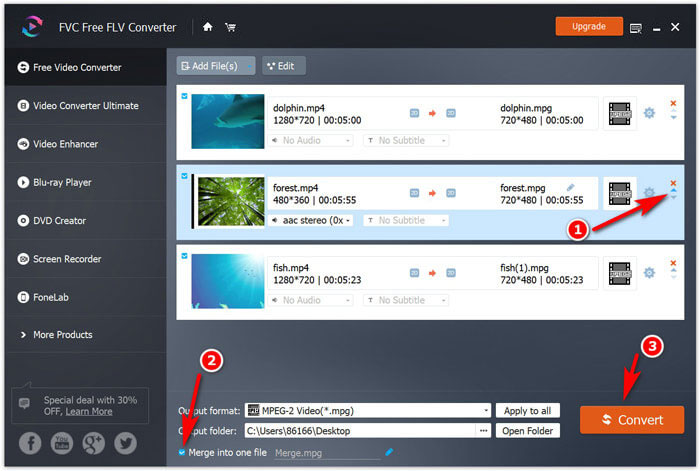
点击 Add File(s) 按钮,导入你想要合并的 MP4 文件。它支持 1080p 高清视频,你也可以合并这些高清视频文件。

步骤 2: 合并 MP4 文件
加载完所有 MP4 文件后,点击右侧的向下或向上箭头图标,调整视频的上下顺序。然后,在底部勾选 Merge into one file(合并为一个文件)的复选框。
如果你想转换视频格式,只需展开 Output format(输出格式),选择你想要转换成的视频格式。
最后,点击 Convert 开始合并 MP4 文件。
在桌面上将多个MP4文件合并为单个文件(高级)
在 Windows 或 Mac 电脑上合并 MP4 视频片段的另一种方法是使用 Video Converter Ultimate。
它是带有视频编辑器和转换器的多合一桌面软件。它可以通过轻松拖放来安排视频顺序。此外,它提供了拆分器功能,可将视频拆分为片段并重新排列视频文件中的顺序。无论您是要以4K和1080p HD格式组合MP4文件还是MOV,WMV,MKV,AVI,WebM,FLV,SWF等,还是合并MP3,FLAC,AIFF,WMA,WAV,M4R等音频文件,它可以轻松做到。此外,您可以从以下几点中受益:

- 合并和转换超过 1000 种格式的视频和音频。
- 编辑视频效果(分割,旋转,水印,裁剪,滤镜等)。
- 编辑合并的MP4文件的音轨和字幕。
- 增强视频质量,并编辑ID3标签,压缩视频等。
要合并MP4文件,不需要特殊的技术知识。该过程开始于通过上面的下载链接下载桌面MP4连接器软件。
步骤1.添加MP4文件
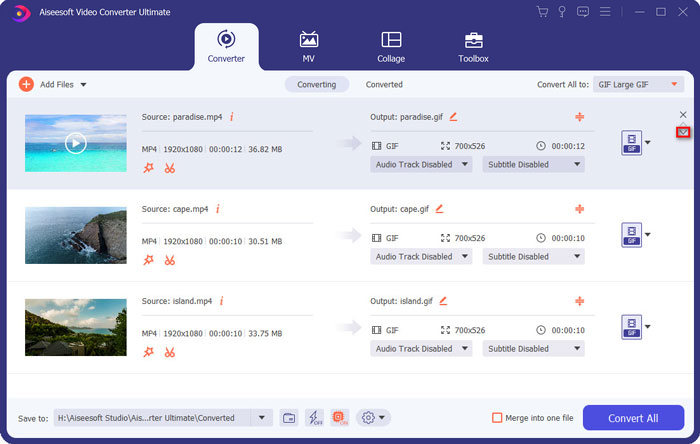
成功安装后,打开此软件。单击中间的大加号按钮以添加多个MP4文件。

步骤2.排列MP4文件的顺序
在这里,您可以将鼠标悬停在MP4文件上,然后将MP4文件拖放到所需的顺序中。或者,单击向下箭头或向上箭头图标以调整视频顺序。
步骤3.合并MP4文件
在排好视频顺序后,只需勾选 Merge into one file(合并为一个文件),然后点击 Convert All(全部转换),即可开始将多个 MP4 文件合并成一个文件。

第2部分。在线合并MP4视频(4种方式)
免费的在线MP4连接器可以帮助您组合文件。它们派上用场,而无需下载任何桌面软件。缺点如下:
1.处理速度慢。
2.并非所有MP4文件都能保证100%安全。
3.有文件大小或时间限制。
当然,如果您不介意上述几点,那就让我们继续吧。
免费的在线视频木工
Free Online Video Joiner是100%免费的MP4文件在线合并软件。它可以组合各种视频格式,例如MP4,MOV,MKV,WMV,AVI,3GP,SWF,FLV,DAT,VOB等。此外,它很容易将两个MP4文件放在一起。高度支持1080p高清视频,您可以合并MP4文件而不进行转换,也可以将其转换为MOV,MKV,AVI,FLV,MPG,VOB等。没有文件大小限制,可以合并多个文件。
入门方法如下:
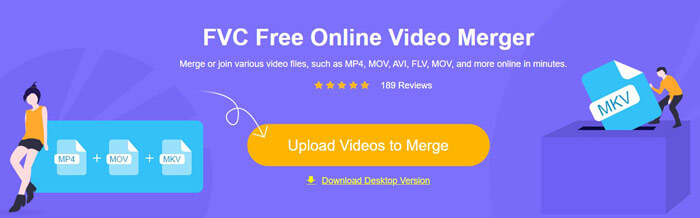
步骤 1: 在电脑浏览器中打开这个免费的在线 MP4 合并页面。点击 Add Videos to Merge 按钮,按你想合并的顺序上传 MP4 文件。
步骤 2: 选择分辨率和输出格式,然后点击 Merge Now 按钮,选择合并后文件的保存位置。
克莱迪奥
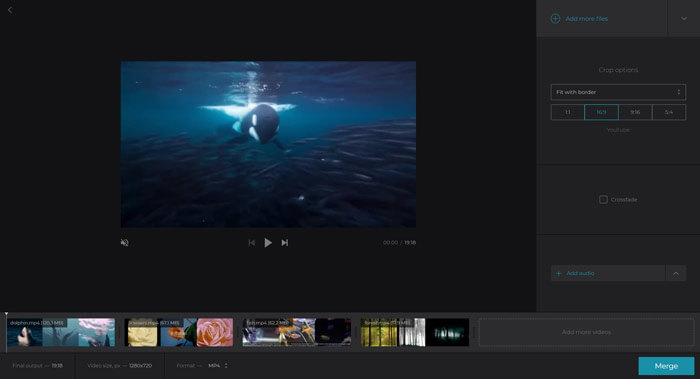
clideo是将MP4文件合并为一个文件的免费在线工具。它使您可以从本地硬盘或Google Drive,Dropbox甚至URL上传MP4文件。通过拖放来调整视频顺序很简单。在输出合并的文件之前,它还可以使您以1:1、16:9裁剪MP4视频。 9:16和5:4以及预览文件。
只有一个警告:合并的MP4文件将包含水印。要删除它,您必须升级其高级版本。
步骤 1: 在 Windows 或 Mac 上通过浏览器打开此在线 MP4 合并工具。点击 Choose files 按钮,本地或在线上传 MP4 文件。
步骤 2: 通过拖放的方式重新排列视频顺序,并可选使用裁剪功能。你还可以为合并后的文件添加背景音乐。点击 Merge 开始合并 MP4 文件。
步骤 3: 完成后,点击 Download 将合并后的 MP4 文件保存到电脑中。
在线转换器
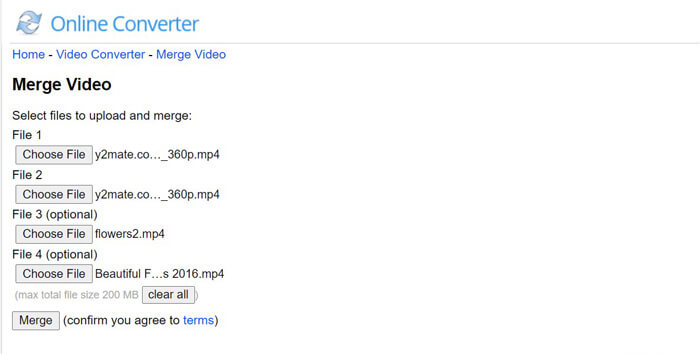
Online Converter 是一款免费的在线视频转换工具,用于转换 MP4 文件及其他格式。合并 MP4 文件是它额外提供的功能之一。它可以将 MP4、AVI、FLV、MOV、3GP、MKV、WMV 等格式合并为一个文件。MP4 视频的合并顺序由你在线上传的先后顺序决定。需要注意的是,你最多只能合并 200MB 以内的文件,并且最多上传 4 个文件。
步骤非常简单。
步骤 1: 点击 Choose File 按钮选择多个 MP4 文件。重复此步骤上传最多 4 个 MP4 文件。如果想移除其中某个 MP4 文件,就必须点击 clear all 清空后重新上传。
步骤 2: 点击 Merge 开始合并 MP4 文件。
视频
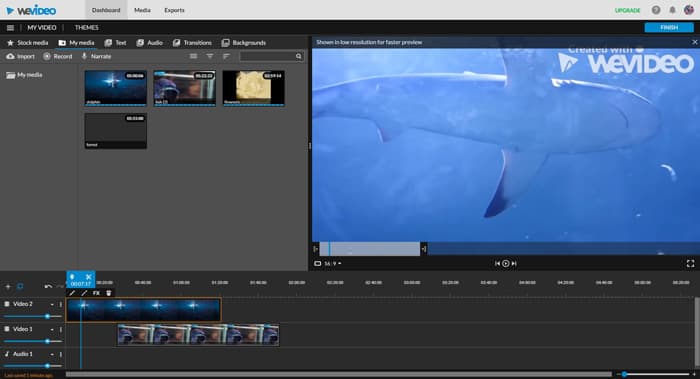
WeVideo是功能强大的在线视频编辑器。当然,它可以为您在线存储MP4文件。使用强大的编辑工具和功能(例如文本,转场,背景等)来创建电影和视频是专业的。与iMovie相似,它可以让您通过时间轴编辑视频,并且可以通过拖动来安排视频顺序。在编辑时,您也可以实时预览效果。
现在,让我们细分确切的过程。
步骤 1:访问 WeVideo 在线网站并登录你的账号。从类型中选择 Video(视频),然后选择视频画面比例。
步骤 2:从本地硬盘中上传你的 MP4 文件到其媒体库。
步骤 3:将视频文件拖入时间轴,并拖动以调整顺序。它还允许你在时间轴中拆分 MP4 文件并直接添加音轨。
单击完成,以根据在线发布合并的MP4文件的计划,从720p HD,1080p HD或4K中选择导出视频分辨率。
该程序托管在云中以存储您的内容。但是,与市场上其他免费MP4视频合并相比,其价格太高。
第3部分。加入多个MP4文件的常见问题解答
如何在VLC中合并MP4文件?
您不能像转换视频那样直接组合MP4文件,而是使用命令行在VLC中将MP4文件连接在一起。您可以参考此详细指南(https://wiki.videolan.org/VLC_HowTo/Merge_videos_together/)将视频合并在一起。
HandBrake是否合并MP4文件?
遗憾的是,并不能。HandBrake 是一款开源视频转换工具,可以将 MOV、WMV、WTV 等转换为 MP4,并提供滤镜、裁剪等简单编辑功能,但它无法合并 MP4 文件。
免费的在线视频木匠是否添加水印?
不可以。免费的在线视频连接器是免费的在线MP4合并器,没有水印或文件大小限制。
结论
要制作DVD或观看完整的电影或情节,组合MP4视频非常常见。此页面收集了前6名MP4 Joiner软件,可帮助您将多个MP4视频放在一起。您可以方便地在线或在Windows或Mac计算机上完成此操作。
您最喜欢哪种方式?
继续,现在在下面发表评论。
-
 如何在Windows / Mac / iPhone / Android / Online上将MP4转换为MP3
 如果要从MP4视频中提取MP3音频,则可以查看本文并获得8个解决方案。您可以通过在线和离线方式轻松地在手机或计算机上将MP4转换为MP3。
-
 适用于Windows和Mac的十大MP4播放器软件
 从10种最新的MP4视频播放器软件的建议中阅读并获取最佳MP4播放器。您可以在Windows和Mac上流畅播放MP4视频文件而不会出现延迟。
-
 如何在有/没有DRM的情况下将M4V转换为MP4
 这篇文章是将M4V转换为任何播放器的MP4的详细指南。您可以将M4V更改为MP4,甚至可以将受保护的M4V文件更改为MP4,从而可以无限制地播放M4V视频。
