


 视频转换大师
 屏幕录影大师
 视频修复
视频修复
 安全下载
安全下载为 Instagram 合并视频的 2 种有效方法
“我如何为 Instagram 合并视频?我有一个难忘的生日聚会,并在其中拍摄了许多视频。现在我想将视频剪辑组合成一个完整的视频并将其发布到 Instagram。请教我怎么做……” 很多时候,很多视频片段都在等待合二为一。为了满足这样的需求,本文将讨论两种有效的方法来加入 Instagram 的视频。

第 1 部分:在不影响质量的情况下为 Instagram 合并视频
首先,你需要一个用于将视频合并后发到 Instagram 的应用程序。像 Adobe Premiere Pro 或 Final Cut Pro 这样复杂的视频编辑软件,并不适合完成这样一个简单任务。Video Converter Ultimate 就足以满足你的需求。
它可以帮助您轻松地为 Instagram 合并多个视频。处理速度和图像质量都是完美的。无论格式如何,您都可以使用此应用程序无限制地加入 Instagram 视频。
主要功能:
- • 为 Instagram 合并视频,无论格式和分辨率如何
- • 硬件加速技术确保处理速度提高 70 倍
- • 在不留任何水印的情况下为 Instagram 编辑和加入视频
- • 裁剪和 合并视频 具有不同的分辨率,使它们无缝
- • 使用修剪功能加入视频以删除不需要的片段
- • 适合初学者和专业人士的流畅直观的用户界面
无损合并 Instagram 视频的步骤
步骤 1. 免费下载、安装并启动 Video Converter Ultimate。点击 添加文件(Add Files) 按钮,导入你想要合并用于 Instagram 的视频。

步骤 2. 在主界面中,你可以自由拖动已导入的视频来调整顺序。勾选 合并为一个文件(Merge into one file) 选项,这样这些视频就不会被分别转换。
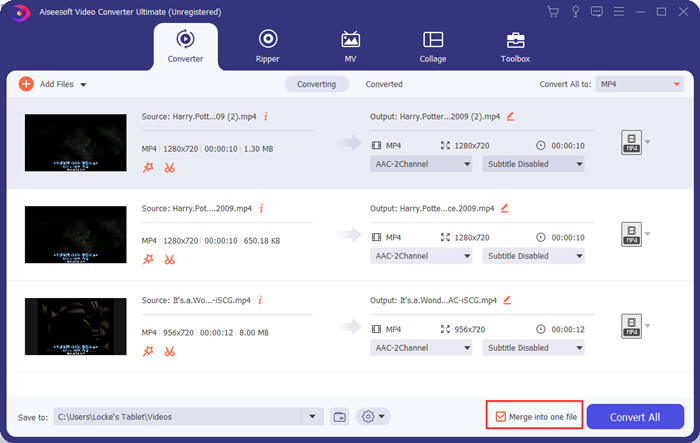
步骤 3. 点击 全部转换为(Convert All to) 区域打开格式配置菜单。然后你可以选择想要的格式、分辨率和编码器。要合并用于 Instagram 的视频,MP4 格式是一个不错的选择。你也可以点击任意一个 自定义配置(Custom Profile) 按钮来自定义参数设置。
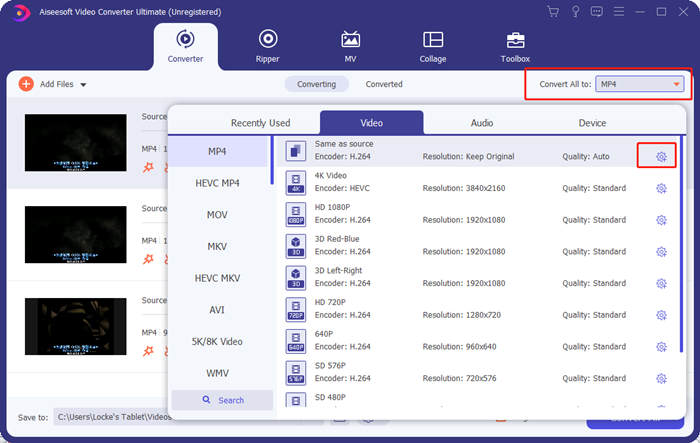
在 编辑配置(Edit Profile) 窗口中,你可以自定义编码器、分辨率、帧率、比特率,以及部分音频参数。

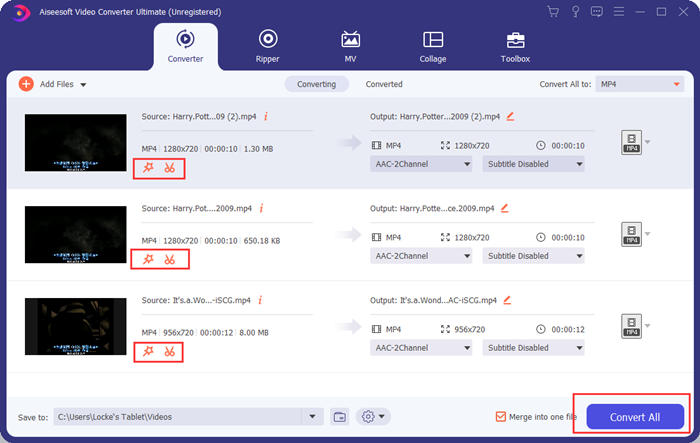
步骤 4. 回到主界面后,点击 全部转换(Convert All) 按钮,开始将视频合并用于 Instagram。在此之前,你还可以使用 剪辑(Cut) 和 编辑(Edit) 按钮,对视频进行裁剪、剪切、旋转等操作,并利用其他功能来让你的视频效果更出色。
Video Converter Ultimate 既方便又强大,但没有人喜欢等待下载一个巨大的程序。我们也没有。那么是否可以在不下载程序的情况下为 Instagram 合并视频?是的,请继续阅读!
第 2 部分:在线和免费合并 Instagram 视频
这里还有另一个实用工具——FVC Free Online Video Merger,这是一个非常好用的网页版 Instagram 视频拼接工具。你几乎可以在一秒内加载这个工具,再用另一秒上传你的视频。只需简单调整设置,其余的就交给程序自动完成。最重要的是,这个工具完全免费使用。
免费在线合并 Instagram 视频的步骤
步骤 1. 点击 FVC Free Online Video Merger 打开工具。在网页中间点击 上传要合并的视频(Upload Videos to Merge) 按钮。随后会弹出文件资源管理器窗口,你需要在其中选择视频并上传。

步骤 2. 视频导入后,你可以调整它们的先后顺序。要调整顺序,你可以先删除位置不对的视频,再把它重新插入到正确的位置。

步骤 3. 这个在线视频合并工具允许你设置合并后用于 Instagram 的视频分辨率(Resolution)和格式(Format)。你可以选择自动(Auto)以保持原始分辨率,或者从其他五种分辨率选项中任选其一。
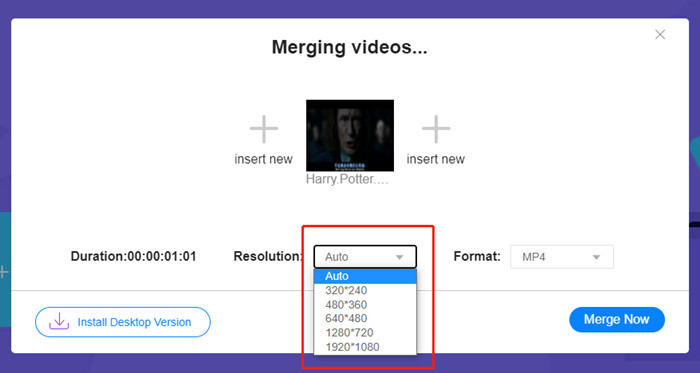
在线视频合并目前提供九种输出格式供您选择。 MP4 可能最适合您的 Instagram 发布。
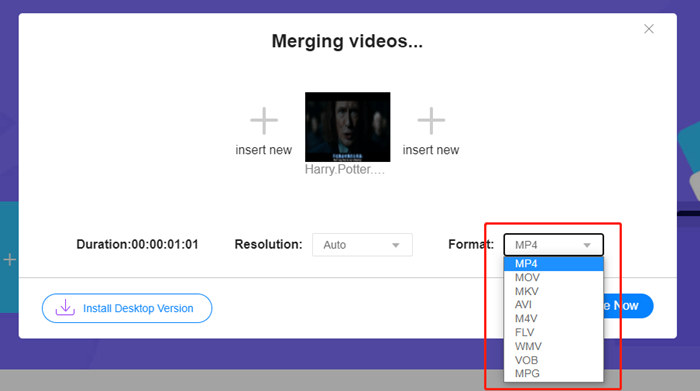
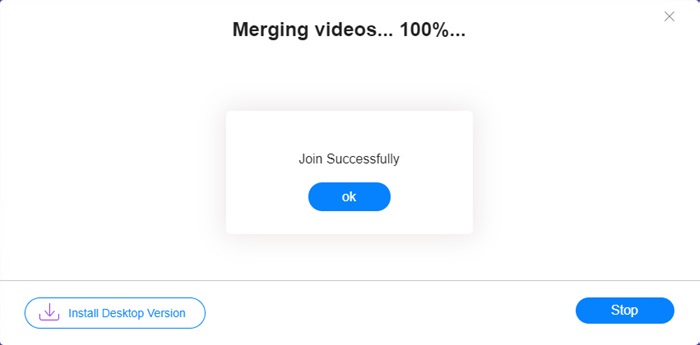
步骤 4. 点击 立即合并(Merge Now) 按钮,并等待出现合并成功(Join Successfully)的提示。
虽然方便,但这个在线工具并不像 Video Converter Ultimate 那样完美。在在线工具中,您无法方便地调整视频的顺序、更改编码器或帧率或编辑视频。此外,Video Converter Ultimate 为您提供更多分辨率和格式的选择,并更快地处理视频。
第 3 部分:有关为 Instagram 合并视频的常见问题解答
什么规格适合 Instagram 视频?
9:16 的纵横比将是完美的。更确切地说,如果可能,只需使用 1080*1920。最好的视频格式是 MP4,但也接受其他流行的格式。
如果我的组合视频对于 Instagram 来说太大怎么办?
在 Video Converter Ultimate 主界面的顶部,有一个 工具箱(Toolbox),其中包含视频压缩器(Video Compressor)。你可以用它将视频压缩到理想大小。针对 Instagram,请确保文件大小不超过 4GB。
我的 Instagram 合并视频可以保存多久?
这取决于您发布视频的位置。动态视频的限制为 3 到 1 分钟,故事的限制短于 15 秒。 IGTV 视频可以保持 60 分钟,这很可能满足您的需求。
结论
本文介绍了两种高效的方式来合并 Instagram 视频。你可以使用 Video Converter Ultimate 在不损失画质的前提下合并 Instagram 视频,并对视频做一些调整和编辑。另一个工具 FVC Free Online Video Merger 则是更快捷的解决方案,但在分辨率和格式方面给你的选择更少,而且无法更改编码器或帧率。最后,如果你在合并 Instagram 视频时遇到任何问题,欢迎在评论区告诉我们。
-
 如何在有或没有 iMovie 的情况下合并 iPhone 上的视频
 阅读并获取4种在iPhone上合并视频的简单方法。支持所有iPhone型号和iOS版本。您可以将iPhone上的2个或更多视频快速合并为一个新视频。
-
 加入MKV文件以连续观看电影的2种最佳方法
 当您下载带有分开的MKV文件的喜爱的电影并希望将MKV文件加入在一起以连续观看时,您可以从本文中学习2种有效的方法来加入MKV文件。
-
 免费组合MP4视频的6大最佳MP4视频连接器
 有许多MP4连接器可用于连接不同的MP4剪辑。在本文中,我们为Windows 10/8/7和Mac选择了一些免费的MP4连接器。
