


 视频转换大师
 屏幕录影大师
 视频修复
视频修复
 安全下载
安全下载2种使用较小文件大小压缩MXF的简便方法
MXF 是一种行业标准文件格式,支持完整的时间码和元数据。它主要是为专业视频内容的使用而设计的,尤其是在电视广播领域。MXF 是符合 SMPTE 标准的专业视频和音频内容的容器格式。你可以很容易从数码摄像机中获得高质量的 MXF 视频。与此同时,MXF 文件通常体积较大。
当你想分享一个体积很大的 MXF 视频时,就有必要对 MXF 进行压缩,以减小文件大小。问题在于,你知道如何压缩 MXF 文件吗?

实际上,市面上有很多视频压缩和编辑工具可以帮助你压缩 MXF,减小文件体积。本文将向你展示如何使用 Adobe Premiere Pro 和免费在线视频压缩工具压缩 MXF。
第1部分。如何免费在线压缩MXF文件
若想在保持原有画质和音质的前提下,以更小的文件体积压缩 MXF,你可以选择流行的 MXF 视频压缩软件——Free Video Compressor。它可以在保证图像与声音质量的情况下,减小 MXF 视频文件大小。该视频压缩器高度支持包括 MXF、MP4、MOV、AVI、MKV、FLV 等在内的各种常用视频格式。你可以在 Windows 电脑和 Mac 上压缩 MXF。
步骤 1. 当你想压缩一个 MXF 文件时,可以先访问此 MXF 文件压缩工具的官方网站。点击Add Files to Compress(添加文件进行压缩)按钮,安装一个体积很小的启动器,用于进行 MXF 文件压缩。

步骤 2. 选择并添加你想压缩的 MXF 文件到这个免费在线视频压缩工具中。此时你可以根据需要自由调整视频压缩程度。此外,你还可以自定义视频分辨率、帧率、比特率以及视频名称。你也可以为压缩后的视频选择另一种输出格式,比如 MP4。

步骤 3. 然后,只需点击Compress(压缩)按钮,就可以开始在线免费压缩 MXF 文件了。

与许多其他在线视频压缩器不同,此免费视频压缩器不会在您的压缩MXF文件中添加任何水印。
第2部分。如何在Adobe Premiere Pro中压缩MXF
Adobe Premiere Pro 是一款广泛使用的专业视频制作套件,适用于 Mac 和 Windows 用户。如果你的电脑上已经安装了 Premiere Pro,就可以用它来压缩 MXF 文件。
步骤 1. 在电脑上启动 Premiere Pro。进入主界面后,点击New Project(新建项目)来创建一个新项目。你可以在弹出的窗口中自定义各种设置。
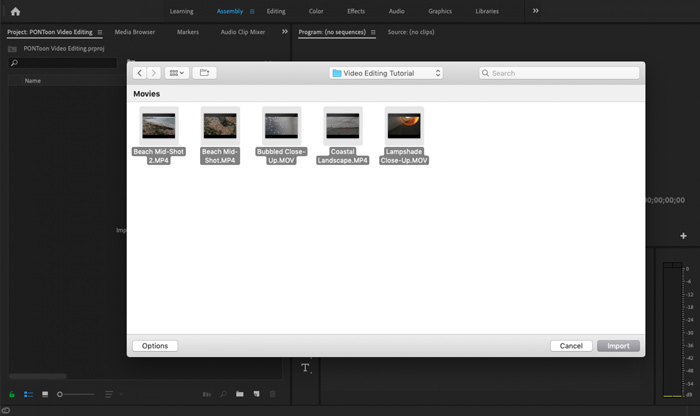
步骤 2. 点击File(文件)、Import(导入),然后选择Media(媒体)以选择并导入你的 MXF 文件。如果你想压缩的是数码摄像机中的 MXF 文件,此时可以把摄像机连接到电脑。同时,你也可以直接从文件夹中拖放 MXF 视频到软件里。
步骤 3. 切换到Editing(编辑)工作区,以便更好地压缩你的 MXF 文件。
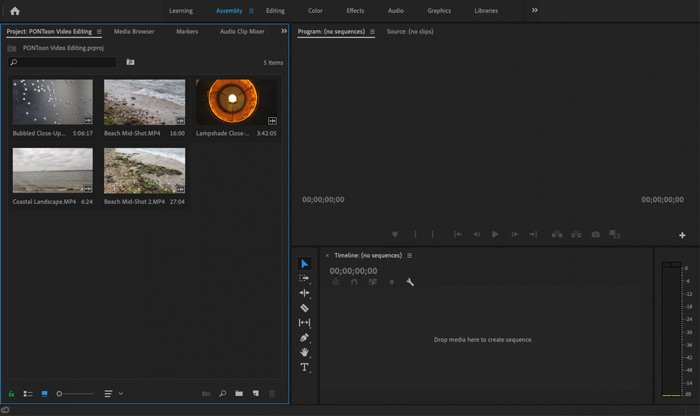
步骤 4. 现在你可以在时间轴上编辑 MXF 文件。只需将导入媒体中的某个 MXF 片段拖放到时间轴,即可创建一个新序列。然后你就可以通过剪辑 MXF 文件来减小文件大小。

您还可以选择自定义视频分辨率和其他选项以压缩MXF文件。此外,您可以将MXF输出为视频格式,该文件携带较小的文件大小。
第3部分。压缩MXF文件的常见问题解答
问题1. MXF视频格式是什么?
MXF代表Material eXchange Format,它是一种存储视频,音频和元数据的容器格式。它是SMPTE标准专业视频和音频内容的视频容器格式。索尼,松下,佳能等许多专业数码摄像机将视频存储为MXF格式。
问题2.如何在线免费将MXF转换为MP4?
毫无疑问,MP4 是当前最流行的视频格式,几乎所有播放器、编辑软件和设备都支持。因此,在很多情况下,你需要将 MXF 转换为 MP4,以便更好地播放或编辑。你可以使用 Free Online Video Converter(免费在线视频转换器)来轻松完成MXF 转 MP4 的转换。
问题3. MXF是无损视频格式吗?
MXF可以存储无损RAW素材,从而在色彩分级和视频编辑的工作流程中为专业的后期制作工作室提供高级功能。 MXF格式可以完全支持SMPTE时间码。
结论
本文主要围绕如何压缩 MXF 文件进行了介绍。不得不承认,使用 Adobe Premiere Pro 压缩 MXF 文件过程比较复杂。因此,建议你使用推荐的Free Video Compressor来减小 MXF 文件大小。
-
 如何将MP4视频压缩到较小的尺寸
 MP4视频太大,无法上传?是否要缩小视频尺寸?这是3种无限制地将MP4文件压缩为较小尺寸的有效方法。
-
 高质量压缩GIF并减小其文件大小的教程
 这是在计算机或手机上压缩GIF的2种简单方法。您可以使用FVC Free Online Video Compressor和Photoshop在不同方面减小GIF文件的大小。
-
 压缩大型QuickTime MOV文件而不损失质量的4种方法
 本文详细介绍了如何在手机或计算机上压缩QuickTime MOV视频。如果您的MOV视频太大而无法发送,共享或保存,则可以在此处获得4种可行的解决方案。
