


 视频转换大师
 屏幕录影大师
 视频修复
视频修复
 安全下载
安全下载如何以两种方式推导YouTube的视频文件大小
“如何压缩视频上传到 YouTube,以免笔记本电脑发热?”
制作视频是一个漫长的过程,需要花费时间和资源。上传视频也是如此。
当您从计算机向YouTube上传文件较大的长视频时,较长的上传时间可能会使您的计算机发热。此外,YouTube限制了视频的大小和上传时间。
无论您遇到什么问题,都可以使用视频压缩器来减小视频大小,以便可以将其上传到YouTube。
向下滚动以了解有关视频压缩器以及如何为YouTube压缩视频的更多信息。

第1部分。YouTube的最大上传大小和长度限制
默认情况下,您可以将长达15分钟的视频上传到YouTube。要将更长的视频文件上传到YouTube,您应该验证您的帐户。
您可以上传到YouTube的最大视频文件大小为128 GB或12小时。
要将大型视频有效地上传到YouTube,您应该让视频压缩器减小其文件大小。
接下来,您将学习如何以两种方式为YouTube压缩视频。
第2部分。如何免费为YouTube在线免费压缩视频而没有水印
免费在线视频压缩器是一款 100% 免费的在线视频体积压缩工具。它是一款简单易用的 YouTube 视频压缩工具,只需 3 步即可上传、压缩并下载压缩后的视频文件。压缩完成后不会保留任何文件,您可以放心使用。该视频压缩器支持 MP4、WMV、MOV、AVI 等几乎所有常见格式,可以为 YouTube、Instagram、Facebook 等平台减小视频文件大小。
为YouTube压缩视频的步骤非常简单:
1.在线上传视频。
2. 选择视频文件大小、分辨率以及YouTube 支持的输出格式。
3.开始压缩并下载压缩的视频文件。
具体步骤如下:
步骤 1. 在线上传视频文件
在电脑浏览器中打开这个免费在线视频压缩器。点击Add Files to Compress按钮安装视频启动器。该启动器可以通过减小文件大小并自动下载压缩后文件来加快压缩过程。
然后,在开放源代码窗口中,选择并添加您要为YouTube压缩的视频。

步骤 2. 选择 YouTube 所需文件大小
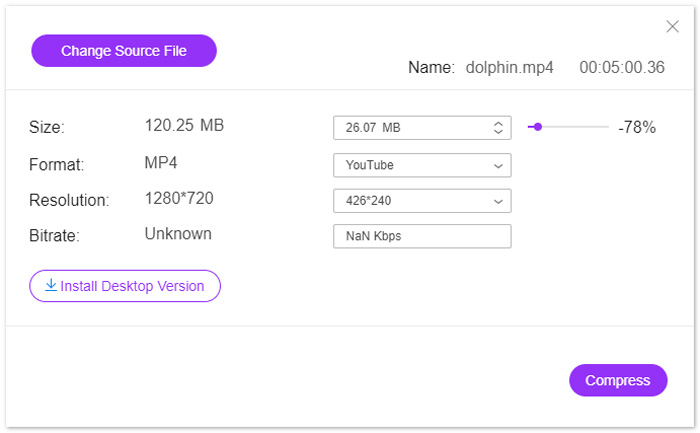
成功上传视频后,您将看到“压缩”窗口,您可以在其中编辑输出文件的设置。
在Size旁边,点击向下或向上的箭头图标来调整输出视频大小。或者,您也可以拖动滑动条来控制视频大小。您可以将视频从 GB 级的体积压缩到 MB 级,以便上传到 YouTube。
接着,在Resolution一栏中,它高度支持 1080p HD、720p HD 等分辨率,方便上传到 YouTube。
最后,关于输出格式,您可以从drop-dwon选项中选择YouTube,或者为其他站点选择其他格式,例如WMV,MOV,MKV,M4V,FLV,MPG等。
步骤 3. 为 YouTube 压缩视频
设置完成后,点击底部的“Compress”按钮,选择保存压缩后视频文件的位置,并立即开始为 YouTube 压缩视频。
第3部分。如何在不损失质量的情况下为YouTube压缩视频
为YouTube压缩视频的另一种方法是使用Video Converter Ultimate。
它是计算机上的多合一视频压缩器,编辑器和转换器程序。
不仅可以通过减小视频文件的大小来压缩视频文件,而且该软件还可以通过拆分来缩小视频文件的长度。
此外,您可以:
1.支持8K、5K、4K、1080pHD等视频分辨率。
2. 编辑滤镜、水印、裁剪、旋转等视频效果。
3. Toolbox 可以提高视频质量、编辑元数据信息、转换 3D 视频和创建 GIF。
4.创建GIF和分屏以自由观看视频。
现在,让我们检查一下如何使用此软件压缩视频文件。
步骤 1. 选择视频压缩工具
在电脑上免费下载这款 YouTube 视频压缩器。安装并立即运行。进入Toolbox(工具箱)标签页,选择Video Compressor(视频压缩)。
步骤 2. 添加视频文件
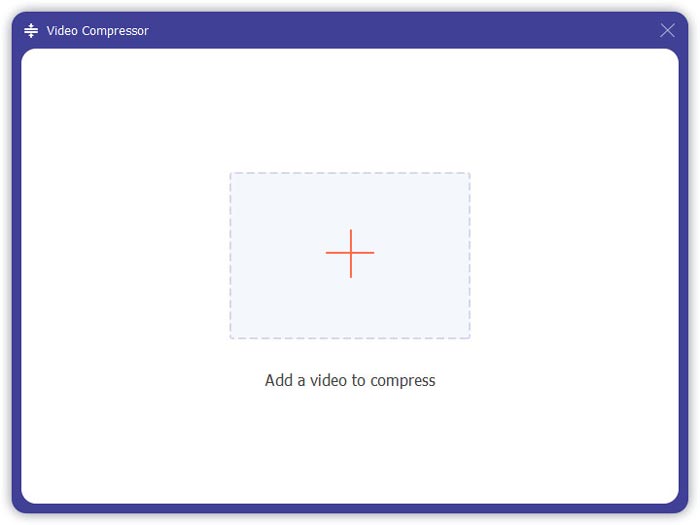
点击加号按钮,选择要添加到YouTube的视频文件并将其添加。
步骤 3. 为 YouTube 压缩视频
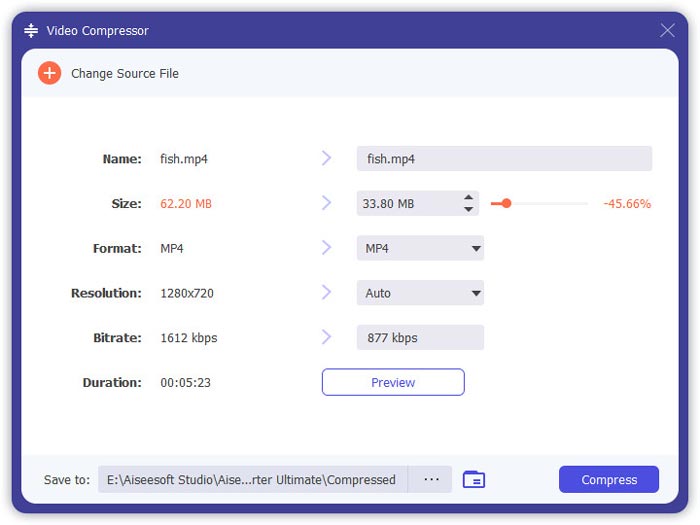
移动滑动条以选择要保留的视频文件大小,选择视频格式,分辨率和输出格式。
通过Preview(预览)按钮,您可以提前观看压缩后的视频,查看画质是否符合需求。
最后,在底部确认存储压缩后视频的位置,然后点击Compress开始为 YouTube 减小视频文件大小。
如果要在不损失质量的情况下压缩视频文件,建议的方法是在H.264中对视频文件进行编码。
1.再次运行此软件,然后单击大加号以添加视频文件。
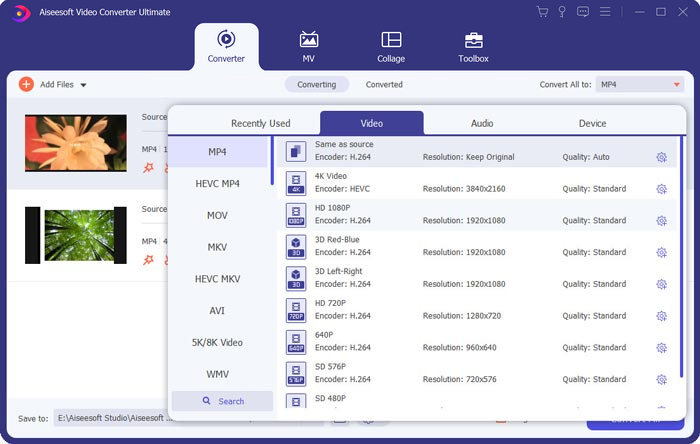
2.选择编码为H.264的YouTube支持的格式。
3.单击全部转换以开始使用H.264对YouTube视频进行转码。
第4部分。为YouTube压缩视频文件的常见问题解答
您每天可以在YouTube上上传多少个视频?
视频上传限制会因地区或频道历史记录而异。如果在尝试上传视频时收到'已达到上传上限'之类的错误提示,可以在 24 小时后再尝试上传。
如何在YouTube上上传垂直视频?
如果您在iPhone上录制垂直视频,请不要在视频的两侧添加黑条。 YouTube可以找出显示内容并适合屏幕的最佳方法。
支持的YouTube文件格式是什么?
MOV
MPEG4
MP4
AVI
WMV
MPEGPS
FLV
3GPP
WebM
DNxHR
ProRes
CineForm
HEVC(h265)
结论
YouTube是分享视频剪辑的平台之一,例如电视节目,纪录片,音乐视频,电影预告片,教育视频,录像带,博客视频等等。但是,当您长时间或高质量上传视频文件时,视频通常表示一个大文件,这也意味着上传将花费很长时间。这篇文章分享了两种为YouTube压缩视频的方法。
您要免费在线减小视频大小吗?
或者,您可能想通过重新编码来压缩视频文件。
无论哪种方式,如果有其他建议,请在下面留下您的评论。
-
 减少Vimeo视频上传大小的最佳方法
 在本文中,我们将向您展示如何压缩视频文件以将其上传到Vimeo上,以及视频和音频压缩可能需要的准则。
-
 如何以两种方式推导YouTube的视频文件大小
 YouTube视频太大且上传速度慢吗?只需通过在线和计算机两种方式将视频文件的大小压缩为YouTube较小的大小即可。
-
 如何免费和在线为Facebook压缩视频
 如果您被禁止在Facebook上上传大型视频,请不要担心。只需使用免费的视频压缩器将大视频大小从GB压缩到MB。
