


 视频转换大师
 屏幕录影大师
 视频修复
视频修复
 安全下载
安全下载提升 VHS 视频画质的最佳方式是什么?
由于 VHS 录像带已不再被大多数行业所支持,如今它们大多会被转换成数字拷贝,以适配现代设备和格式。然而,即使完成了数字化,这些视频通常仍保留原有的缺陷:分辨率低、噪点多、画面模糊、色彩褪色等问题,导致观看体验大打折扣。
不过,在先进工具和 AI 驱动技术的帮助下,如今已经可以显著提升 VHS 视频的整体画质。这包括分辨率放大、降低颗粒噪点、增强细节锐度以及恢复色彩。在本文中,你将了解如何以最佳方式提升 VHS 视频画质,并将配合可靠的工具和简单的方法,帮助你在不破坏原有质感与氛围的前提下,把旧录像升级到接近 4K 甚至 8K 的清晰度。

第 1 部分:什么是 VHS 视频?
VHS 视频是指从原始 VHS(家庭录像系统)磁带中提取并转成数字格式的文件。与其在录像机(VCR)上播放,不如将内容转为数字格式,这样就可以在电脑、手机或现代电视上观看。
此外,即使完成转换,视频仍然会保留 VHS 本身的局限。这意味着画面可能显得分辨率低、模糊、有颗粒感,或者色彩褪去。这些问题源自 VHS 的模拟特性,而不是转换过程本身。大多数情况下,输出会保存为 MP4 或 AVI 等常见格式,方便存储、编辑和分享。
正因如此,“提升 VHS 视频画质”逐渐成为一个常见需求,其目的在于提高画面清晰度、减少噪点、修正色彩并放大分辨率。
第 2 部分:如何在 Windows/macOS 上将 VHS 视频画质提升到 4K/8K?
如果你有一段 VHS 视频,想通过升分辨率或增强画质来获得更好的观影体验,是完全可以做到的。你可以使用类似FVC Video Converter Ultimate 这样的影片增强工具。该工具以其出色的 4K 视频转换能力而闻名,可处理 4K MP4、4K MKV、4K MOV、4K AVI 等等。与其他 4K 视频转换工具相比,它不仅能转换格式,还提供将视频最高放大到 8K 的功能。此外,你可以自定义并编辑编码器、帧率、分辨率和比特率,分别针对音频和 4K 视频流进行调整。而且,它还配备一键自动修正并提升视频分辨率的 AI 视频增强选项,非常适合用来提升 VHS 视频画质。
值得一提的是,该工具支持高达 120× 的 GPU 加速转换速度,即使是大体积视频文件也能快速处理。最后,如果你有多个片段需要转换为 4K 并合并成一个文件,也可以在软件内顺畅完成这一操作。
主要功能
- • 面向 4K 转换的直观、易用界面。
- • 支持将视频或音频转换为 1000+ 种格式。
- • 工具箱中提供 20 多种实用工具,用于优化你的 4K 素材,例如视频水印去除、视频压缩等。
- • 通过 AI 技术提升视频质量,如去除视频噪点、优化画面与对比度、减少画面抖动。
使用 FVC Video Converter Ultimate 提升 VHS 视频画质的步骤:
步骤 1。首先,你需要在电脑上下载并安装这款工具。
步骤 2:安装完成后,打开软件并点击增强器(Enhancer)标签。在这里,你可以选择多种 AI 增强工具,其中包括视频质量修复模型(Video Quality Repair Model)。
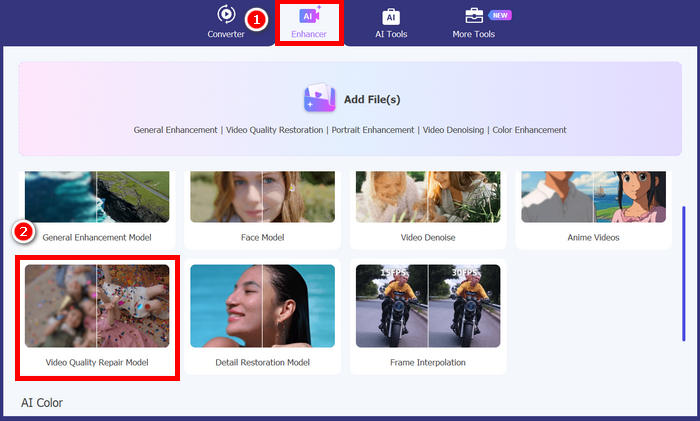
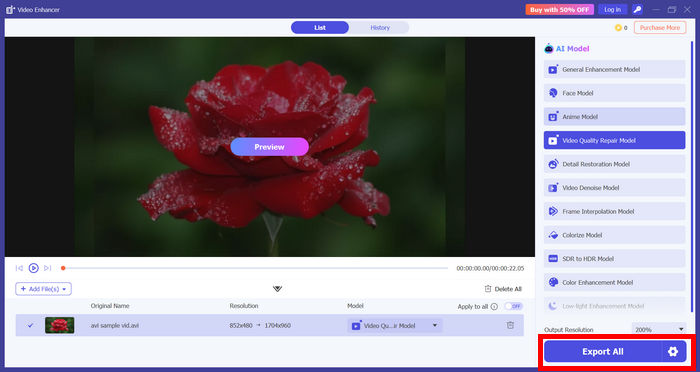
步骤 3:然后选择视频质量修复模型,导入你想要增强的视频。等待数秒即可自动提升画质,随后点击导出按钮将视频下载到本地。
第 3 部分:如何使用 Topaz Video Enhance AI 提升 VHS 画质
Topaz Video AI 是一款利用人工智能技术来提升视频画质的高级视频增强工具。它在增强 VHS 视频、低分辨率片段,甚至受损或带有严重噪点的录像方面尤其受欢迎。
这款工具的突出之处在于,它能够在保留细节的前提下智能放大视频。它并不是简单地拉伸画面,而是逐帧分析以增强锐度、降低噪点并恢复清晰度。因此,它常被用来将 VHS 视频升级到 HD 1080p、4K,甚至 8K 分辨率。
主要功能
- • AI 驱动的视频放大,最高支持到 4K 和 8K。
- • 支持 VHS 与 SD 视频。
- • 自动降噪与细节增强。
- • 逐帧处理,以获得更清晰锐利的画面。
- • 支持多种视频类型,包括老旧、低质量以及高分辨率文件。
- • 输出设置可自定义分辨率与质量。
如何使用 Topaz AI Video 提升 VHS 视频画质:
步骤 1:首先,在电脑上下载并安装 Topaz Video AI,然后启动程序。
步骤 2:点击Browse导入你的 VHS 视频,或者直接将文件拖拽进程序窗口。添加后,你会在右侧面板看到多个用于增强画质的设置选项。
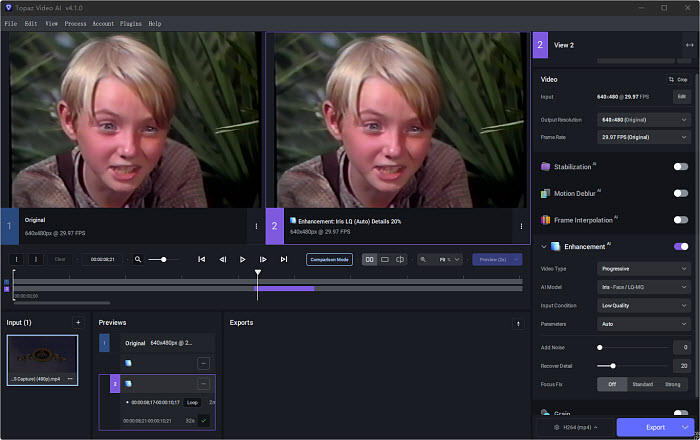
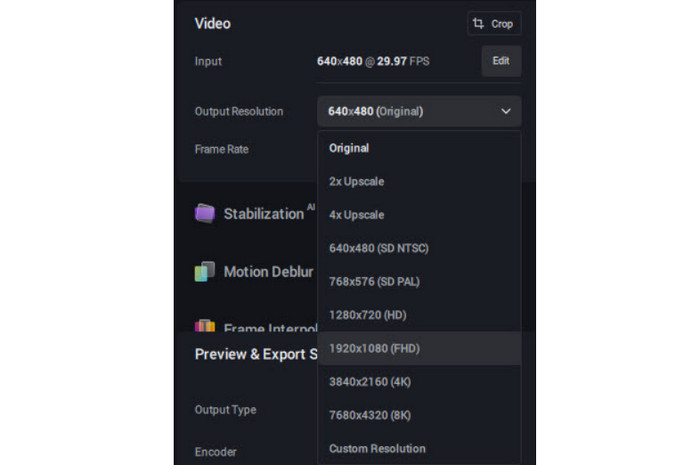
步骤 3:接着,根据你的需求选择不同的预设选项,比如转换为 60fps、制作慢动作、去隔行扫描,或放大到 HD 和 4K。
步骤 4:然后,打开Enhancement(增强)功能,开始提升你的视频。
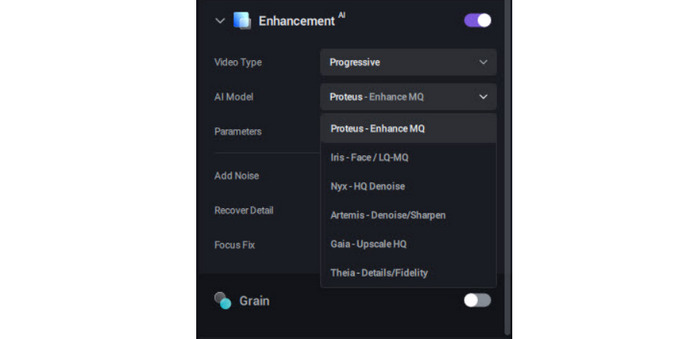
步骤 5:最后,设置你偏好的输出格式和分辨率,然后点击Export开始处理。完成后,增强版视频会默认保存在与原始文件相同的文件夹中。
结论:尽管Topaz Video AI 能够输出高质量效果,但在处理大文件或高分辨率视频时,速度可能偏慢。它也是一款付费工具,价格大约为 $299,而且免费版本导出的视频会带有明显的水印。
小贴士:如何将 VHS 磁带转换为可用于升频的数字视频
要想提升 VHS 视频画质,首先必须先对 VHS 进行转录与抓取,而将 VHS 磁带转换为数字视频的最佳工具就是使用 FVC Video Converter。
步骤 1:首先,你需要在设备上下载并安装该工具。
注意:在进行下一步之前,你需要将 VHS 磁带插入电脑上的 DVD 驱动器,并等待几分钟,直到系统识别到它。
步骤 2:现在,启动该工具,点击 添加文件(Add File) 图标来加载光盘。
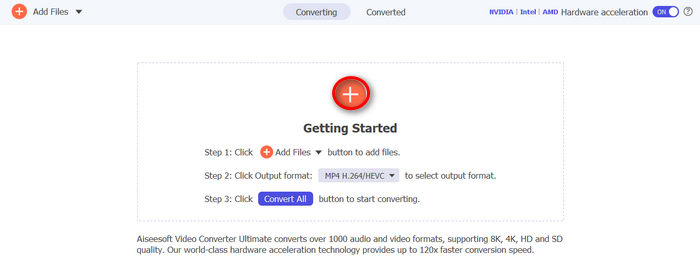
步骤 3:之后,点击下方的Output Format(输出格式),在Video标签中选择你偏好的数字格式。完成后,只需点击Convert All按钮即可开始抓取你的 DVD。
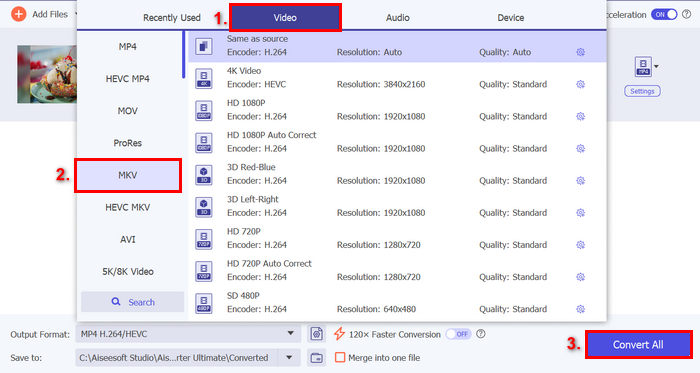
当你终于将 VHS 磁带数字化后,就可以接着对这段 VHS 视频进行增强,以获得更佳的观影体验。
第 5 部分:关于提升 VHS 视频画质的常见问题
提升 VHS 视频画质的最佳方式是什么?
提升 VHS 视频效果的最佳方式是使用由人工智能驱动的视频增强工具。像 FVC Video Converter Ultimate 这样的软件提供降噪、分辨率提升和色彩校正等功能,只需几次点击就能更轻松地改善旧录像的画质。
在增强处理之前,我需要先转换 VHS 录像带吗?
是的,在进行画质增强之前,确实需要先将 VHS 磁带转换为数字格式。将其转成 MP4、AVI 等数字视频格式后,就可以使用增强工具对视频进行分辨率提升、降噪处理,并整体改善画面质量。
为什么将 VHS 磁带数字化后,画质仍然显得很差?
即使完成了转换,VHS 视频看起来仍然画质较差,这是因为原始素材就是用分辨率和细节表现都很有限的 VHS 录制的。数字化只能把内容转成数字格式,并不会提高画质,除非你再使用专业工具对其进行增强处理。
结论
老旧的 VHS 视频可能无法与当今的视频质量相提并论,但这并不代表它们无法改善。只要将其转换为数字文件,并配合增强工具使用,你就能让画面变得更清晰、更锐利、也更适合欣赏。
借助 FVC Video Converter Ultimate 和 Topaz Video AI 等工具,提升 VHS 视频变成了一件简单的事。因此,这些视频完全没必要继续停留在劣质画面里。还在等什么?马上动手,开始提升你的 VHS 视频吧!
-
 如何提升Canva中的视频画质:这些要点你必须知道
 想知道 Canva 是否可以提升视频画质吗?阅读本文了解更多内容。文中还将指导你如何增强视频质量,并介绍比 Canva 更佳的替代方案。
-
 在 Premiere Pro 中提升视频画质的最简便方法
 了解如何通过简单步骤提升 Premiere Pro 中的视频画质、掌握最佳导出设置,并了解可实现专业级效果的 AI 替代方案。
-
 了解 CapCut 如何提升视频画质:3 个简单方法
 想用 CapCut 提升视频画质却不知道从何入手?阅读全文,了解 CapCut 如何轻松增强视频质量。
