


 视频转换大师
 屏幕录影大师
 视频修复
视频修复完整评论您的移动设备上的 6 个最新过滤器应用程序
在浏览器搜索时,许多用户的查询都与他们可以在 Android 和 iPhone 上使用的滤镜应用有关。因为他们想让自己的图片或视频在各方面看起来更好。然而,滤镜软件市场非常庞大,这些应用提供的功能五花八门,要从中选出最好的对我们来说并不容易。不过今天,我们将为你带来 8 款可以在 Android 和 iOS 上下载的视频滤镜软件评测。要开始了解它们,请继续阅读下面的内容,看看哪款应用最适合你的需求。

第 1 部分。可在不同移动设备上下载的 6 大视频过滤器应用程序 [iPhone 和 Android]
顶部 1. VSCO:照片和视频编辑器
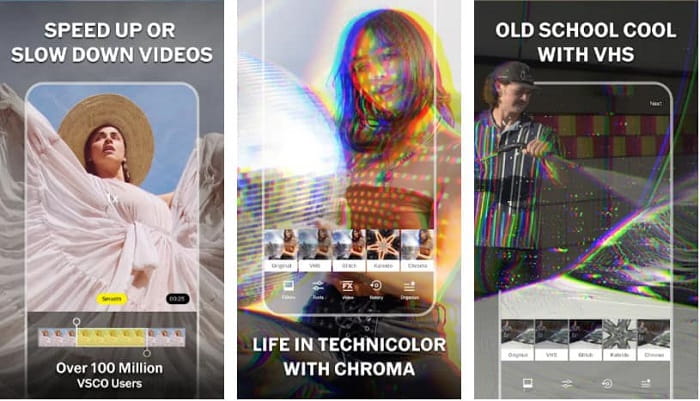
可用平台:Android 和 iOS
VSCO: Photo & Video Editor 是一款顶级视频滤镜应用,为用户提供了出色的预设和滤镜,用来提升视频和图片的效果。它因“一键式”操作而闻名,因为你可以通过滑动滑块轻松调整每个滤镜的强度;你既可以选择柔和风格,也可以选择浓烈效果。进一步来说,这款应用不仅支持基础编辑,还提供了一些进阶编辑功能,比如参数调整、颜色、曝光、暗角、锐化等。不过,该应用大约只能免费使用 7 天,之后你需要注册才能解锁并使用工具的全部功能。
Top 2. SNOW - 美妆相机
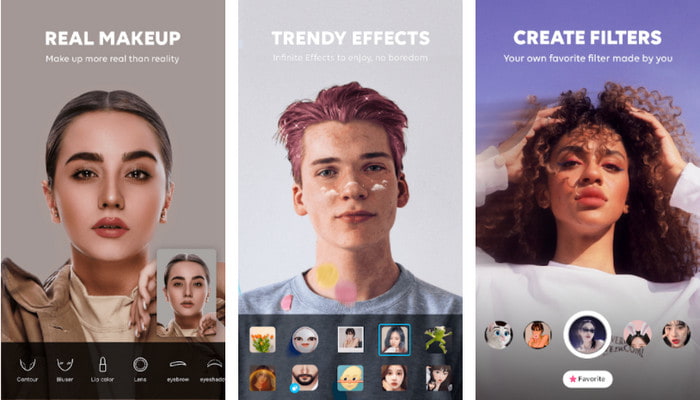
可用平台:Android 和 iOS
SNOW- Beauty & makeup camera 是一款免费的滤镜应用,为用户提供了大量可用滤镜——我们最喜欢的一点是,它每个月都会更新独家季节性滤镜。每一种滤镜都能拍出适合作为头像的自拍照,也就是说你可以直接用它来当个人头像。不仅如此,这款应用也支持基础和专业级的编辑功能,比如瘦脸、色彩调整、美颜等。不过,近期更新后,用户对应用卡顿和 bug 的投诉不少。此外,你还需要联网才能使用这款应用并加载你想用的滤镜。
Top 3. SODA-自然美颜相机
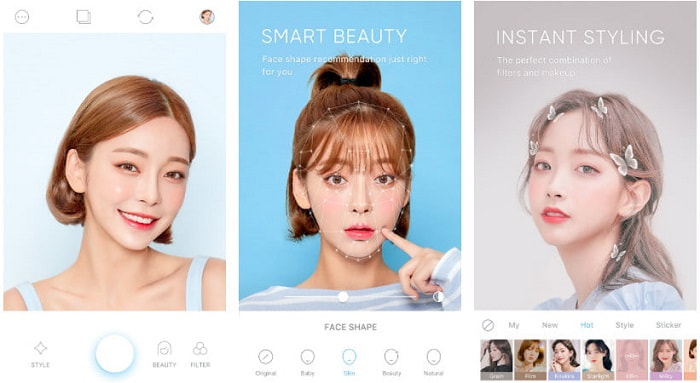
可用平台:Android 和 iOS
SODA- Natural Beauty Camera 是一款主打磨皮美肤的视频滤镜应用,你可以在手机上下载安装。它并不侧重复杂滤镜,而是专注于一整套美颜效果。所以,如果你想拥有像爱豆一样的玻璃肌,这款应用可以帮你实现。正如前面所说,它是滤镜与妆容功能的结合体,你可以在工具内下载妆效。尽管这款应用整体表现不错,但也存在和 SNOW- Beauty & makeup camera 类似的问题,比如用它拍摄视频时会有延迟。
前 4. 1998 Cam- 老式相机
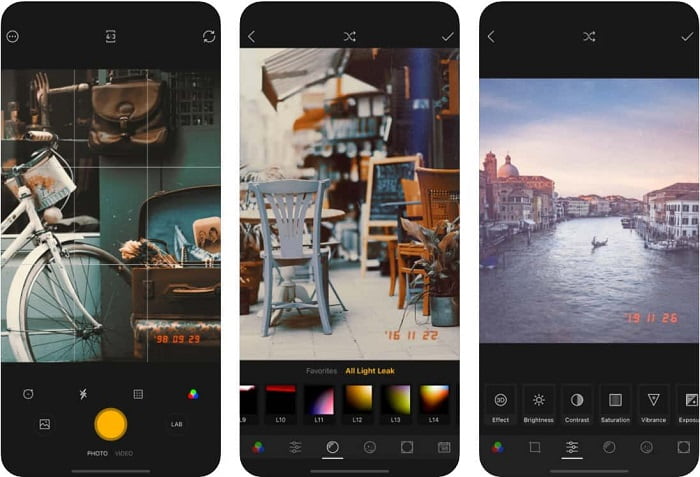
可用平台:Android 和 iOS
如果你是 80 年代风格视频滤镜应用的爱好者,可以选择下载 1998 Cam- Vintage Camera。这款应用重现了我们用胶片相机拍照的时代,当你使用它提供的滤镜时,会带来一种复古的氛围。此外,如果你喜欢高锐度的画面,这正是这款应用的强项。另一个优点是,你拍摄的每一段视频或照片都会带有经典的日期和时间戳。因此,如果你钟爱老派相机的质感,这款工具能满足你这一需求,不过应用中会不时弹出广告,而且无法避免。
Top 5. B612 相机和照片/视频编辑器
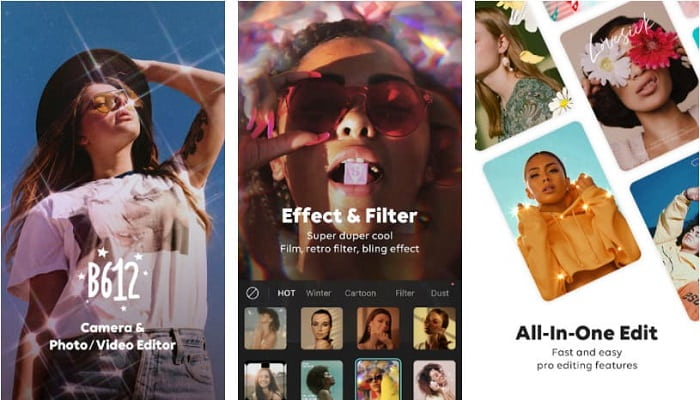
可用平台:Android 和 iOS
B612 Camera & Photo/Video Editor 让你有机会自行创建滤镜,使其与众不同。这款优秀的滤镜应用可以帮助你在短时间内制作出各种出色的滤镜。借助它的功能和可添加的背景音乐,你可以发挥高度创意。如果你想制作可爱风格的视频或图片,就可以依靠它提供的滤镜和贴纸。不过,与之前的版本相比,这款工具变得更卡,有时模板会死机,只能重启应用后才能继续使用。
前 6 名。Polarr
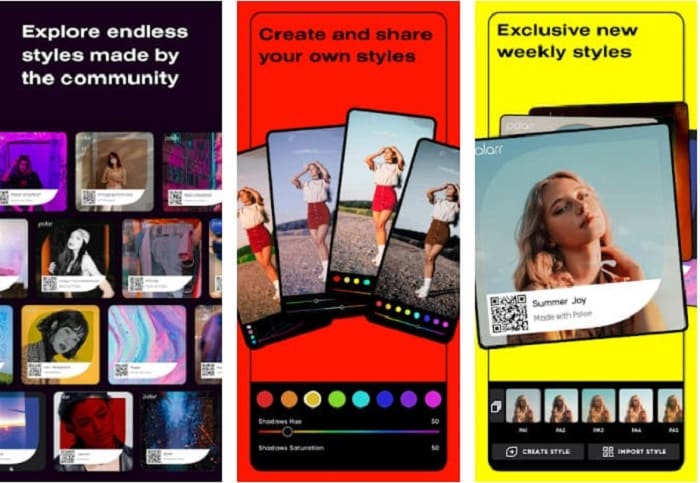
可用平台:Android 和 iOS
Polarr 这款适用于 iPhone 和 Android 的视频滤镜应用,提供了许多优质滤镜,其中部分滤镜需要购买后才能使用。与前面提到的滤镜软件类似,你可以通过调整工具中的滑块来控制滤镜的强弱。使用这款工具,你可以创建个性化滤镜并进行分享,或使用其他用户分享的滤镜为视频和图片添加效果。尽管这款工具在滤镜方面十分全面,你也可以使用它提供的照片拼贴功能来整理图片。但如果不订阅它的月费或年费服务,就无法发挥这款工具的全部潜力。
第 2 部分。 Windows 和 Mac 上可用的最佳视频过滤软件终极工具 [推荐]
综合本文提到的所有应用,我们可以说,它们在成为最佳复古视频滤镜应用方面各有特色和优势。而Video Converter Ultimate 是唯一一款能提供最先进视频滤镜的工具,可以真正让你的视频“活”起来。不同于手机设备上有限的滤镜功能,你可以在桌面端添加更多只有在电脑上才能使用的滤镜。不过,这款视频编辑器目前不支持 iOS 和 Android,所以如果你在 Play 商店或 App Store 中搜索,是无法下载到的。因此,如果你有一台电脑,就可以使用这款工具,并参考下面的教程,在视频中成功添加滤镜。
步骤 1. 要在 Windows 或 Mac 上下载该工具,请点击下方按钮。按照简单的流程完成安装并打开软件。
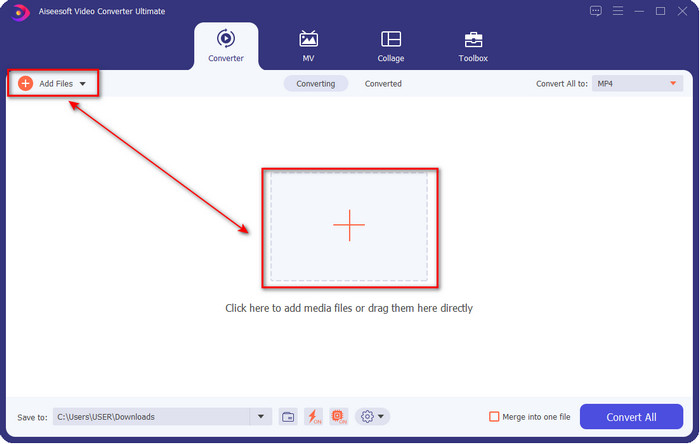
步骤 2. 点击+按钮或Add Files(添加文件),添加你想要加滤镜的视频文件。浏览并选择要上传的视频文件,然后点击Open(打开)。你也可以一次性导入多个视频文件,基本上工具对可转换为带滤镜视频的文件数量没有限制。
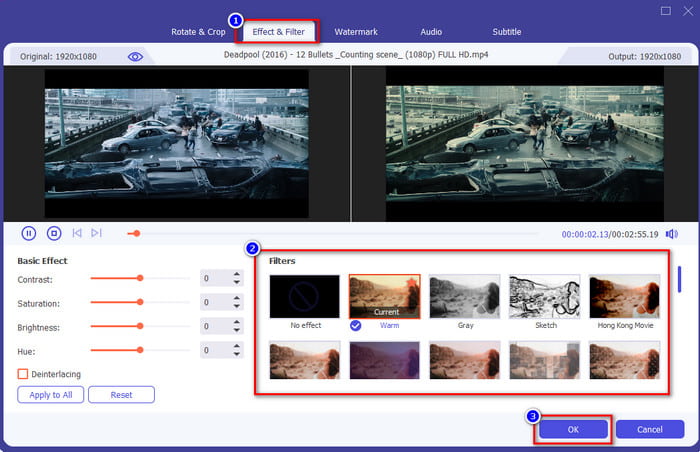
步骤 3. 点击魔棒或编辑按钮,打开新窗口编辑视频。单击Filters & Effects(滤镜与效果),尝试列表中所有可用滤镜;找到适合你视频的滤镜后,点击OK应用该滤镜。
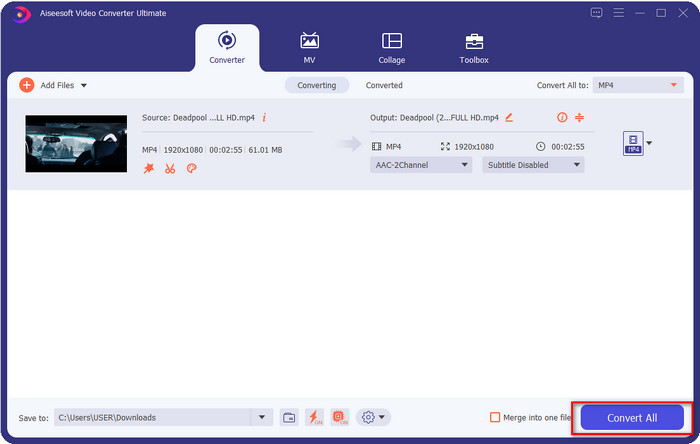
步骤 4. 点击Convert All(全部转换),将视频保存到你的磁盘中。由于转换速度超快,你几乎感觉不到等待,视频就已经处理完成。瞧,就是这么简单!这正是 FVC 想让你体验到的效果。
相关内容:
第 3 部分。有关 Android 和 iPhone 过滤器应用程序的常见问题解答
哪个动画滤镜应用最好?
在动画滤镜方面,我们可以说 Snapchat 是您可以在手机上下载的最受欢迎的动画滤镜应用。 Instagram 就在它旁边;借助其内置过滤器,您可以浏览并使用所需的过滤器。虽然我们提供了两个应用程序,但仍有许多动画过滤器应用程序可以根据您的需求下载到您的手机上。
Instagram 上最常用的滤镜是什么?
Juno 是您可以在 Instagram 上使用的最佳滤镜,因为它非常灵活,并且可以在您将视频或图像发布到 Instagram 之前为其添加温暖的氛围。虽然是最挑的,但不代表就是最好的; Instagram 上仍有不同的过滤器可用,如果需要,您可以查看并尝试它们。
我应该在过滤器应用程序中寻找的第一件事是什么?
您应该在过滤器应用程序中寻找的第一件事不是过滤器的设置列表,而是该程序与您的操作系统的兼容性。即使过滤器应用程序具有最好的过滤器,如果它在您的平台或设备上不可用,那也是无稽之谈。
结论
在我们汇总所有视频滤镜应用后,你可以清楚地了解每款工具的优势。尽管我们只介绍了六款可供你下载使用的滤镜应用,但为节省你的时间,我们已经对它们进行了评测,方便你直接挑选适合自己的,而无需逐一下载测试。即便这些工具提供的滤镜各不相同,若条件允许,最好还是在 Windows 或 Mac 上使用Video Converter Ultimate。为什么?因为这款工具提供了桌面级滤镜应用中更为细致、全面的滤镜效果。如果你想在视频中添加最好的滤镜,就必须使用这款终极工具,才能在这项“终极任务”中获得最出色的最终效果。
-
 如何在计算机/电话上免费向视频添加音频和音乐
 本文介绍了4种免费的免费向视频添加音频的简便方法。无论您要将哪种音轨添加到视频中,都可以在这里获得满意的结果。
-
 将 GIF 转换为视频格式:将 GIF 表情包转换为视频 [2025]
 借助下面列出的工具确定如何将 GIF 转换为视频格式。选择哪一个并学习如何做,因为我们收集了足够的证据。
-
 适用于 Android 和 iOS 设备的精彩 GIF 视频应用
 您知道吗,您可以使用手机将 GIF 转换为您喜欢的任何视频格式?在您的 Android 或 iOS 上选择最佳应用。
