


 视频转换大师
 屏幕录影大师
 视频修复
视频修复
 安全下载
安全下载2025 年你应该知道的 3 款最佳 FLAC 元数据编辑器
我们都知道,FLAC 是目前最优秀的无损音乐文件格式之一,如果你选择这种格式来抓取 CD 音频,它是理想之选,因为它在压缩时不会丢失原始音频数据。在所有无损音频格式中,FLAC 是最佳选择之一,因为它几乎可以在任何设备上兼容使用。它能在不损失原音质量的前提下,将文件压缩到原来的 30%~50%。采用这种音频格式,你还可以同时保留元数据、专辑封面,并支持快速定位播放。不过,FLAC 也并非完美无缺,有时会出现诸如标签信息错误之类的问题。在不到五分钟的时间里,你就能了解在 Mac 和 Windows 上可以用来解决此类问题的不同FLAC 元数据编辑器。

第 1 部分。适用于 Mac 和 Windows 的最佳 FLAC 元数据编辑器 – FVC Video Converter Ultimate
FVC Video Converter Ultimate 是解决元数据编辑问题时你必须拥有的高效软件。这款工具提供了专业且易于理解的图形界面,帮助任何用户都能顺畅地修改或修复元数据。你可以为 FLAC 添加多种信息或标签,例如标题、作者姓名、日期、专辑封面等。其他同类元数据编辑工具往往只支持少数几种音频和视频格式的标签编辑,而使用这款软件,你可以轻松导入任何 FLAC、MP3、WMA、WMV 等在内的 1000 多种格式文件,并像 1-2-3 那样快速完成它们的元数据编辑。
此外,该工具不仅能够更改、修复或删除元数据;它还可以用作任何视频音频相关问题的解决方案。有了这个,我们可以向您保证,一旦您使用该工具,就无需担心再次遇到同样的问题,因为您得到了最好的解决方案。您想在 Mac 和 Windows 上使用一流的 FLAC 元数据编辑器吗?如果是这样,请继续阅读以下步骤,因为我们为您提供易于理解的教程并有效地完成任务。
步骤 1. 先在桌面上下载安装这款终极软件,点击与你系统对应的版本即可获取正确的安装包。打开已下载的文件继续安装流程,然后点击“Start Now(立即开始)”以继续。
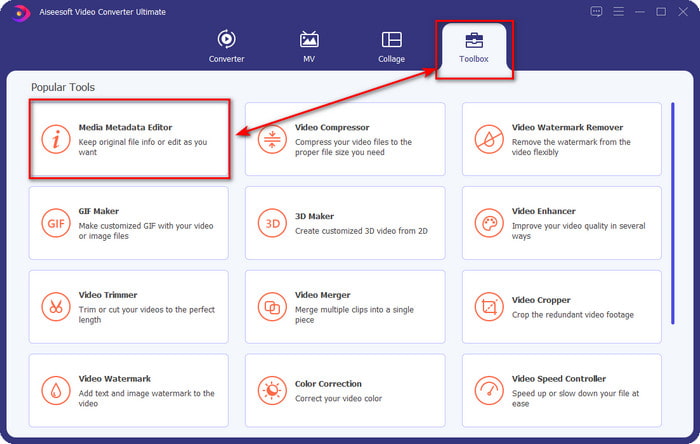
步骤 2. 点击 Media Metadata Editor(媒体元数据编辑器),在Toolbox(工具箱)部分打开标签编辑功能。
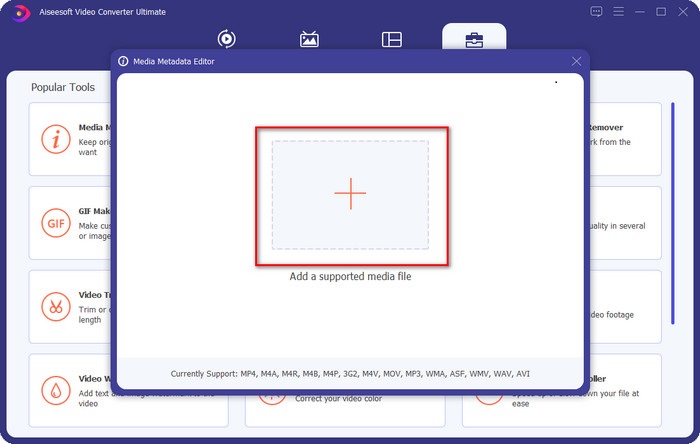
步骤 3. 点击+按钮添加文件,在弹出的文件夹中找到目标音频,点击Open(打开),即可成功导入 FLAC 文件。
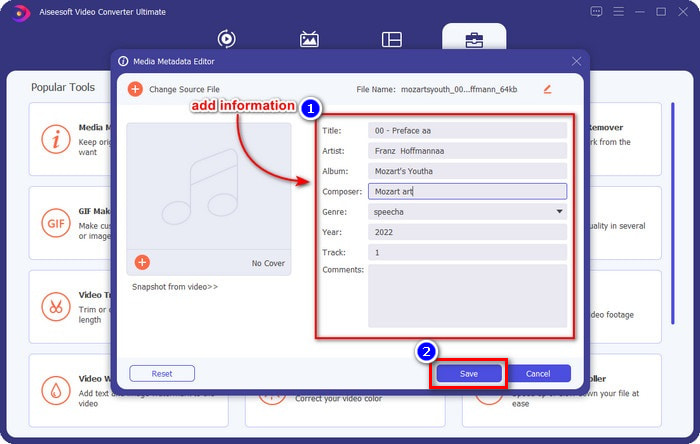
步骤 4. 在此面板中,你可以在各个文本框(textbox)中修改 FLAC 的元数据信息。完成后点击Save(保存)即可保存你在软件中所做的更改。就是这么简单,你已经成功为 FLAC 添加并修正标签信息,而且借助这款终极工具高效完成了整个过程。
优点
- 它是在 FLAC、MP4、WMA、WAV、TTA、OGG 和 1000 多种格式上编辑元数据的最佳选择。
- 它支持您可以在“工具箱”部分下使用的多种编辑功能。
- 直观的图形用户界面,易于使用。
- 可在 Windows 和 Mac 操作系统上下载。
缺点
- 必须购买该工具才能以低成本利用令人难以置信的功能。
第 2 部分。其他 2 个适用于 Windows 的最佳免费 FLAC 元数据编辑器
护卫舰3
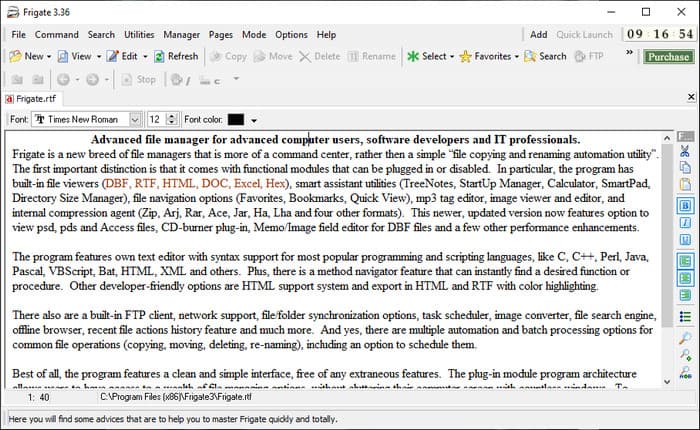
Frigate3 是一款适合 Windows 用户使用的 FLAC 元数据编辑器,相信你会喜欢。借助此工具,你可以轻松调整桌面上 FLAC 文件的标签信息。但在下载软件之前,你需要先了解它提供的两个版本选项:标准版和专业版。标准版只包含一些基础功能,文件体积也比专业版更小。
同时,如果您已经下载了它的专业版,您将拥有该软件提供的所有不符合标准的功能,但文件大小比标准大得多。尽管是免费的 Windows 软件,但我们仍然可以看到该工具有点难以理解,而且它的 GUI 不像市场上的其他软件那样好看。即使这是一个问题,它仍然被认为是处理此任务的有效工具。
优点
- 在 Windows 上免费下载。
- 它支持该工具的标准版和专业版。
- 可以添加插件。
缺点
- GUI 不如其他元数据编辑器好。
- 有时该工具很难启动。
- 当您访问该工具的官方网站时,网络是不安全的。
MusicBrainz PiCard
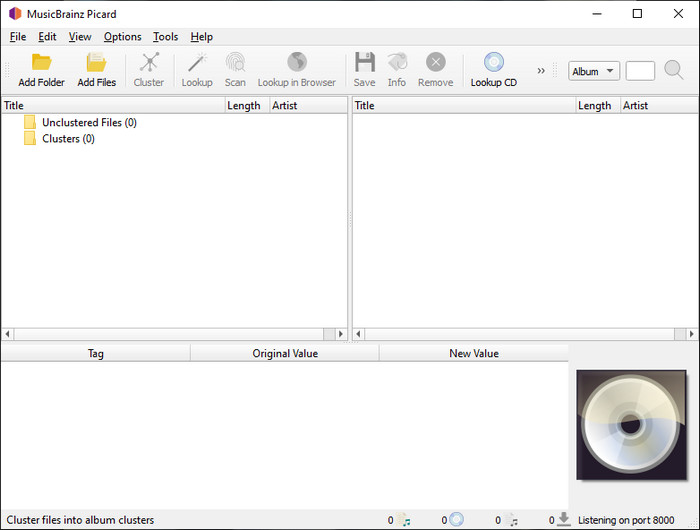
MusicBrainz Picard 是一款基于 Windows 的 FLAC 元数据编辑器,你可以在桌面上免费下载,用来完成元数据的添加工作。如果音频文件在其数据库中有记录,你就可以借助该工具检索或更新相应标签。与其他工具不同的是,这款软件可以添加更丰富、更细致的资料信息,例如表演者、使用的乐器等。但需要注意的是,MusicBrainz 数据库中的标签主要由志愿者共同维护和积累。
此外,该软件是专用的音频标签编辑器,这意味着它仅支持大多数音频格式,无论是有损、无损还是两者兼而有之。尽管它是一个全面的音乐标签百科全书,并且可供公众使用,但它提供的一些标签并不可靠,因此您需要手动添加它们。尽管如此,该工具在用户友好性方面比 Frigate3 更好,但不如终极工具。
优点
- 它有一个内置的音频标签数据库。
- 简单的用户界面。
- 学习如何使用它很容易。
缺点
- 有时数据库上收集的元数据是不可靠的。
- 它仅限于音频文件。
第 3 部分。关于 FLAC 元数据编辑器的常见问题解答
我可以录制高质量的 FLAC 吗?
当然可以,你完全可以将音频录制成这种格式,但要记住的是,并不是所有录音软件都支持 FLAC 格式,也不是所有录音工具都能录制高品质的音频输出。如果你还不知道如何以无损 FLAC 格式录制高质量音频,可以点击这个链接,进一步了解相关内容。
什么是转换 FLAC 的最佳软件?
毫无疑问,FVC 视频转换器是最好的 FLAC 转换器,您可以使用它使 FLAC 与其他设备兼容,而不会丢失原始质量。使用此工具,您可以同时转换多个 FLAC,但请记住,如果您想要的不仅仅是转换器下载,终极工具是必须的。
语音备忘录是否支持 FLAC 作为音频输出?
语音备忘录(Voice Memo)使用 M4A 而不是 FLAC 来存储录音音频格式。如果你想进一步了解语音备忘录,可以阅读我们针对这款内置应用所做的详细评测,认真阅读后就能判断它是否是 iOS 设备上最佳录音工具,点击此链接即可查看。
结论
FLAC 不只是一个音频格式,它更是你在设备上存储高品质音频时最值得使用的格式之一。因此,如果你想整理资料库中的 .flac 文件,那么本文评测的这些工具都能帮助你高效完成任务。若你是 Windows 用户,我们建议你查看第 2 部分中介绍的在 Windows 上为文件添加元数据的软件。如果你想要一款更可靠、更专业的 FLAC 元数据编辑工具,则推荐使用 FVC Video Converter Ultimate。有了这样的工具,你可以进行更专业的标签编辑,而这正是其他 Windows 工具所无法提供的。如果你想更全面地了解 Mac 和 Windows 上最好的 FLAC 元数据编辑器,建议直接下载该软件,亲自体验它的更多功能。
-
 2025 年排名前 5 的视频元数据编辑器 [公正评论]
 您想查看您的视频元数据吗?如果是这样,请阅读下面的详细信息以完全掌握该主题并了解哪种工具最适合您。
-
 7 个 Windows、Mac 和移动设备上的流行音乐标签编辑器
 音乐标签很流行用于根据里面的数据来安排你图书馆中的音乐。如果你想改变它怎么办?阅读下面的详细信息以了解更多信息。
-
 5 个最顶级的 MP4 元数据编辑器 [2025 年更新]
 如何更改我的 MP4 元数据?更改 MP4 元数据的最佳方法是使用支持 MP4 格式的标签编辑器,如我们在下面列出的示例。
