


 视频转换大师
 屏幕录影大师
 视频修复
视频修复
 安全下载
安全下载• 在不损失画质的情况下合并多个视频。
HandBrake 是最受欢迎的开源视频转换与压缩工具之一,因此成为了许多用户的首选。也正因为它具备广泛的媒体处理功能,很多人会好奇它是否也能将多个视频合并成一个文件。然而,并不是所有的媒体工具都具备相同的功能,了解 HandBrake 的设计用途可以帮你节省时间,避免不必要的折腾。
在本文中,我们将说明HandBrake 是否可以合并视频,解释它的实际功能,并在你确实需要合并视频时推荐更合适的替代工具。我们还会提供详细的图文步骤,教你使用更适合的工具轻松完成视频合并。

第 2 部分:合并视频时 HandBrake 的最佳替代方案
简短的答案是否定的。HandBrake 无法将多个视频合并为一个文件,因为它本身不提供视频合并功能。尽管 HandBrake 是一款功能强大的开源工具,可用于视频转换、压缩、转码以及一些基础处理操作,但它并不是为充当完整视频编辑器而设计的。
关于 HandBrake 能否合并视频的误解,在熟悉其丰富编码选项的用户中非常常见。由于该软件可以处理多种视频格式并自定义输出参数,许多人自然会以为它也能拼接多个片段。然而,在 HandBrake 中,每个视频都是独立处理的,没有内置选项可以同时导入多个视频并将其导出为一个连续的文件。
第 3 部分:关于 HandBrake 合并视频的常见问题
如果你想把多个视频片段合并在一起,就需要使用视频编辑器或带有“合并”功能的视频转换器。这类工具可以让你按照想要的顺序拼接片段,在必要时做简单调整,然后一次性导出为完整视频,无需在不同程序之间来回切换。
以下是几款用于合并视频、可替代 HandBrake 的优秀工具:
FVC 视频转换器终极版:
FVC Video Converter Ultimate 是一款集多种功能于一体的多媒体软件,它不仅支持视频转换,还提供多种编辑工具,其中就包括内置的视频合并功能。与尝试用 HandBrake 合并视频不同,它可以在保持高画质的前提下,将多个视频片段合并成一个文件。你还可以对视频进行剪裁、裁剪画面、旋转、添加特效、增强画质,并以多种格式导出,是新手和有经验用户的理想之选。
最佳适用对象:
- • 适合偏好直观界面的初学者。
- • 在合并前对视频进行编辑。
- • 以多种格式和分辨率导出合并后的视频。
- • 适合熟悉命令行工具的高级用户。
如何使用 FVC Video Converter Ultimate 合并视频:
步骤 1:下载并安装 FVC Video Converter Ultimate。
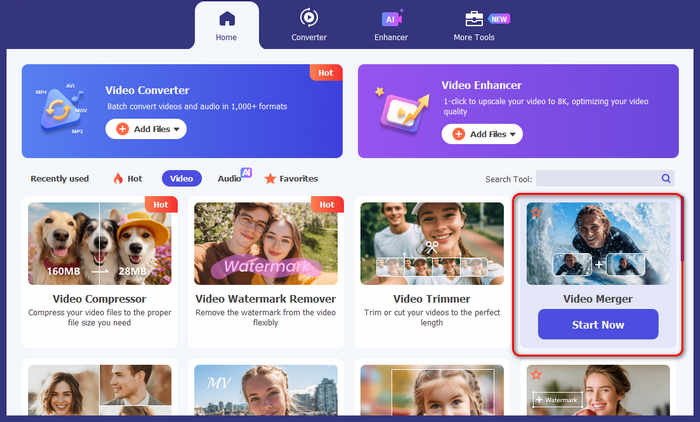
步骤 2:启动程序,点击首页选项卡,然后选择视频合并器工具。
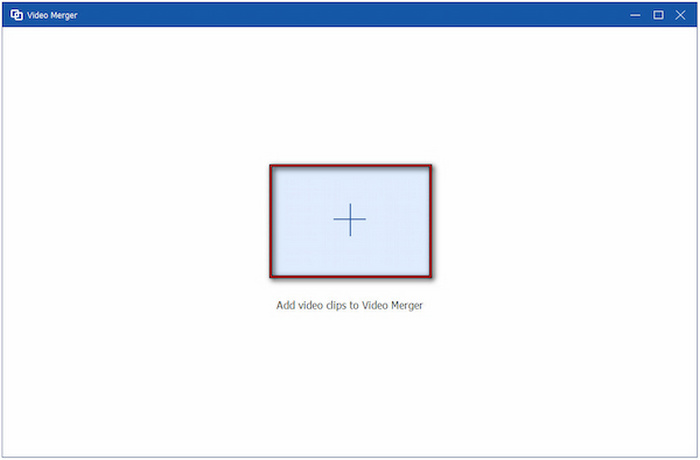
步骤 3:在视频合并器窗口中,点击加号按钮导入要合并的视频文件。如果一开始只添加了一个视频,可以点击“+添加”继续加入更多片段。
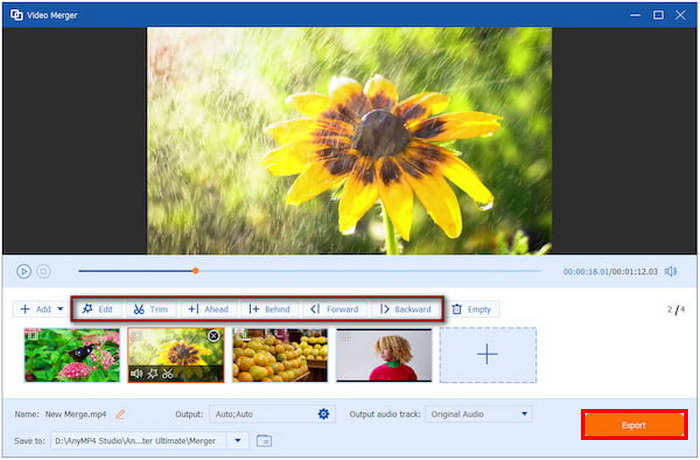
步骤 4:设置完成后,点击导出按钮,即可合并并保存这些视频。
FFmpeg
FFmpeg 是一款免费的开源命令行多媒体框架,可用于录制、转换、流式传输和编辑音视频文件。虽然它没有图形界面,但提供了强大的命令,可让用户高效快速地完成视频合并。FFmpeg 被广泛用于开发人员、视频专业人士以及需要精细控制媒体处理流程的高级用户。
最佳适用对象:
- • 快速、无损的视频合并。
- • 实现视频处理任务自动化。
- • 处理多种类型的视频和音频格式。
- Shotcut.
如何使用 FFmpeg 合并视频:
步骤 1:新建一个纯文本文件,并按希望的视频播放顺序列出所有文件,格式如下:
file 'video1.mp4'
file 'video2.mp4'
file 'video3.mp4'
步骤 2:打开命令提示符(Windows)或终端(macOS/Linux),然后切换到包含视频文件和该文本文件的文件夹。
运行以下命令:ffmpeg -f concat -safe 0 -i list.txt -c:v copy -c:a copy output.mp4 等待 FFmpeg 完成处理后,合并好的视频会以 output.mp4 的名称保存。
Shotcut 是一款免费的开源视频编辑器,提供完整的编辑功能集合,其中就包括在时间轴上合并多个视频片段。它通过 FFmpeg 支持数百种音视频格式,并提供剪辑、转场、滤镜、色彩校正等工具。基于时间轴的工作流程,使 Shotcut 成为在 HandBrake 之外用来合并视频的一个实用选择。
• 适合寻找免费视频编辑器的用户。
步骤 1:首先,在电脑上下载并安装 Shotcut。
最佳适用对象:
- • 使用转场和特效来合并视频。
- • 在导出前对视频进行编辑。
- • 在 Windows、macOS 和 Linux 上跨平台使用。
- Handbrake 合并视频.
步骤 2:启动程序,点击打开文件导入第一段视频。导入完成后,将这段视频拖到界面下方的时间轴上。
步骤 3:用同样的方法导入下一段视频,并将其拖到同一条时间轴轨道上。
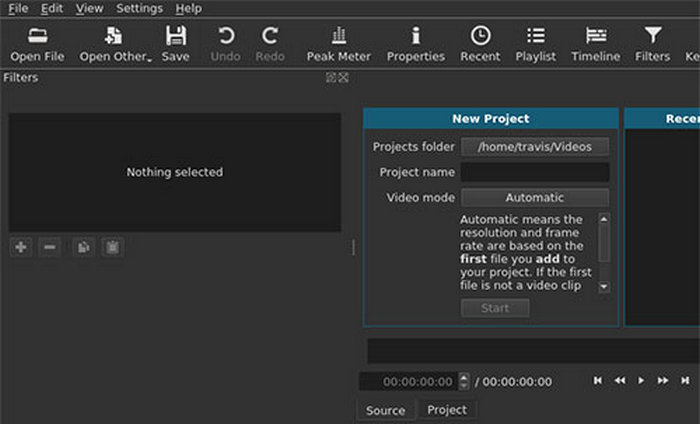
确保第一段视频的结尾与第二段视频的开头无缝衔接,以便连续播放。重复这一过程,直到添加完所有要合并的视频。
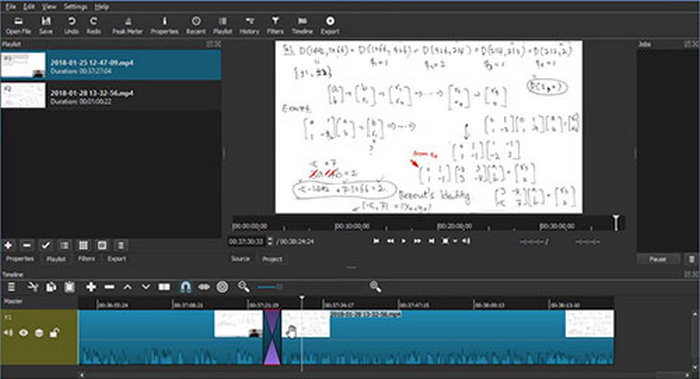
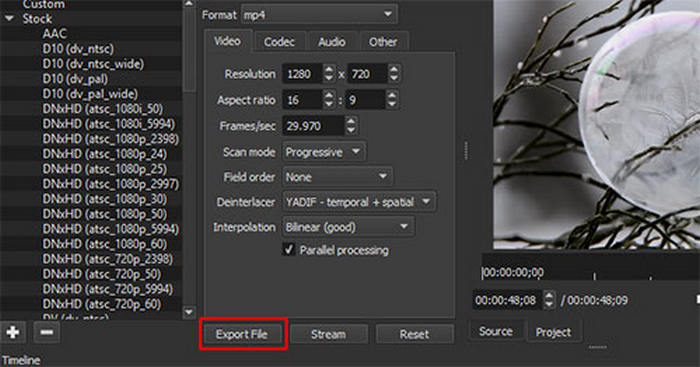
步骤 4:最后,在时间轴上排好顺序后,点击导出,即可将所有片段保存为一个合并后的视频文件。
最适合你的替代工具取决于具体需求。对于初学者来说,FVC Video Converter Ultimate 更合适,因为它界面简单,并且提供专门的视频合并功能。Shotcut 是适合需要基础编辑功能、又希望免费使用的用户的不错选择;而 FFmpeg 则更适合习惯命令行操作,希望对合并过程拥有更高控制权的高级用户。
在 HandBrake 中真的可以合并视频吗?
为什么 HandBrake 不提供视频合并功能?
HandBrake 主要被打造为一款视频转码器,因此它的重点在于转换视频格式、减小文件大小以及调整编码设置。它从一开始就不是为完整的视频剪辑而设计的,这也是为什么你在程序中找不到合并片段、拆分视频或重新排列素材之类的功能。
我可以在用 HandBrake 转换之前先把多个视频合并成一个吗?
是的。如果你想用 HandBrake 来进行压缩或格式转换,可以先使用像 FVC Video Converter Ultimate、Shotcut 或 FFmpeg 这样的工具把视频合并。将多个视频组合成一个文件后,再把这个合并后的视频导入 HandBrake 进行进一步的转换或压缩。
用于合并视频,最好的 HandBrake 替代软件是什么?
虽然很多人会搜索 HandBrake Combine Videos,但 HandBrake 本身实际上并不支持把多个片段合并成一个视频文件。该软件主要面向视频转换和压缩,而不是编辑。如果你需要合并视频,可以选择许多可靠的替代工具来完成。比如,FVC Video Converter Ultimate 适合快速简单的合并任务;FFmpeg 则为有经验用户提供更高级的控制;Shotcut 为需要更灵活剪辑功能的用户提供免费的编辑工具。选择最符合你工作流程的工具,就能轻松合并视频片段,而不会被 HandBrake 的功能限制所困扰。
结论
评分:4.9 / 5(基于 567 票).
-
 在Windows / Mac /在线上合并MP4文件的六大方法
 是否想为项目合并原始MP4文件?这篇文章收集了帮助您轻松组合Windows,Mac和在线上的MP4视频的前6种方法。
-
 具体教程–两种将视频合并到Instagram的方法
 本文将介绍两种有效的 Instagram 视频组合方法。只需按照此处的说明进行操作,看看您最终能得到什么。
-
 如何使用最佳工具无缝结合 TikTok 上的视频
 从简单的剪辑转换为引人入胜的内容,并使用我们关于如何在 TikTok 上组合视频的分步指南创建病毒式 TikTok 视频。
