


 视频转换大师
 屏幕录影大师
 视频修复
视频修复提高 Windows/Mac/iPhone/Android 音量的提示和技巧
大多数 PC、Mac、Android 或 iPhone 的音量都只能算还可以,并不足以让人真正感到汗毛竖起、尽情享受。此外,即便我们把系统音量调到最大,有些视频的声音还是很小。为了解决这一问题,下面为你介绍多种不同的方法,只利用你现有的设备,就能让你更清楚地听到视频中的声音。如果你已经准备好了,那就继续往下看,一起来了解如何在不同平台上轻松提高音量。

第 1 部分。如何在 Windows/Mac/iPhone/Android 上增加音量
1. 窗户
即使您不必使用第三方,在 Windows PC 上增加 MP3 音量也容易得多。但是,如果您想在这里增加音频,那么不要指望有什么特别的。因为这个操作系统没有提供任何均衡器来帮助你操作它。但是您可以将其他应用程序的音量调高或调低。现在,让我们继续执行以下步骤,以确定如何使您的视频在 Windows PC 上听起来更清晰。
如何在 Windows 上提高视频音量:
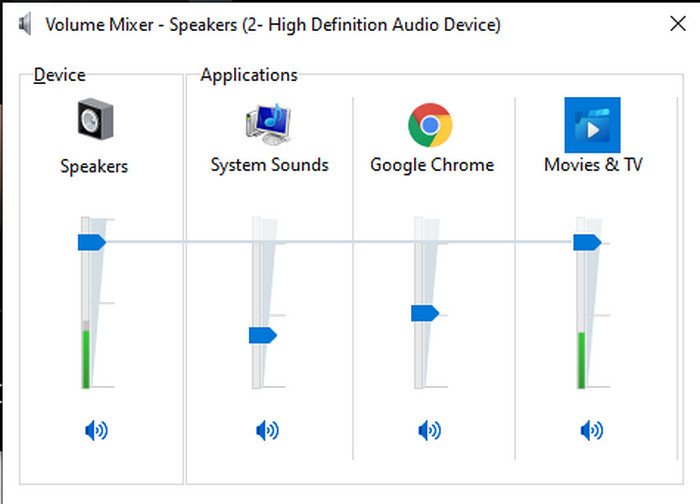
步骤 1. 在 Windows 电脑屏幕右下角找到扬声器图标。
步骤 2. 用鼠标右键单击该图标,然后点击打开音量合成器。
步骤 3. 调节设备的音量滑块即可整体调高或调低所有声音。如果你只想调节某一个程序的音量,可以单独拖动对应滑块向上或向下。
2. Mac
就像 Windows 一样,您可以在 Mac 上轻松操作和增加视频的音量。此外,如果您想增加 Mac 上的音频输出,那么这必须是您轻松执行的选择。然而,正如前面所说,这就像 Windows 一样,但在不同的程序中,这个操作系统没有内置均衡器来使音量发生巨大变化。现在,如果您想学习如何调大音量,请按照下面指示的步骤进行操作。
如何在 Mac 上提高视频音量:
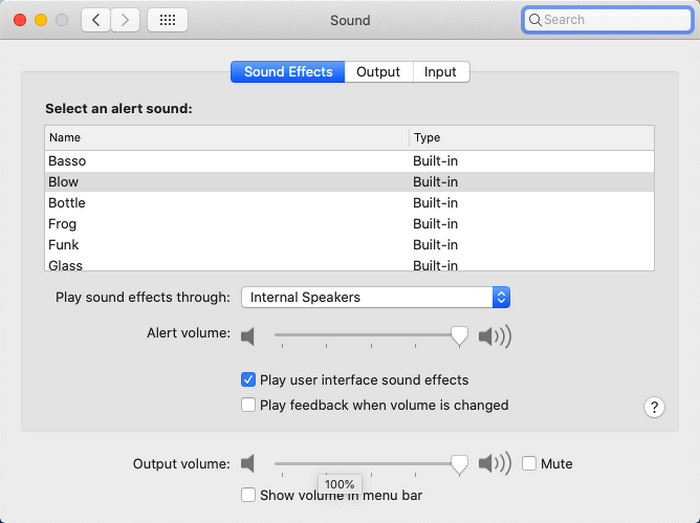
步骤 1. 打开 Mac,点击顶部的苹果形按钮。
步骤 2. 在菜单中点击系统偏好设置,然后选择声音进入下一步。
步骤 3. 在“输出音量”处通过拖动滑块来增加或减小声音。
3. iPhone
如果您有 iPhone,那么您可以轻松学习如何将音量调得更大更好。因为这个设备有一个内置的均衡器,肯定会帮助你。此外,这款手机增加音频的能力仍然让我们感到惊讶。因为我们不知道 iOS 用户可以使用便携式均衡器。所以现在,如果您不知道如何使用它,那么以下步骤将帮助您做到这一点。
如何在 iPhone 上提高视频音量:
步骤 1. 进入设置,找到并点击音乐。
步骤 2. 点选均衡器(EQ),从下面的列表中选择一种模式,选择完成后返回主屏幕。
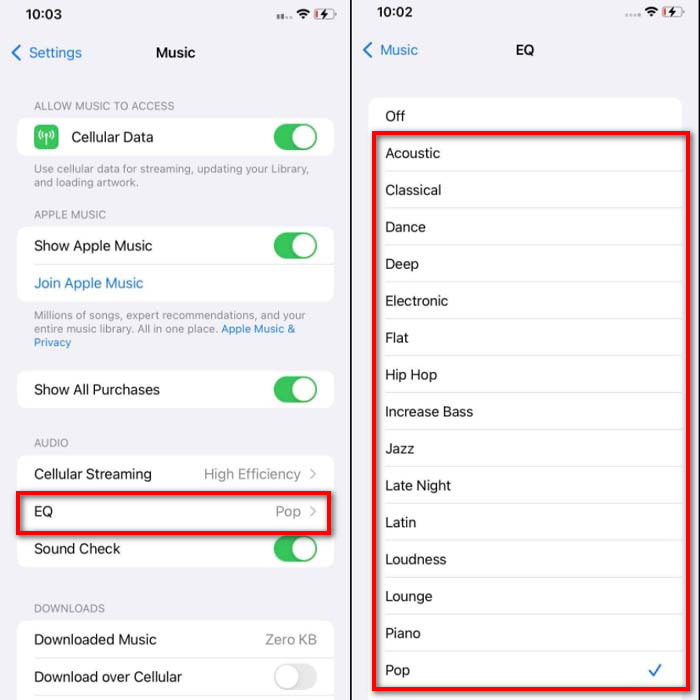
步骤 3. 打开“音乐”并播放音频。然后通过按下 iPhone 侧边的音量增大或音量减小按钮来调节音量。
4.安卓
Android 永远不会让用户失望,因为这款移动设备还内置了均衡器。尽管如果您使用此处可用的均衡器提高质量和音量本身,它仍然不像在 iPhone 上那样有效。但是,如果您使用它并在有耳机或扬声器的情况下调整音量,那么您会感觉到音量的剧烈变化。但请注意,这些步骤可能因设备的品牌和型号而异。此外,这些步骤适用于 Realme 7 pro、Android 版本 11 及更高版本。因此,如果您想知道如何提高 Android 手机的音量,请按照以下步骤操作。
如何在 Android 上提高视频音量:
步骤 1. 打开设置,找到声音与振动并点击进入。
步骤 2. 向下滚动找到 Dolby Atmos(杜比全景声),点击进入。
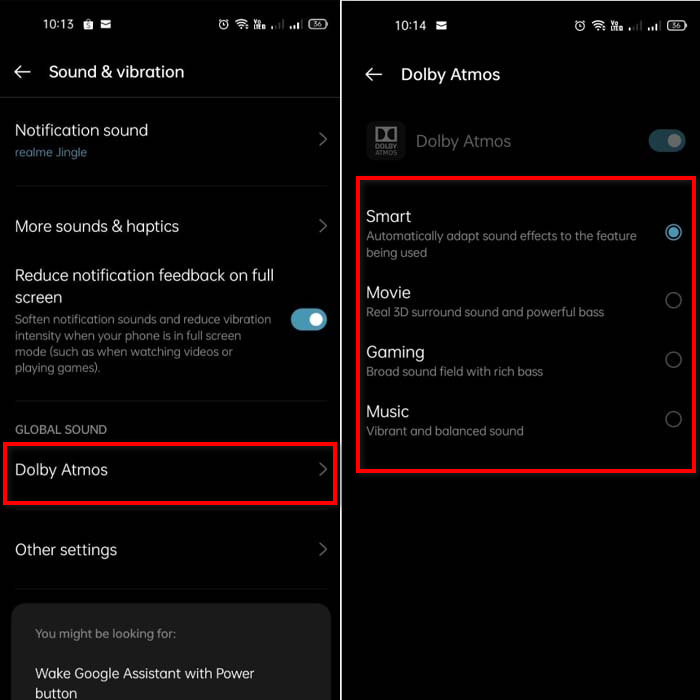
步骤 3. 从列表中选择不同的均衡器模式进行切换。如果想要更好的音效,可以插入耳机,通常会更响、更清晰。然后通过按 Android 手机侧边的音量增大和音量减小按钮来调高或调低音量。
第 2 部分。仍然听不到视频的音量?尝试使用 Video Converter Ultimate 提升它
尽管以上这些方法确实有助于提升音量,但在“增大音量的幅度”上仍然存在一定限制。因此,我们向你推荐一款强大的音量增强工具——Video Converter Ultimate。它可以把音量偏小的视频重新处理并放大。目前全世界已有超过 1000 万用户在使用这款软件。需要说明的是,它暂时不支持在手机设备上直接使用,但你可以在 PC 或 Mac 上操作处理好视频,再将文件保存到硬盘后传输到手机观看。下面就来了解一下这款工具中的音量增强功能,看看如何让你的视频音量比以往更大。
如何借助 Video Converter Ultimate 提升视频音量:
步骤 1. 在使用 Video Converter Ultimate 之前,先将其下载到你的硬盘,完成安装和初始设置后,点击立即开始来启动程序。
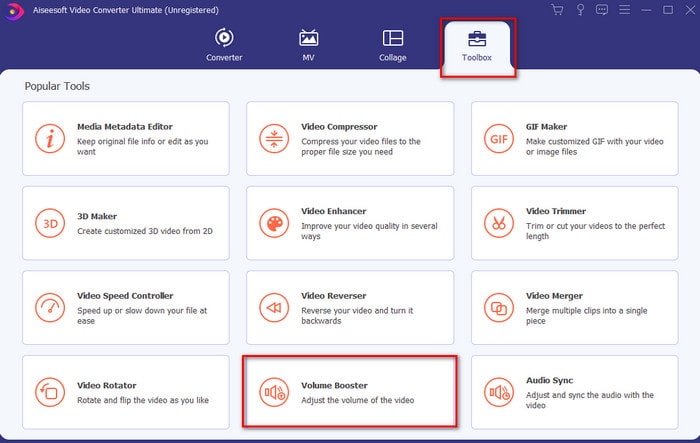
步骤 2. 程序启动后,进入下一步。点击工具箱,在其中找到音量增强功能。
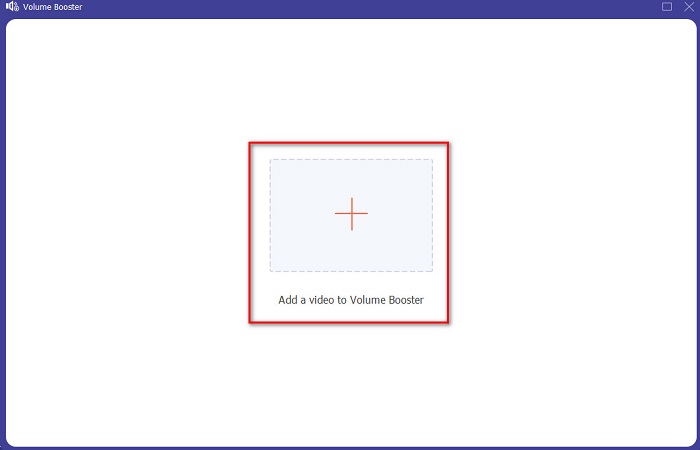
步骤 3. 点击“+”号添加你想要放大音量的视频。在随即弹出的文件夹中找到该视频文件,然后点击打开继续。
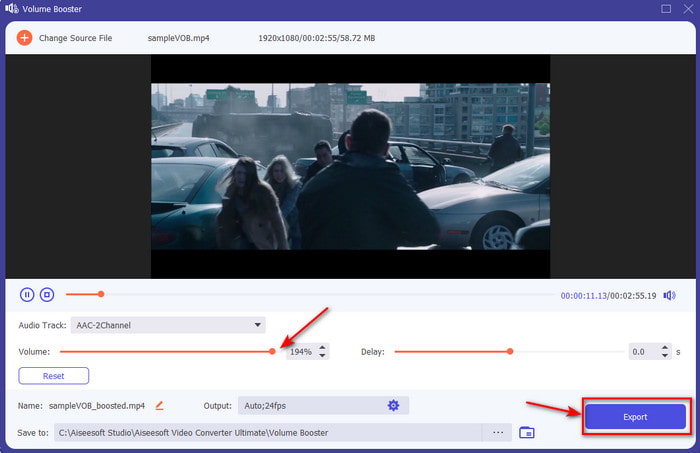
步骤 4. 在工具界面中,通过调节音量滑块把音量拉到最大,或调到你需要的具体音量。如果你对当前设置已经满意,点击导出来保存处理后的视频文件。
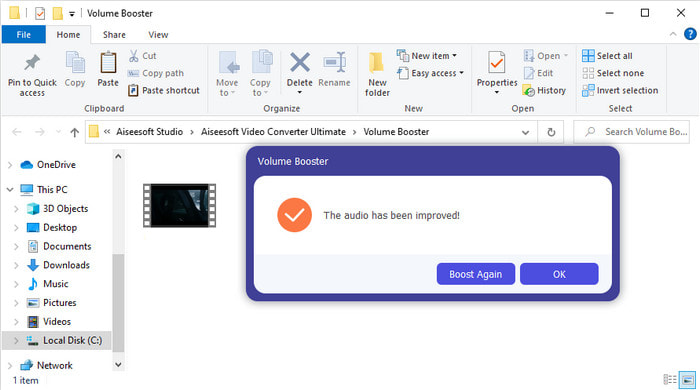
步骤 5. 等待数秒进行处理。文件完成后,系统会自动弹出保存该视频的文件夹,你可以直接点击文件来试听刚刚调好的视频音量。
第 3 部分。 有关增加音量的常见问题解答
我可以增加 VLC 的音量吗?
实际上是的,您可以使用 VLC 播放器来增加视频的音频输出,而不是使用音量增强器。此外,如果您愿意,您可以将其音量扩展到 125%,而不是将音频限制为 100%。
转换视频会降低视频和音频的质量吗?
是否会有画质变化取决于你要转换成的格式。例如,如果你把 AVI 转成 MP4,就有可能出现质量变化,因为 AVI 通常是未压缩格式。不过,可以通过查阅本文中相关内容来尽量避免画质损失,如需了解详情,请点击这篇文章链接。因此,如果你是把一个压缩文件转换成未压缩格式,或者从一种压缩格式转成另一种压缩格式,多次反复转换可能会导致质量变化;但如果只是偶尔转换一次,通常画质变化并不会太明显。
如何修复视频和音频延迟?
实际上,有两种方法可以解决这个问题。第一种方法是删除原视频并重新下载(前提是该视频可以在网上获取)。重新下载时,尽量保证下载过程不中断,并保持稳定的网络连接,以免出现文件缺失。如果这个视频文件是你自己制作或独有的,那么就需要选择一款可以帮助你同步音画的软件。想了解有哪些可选软件以及如何轻松同步音频和视频,可以点击这个链接阅读详细说明。我们已经收集了多款相关软件供你挑选。
结论
既然现在已经了解了如何修复视频声音过小的问题,那么就可以动手实践了。只要按照上面提供的简单步骤操作,就能让你的音量比以前更好。虽然这些方法不只是单纯通过按下“增大音量”键来提高音量,但借助这些技巧,你依然可以轻松完成操作。如果你觉得 PC、Mac、Android 或 iPhone 上的声音仍然偏小,那就用Video Converter Ultimate来进一步增强音量吧。现在就将音量提升到一个新的层次,体验更响亮、更清晰的音频效果。
-
 解决 OBS 音频延迟问题的 7 个简单步骤 [已解决]
 使用 OBS Studio 时,您是否因为音频延迟而在录制后难以观看视频片段?阅读下面的文章,了解如何有效修复不同步的音频。
-
 可能的好方法|如何修复 VLC 音频延迟 [2021]
 由于音频的不确定性,您是否很难在 VLC 媒体播放器上观看您最喜爱的电影?继续阅读本文以了解修复 VLC 音频延迟的所有可能方法。
-
 在线和离线增加 MP4 音量的最佳方法
 您是否很难听到视频剪辑的声音?阅读下面的文章,了解如何以不同方式增加 mp4 音量。
