


 视频转换大师
 屏幕录影大师
 视频修复
视频修复
 安全下载
安全下载如何在计算机上合并 MPG 文件
当你尝试将 DVD 中的电影拷贝到电脑时,通常会被保存为 MPG 格式。由于拷贝出的电影往往被分割成若干个较短的 MPG 片段,你可能会希望把多个 MPG 格式的影片片段合并成一个完整的电影文件。本文将通过 2 种方法向你展示如何合并 MPG 文件。

第 1 部分。 如何使用 Video Converter Ultimate 加入 MPG 文件
要合并 MPG 电影并对其进行编辑,您可能需要专业的视频加入软件。 Video Converter Ultimate 是解决您问题的最佳方式。凭借强大的视频合并、转换和编辑功能,您可以随意加入许多 MPG 文件并在您的计算机上进行调整。
- 1. 一键加入和转换包括MPG文件在内的各种类型的视频格式。
- 2. 多种MPG视频编辑功能,包括修剪、分割旋转、添加水印和字幕。
- 3. 专用工具箱,为您提供 MPG 视频增强器以提升视频质量。
- 4. 添加主题和过滤器来装饰您的 mpg 影片剪辑
步骤 1: 下载并安装 Video Converter Ultimate,选择转换器(Converter)界面。然后点击界面中央的添加文件(Add Files)方框,添加你想要合并的 MPG 文件。你也可以将多个 MPG 文件直接拖入该方框进行添加。它支持一次添加多个 MPG 文件并将它们合并为一个文件。
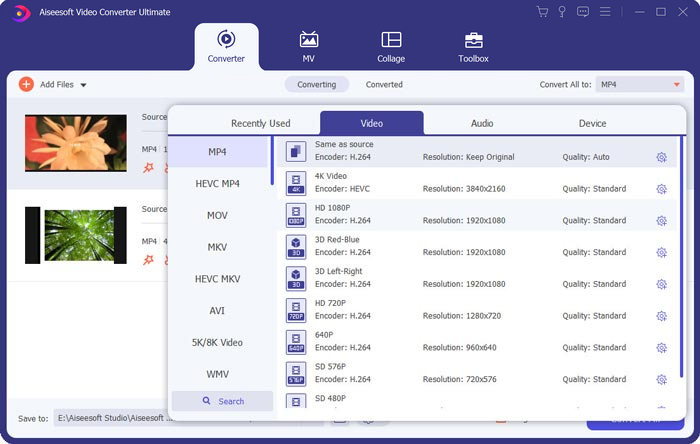
步骤 2: 然后点击右侧的全部转换为(Convert All to)栏,选择你想要输出的视频格式。你可以在菜单中选择多种格式,包括 MP4、MOV、MKV 等。点击齿轮(gear)图标,还可以手动调整该格式的参数。
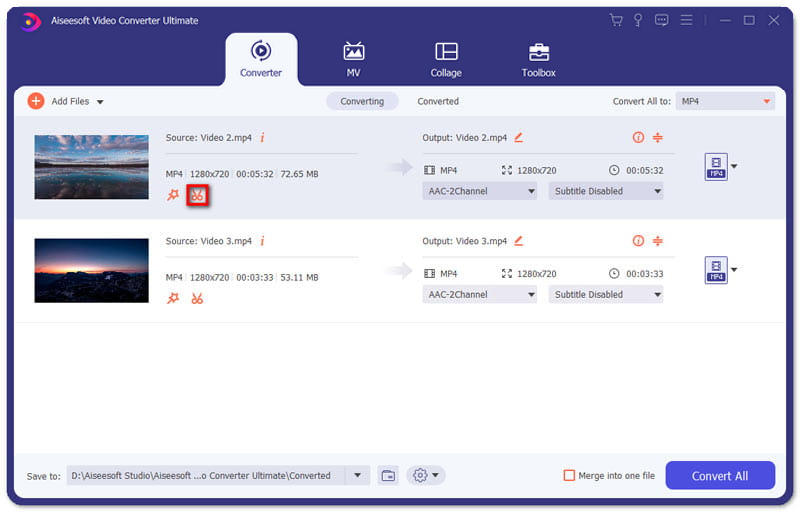
步骤 3: 如果需要编辑视频,你可以点击剪刀(scissor)图标,进入编辑界面。你可以设置视频的开始时间和结束时间,对其进行裁剪。左侧栏中的 MPG 视频会按时间顺序排列。如果想更改视频的顺序,可以通过拖动来重新排序。在最终合并的视频中,上方的视频会先于下方的视频播放。
步骤 4: 完成编辑后,你就可以合并并导出最终项目。需要注意的是,视频会根据编辑界面中的顺序按时间先后进行合并。要开始合并,请勾选合并为一个文件(Merge into One File)选项,然后点击全部转换(Convert All)按钮。完成后,你可以在目标文件夹中找到已经合并好的视频。
然后,你就可以直接使用MPG MPEG 播放器播放这些 MPG 文件。
第 2 部分。 如何免费在线加入 MPG 文件
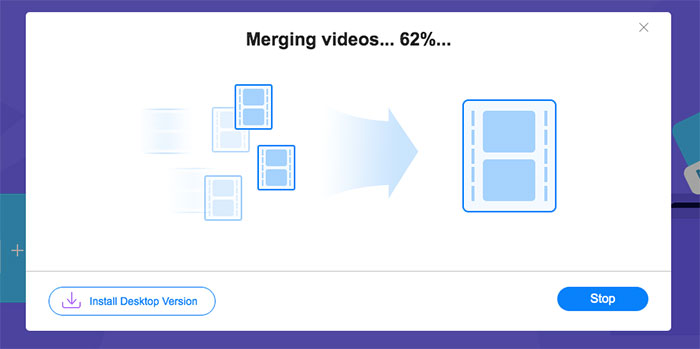
如果你想免费在线合并 MPG 文件,可以使用 免费在线视频合并工具(Free Online Video Merger)。其简洁友好的界面对所有用户都十分易用。
步骤 1: 下载启动器并完成合并工具的安装。然后点击界面中的 + 号添加 MPG 文件。在屏幕底部的菜单中,你可以调整合并后视频的分辨率和格式。界面中从左到右的视频顺序即为时间顺序。
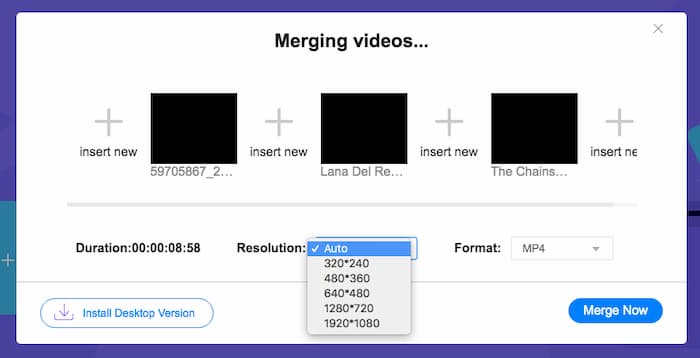
步骤 2: 要开始合并,你需要点击立即合并(Merge Now)按钮。合并完成后,你可以在电脑默认的Download(下载)文件夹中找到生成的视频。
第 3 部分。 关于加入 MPG 文件的常见问题解答
1. 如何打开 MPG 视频文件?
通常,MPG 视频文件是 MPEG-1 和 MPEG-2 版本。 MPEG-1 兼容大多数主流媒体播放器,如 Windows Media Player 和 VLC Media Player。 MPEG-2 专为 DVD 视频而设计。您可以下载第三方 DVD 解码器来打开它。
2. 什么是 MPG 文件?
MPG 文件是一种广泛使用的视频文件,用于保存视频和音频数据。它可以在不损失质量的情况下以小尺寸保存和压缩大型音频和视频数据。它由运动图像专家组 (MPEG) 标准化。 MPG 用于在 Internet 上保存和分发电影。 MPG 文件以程序流容器格式保存为 PS 或 MPEG-PS。
3. 如何免费合并 MPG 视频文件?
互联网上有很多免费的视频加入工具。上面提到的免费在线视频合并是一款免费工具,界面简单明了,可以满足您的需求。
结论
当你想要将多个 MPG 文件合并为一个时,你就需要一款专业的视频合并工具。通过本文,你可以了解如何使用视频合并软件来实现这个需求。如果你对这些视频合并工具还有疑问,或者想进一步了解如何将 MPG 文件合并在一起,欢迎在下方留言。
-
 从 Sony X70 加入 MXF 视频的 2 种终极方法
 如果您从 Sony X70 中拍摄了一些 MXF 视频,那么加入 MXF 文件的最佳方法是什么?以下是将视频与高质量相结合的 2 种有效方法。
-
 两种压缩YouTube视频的方法
 YouTube视频太大且上传速度慢吗?只需通过在线和计算机两种方式将视频文件的大小压缩为YouTube较小的大小即可。
-
 GIF播放器-适用于Windows PC,Mac,Android和iPhone的5种最佳GIF播放器
 什么程序打开GIF文件?如何在Android上查看GIF? iPhone是否具有用于打开GIF的GIF播放器?此帖为您分享5个最佳GIF播放器。
