


 视频转换大师
 屏幕录影大师
 视频修复
视频修复5 大 MP4 切割器:学习如何在 PC、Mac 和移动设备上剪辑视频
如果您是视频博主或有抱负的人,拍摄自己的视频非常普遍。这将需要大量的努力和信心,就像您在相机前拍摄一样。此外,所有视频博客的专业人士和新手最常见的事情就是你犯的错误。他们倾向于将其剪切并合并到原始视频中,而不是重新拍摄视频。为了制作一个由不同角度、视图、蒙太奇等组成的全新视频,他们从不同的视频中剪切并将其添加为一个。但作为这种工作的新手甚至是专业人士,选择合适的修剪器是很困难的。因为工具广告上说的并不是所有的功能都在工具中。与其转到另一篇文章并阅读推荐,不如先从中学习。因为我们只为您自己的利益收集了真实的证据。因此,列表中的 MP4 切割器可用于启动视频博客。专注于了解您可以使用的最佳修剪器是什么,可以为您的视频提供简单而专业的外观。

第 1 部分。 在 PC 和 Mac 上下载最佳 MP4 视频剪辑软件
如果我们要讨论“最佳”工具,那你就必须先优先读完这一部分。正如前面所说,制作 vlog 比我们预期的要难得多,不仅要有面对镜头并把视频发出去的自信,你还必须考虑拥有一款多功能工具,它能让你的视频在每一位观众眼中都更具吸引力。FVC Video Converter Ultimate 提供强大的编辑功能和转换功能,任何人都可以使用。无论你是新手还是专业人士,我们都应该去了解一下市面上最顶级的产品。虽然这是一款付费软件,但它依然能提供你想要的极致体验。如果你选择它作为你的个人首选,那么你的前景将会一片光明。想今天就开始做 vlog 吗?那就按照下面的步骤来使用这款 MP4 视频剪辑器 吧。
步骤 1. 点击下面的下载按钮,并在你的 PC 或 Mac 上安装。按照安装向导完成设置,然后点击完成以启动软件。
步骤 2. 如果你已经看到主界面,那就点击 Toolbar(工具栏),然后在下面找到 Video Trimmer(视频剪辑)。

步骤 3. 点击加号按钮添加文件。在你的磁盘中选择想要剪辑的文件,然后点击打开导入视频。

步骤 4. 调整视频的起始点和结束点。通过拖动或设置播放入点和出点来设定你想要的时长。如果需要,你还可以添加淡入淡出效果。同时,如果你点击齿轮按钮,还可以更改媒体输出参数。全部设置完成后,点击导出按钮开始剪辑过程。

步骤 5. 稍等片刻,你的视频就已经剪辑完成。接着点击确定或再次剪辑,如果你还需要剪其他视频。如果你想进一步增强刚刚制作的视频,再次点击工具栏并找到视频增强功能。

具有 FVC Video Converter Ultimate 提供的合并工具和 Steps 的优势
与任何其他应用程序不同,在 FVC Video Converter Ultimate 中合并视频非常容易。如果您获得此工具,这是一项奖励功能。如前所述,这个工具是多用途的,所以不用多说,让我们开始将不同的视频合并成一个。
步骤 1. 打开软件并进入工具栏,然后找到 Video Merger(视频合并) 并点击。

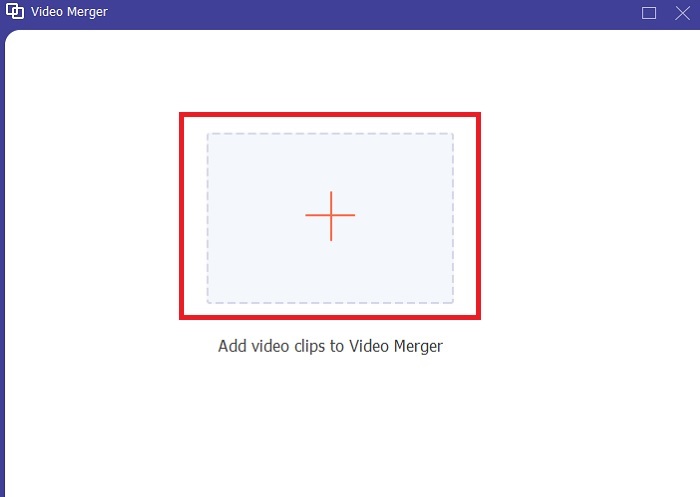
步骤 2. 点击添加按钮,选择你想要合并的视频并点击打开继续。选择好第一个文件后,再点击加号以添加你想合并的其他文件。
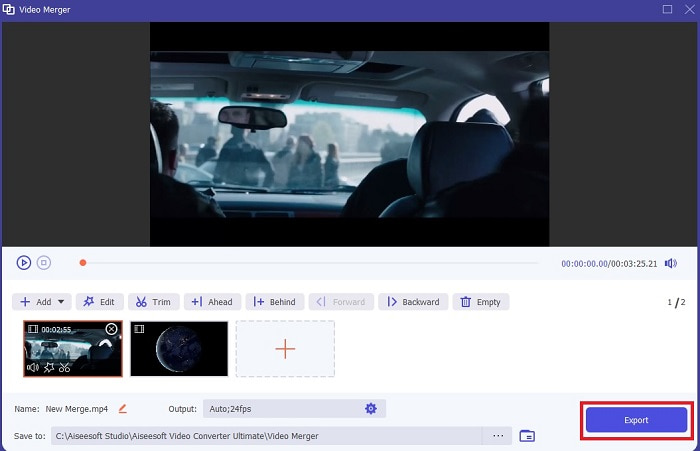
步骤 3. 在界面中,点击魔棒按钮可以添加特效、增强音频、旋转或裁剪并添加字幕 等。要保存刚刚做的编辑,点击确定。如果需要,你也可以对其他视频重复同样的操作。

步骤 4. 当你准备好开始处理时,点击导出。导出完成后,会有一个文件管理器窗口在屏幕上弹出。想观看导出的视频,只需点击它即可,然后尽情欣赏你的作品。
第 2 部分。 在线最佳 MP4 切割器
这可能是一个不错的剪辑工具,但还达不到 FVC Video Converter Ultimate 那样的水平。不过至少值得你尝试这些在线 MP4 剪辑器。
1. 123Apps 在线视频剪辑器

第一个在线工具旨在使您的视频更好。它可以调整视频的持续时间、裁剪、添加文本等。但是这个工具需要很多时间才能导出。导出后,您必须下载它,此过程将取决于您的互联网速度。此外,您无法调整视频的质量。因此,如果您的视频有点模糊并且需要调整其 fps,则您无法在此处进行。不过,还是值得一试。
2. 克莱迪奥

如果我们只谈剪辑功能,那这款也可以是一个不错的选择。Clideo 是你能找到的最佳在线视频 MP4 剪辑器之一。就像前面提到的第一个在线工具一样,它也提供基础的编辑功能。虽然它支持的编辑比较基础,如果你要做的是非常吸睛的作品,这些功能还是不太够。不过你可以直接在网上使用它,无需担心费用,它是免费且安全的。
第 3 部分。 Android 和 iOS 上的 3 个最佳 MP4 切割器应用程序
如果您没有桌面来使用上述工具并想成为视频博主,那还有可能吗?如果您有 Android 或 iOS 等手机,则可以使用这些应用在手机中进行编辑。但是上面提供的一些功能不在这里。因此,请继续阅读以下内容以了解这些工具是什么并从中进行选择。
1. iOS 版 iMovie

如果你想给视频添加一点好莱坞电影般的氛围,那么 iMovie 就是合适的软件。这款 MP4 剪辑应用 是专门为 iOS 用户打造的。但尽管它提供高端的剪辑功能,其中一些 bug 仍然没有被修复。有时你一开始编辑,应用就会崩溃并变成黑屏;有时视频和音频会因为故障而不同步。这些只是其中一些典型问题,看起来只是小 bug,但大多数时候却非常让人恼火。所以如果你想尝试 iMovie,仍然可以在 App Store 上下载。
2. Video Editor & Maker – Viva Video for Android

在 Android 上最好的免费视频 MP4 剪辑器之一就是 Video Editor & Maker – Viva Video。和上面提到的工具一样,它在手机上也提供了非常优秀的编辑功能,比如转场、故障特效等,但这是一款需要付费使用的工具。有一种情况非常不理想,就是没有“取消订阅”的按钮来停止这个应用的订阅。所以你可能认为删除应用就能结束订阅,但并不会结束。如果你选择信用卡支付方式,它会持续扣费。不过总体来说,这款工具的功能属于一流水准,恰到好处。
第 4 部分。 关于 MP4 切割机的常见问题解答
什么是 MP4?
MP4 也称为多用途媒体格式。它不是存储代码,而是存储视频、剧照、字幕或文本的数据。此外,它是全世界最常用的视频格式。
MP4 是有损还是无损?
作为一种多用途格式,MP4 是一种有损压缩。
除了 MP4 之外,最好的格式是什么?
有一些格式在输出质量上可能比 MP4 更好,但在兼容性方面却远不如 MP4。比如 WMV,这种格式的文件体积比 MP4 更小,但与苹果设备不兼容,因为它本来就是为 Windows Media Player 设计的原生格式。你可以选择将 MP4 文件转换为 WMV,以获得更好的播放体验。
结论
最后总结一下,现在你已经更容易理解各个工具之间的差异,方便你选择使用。但正如前面所说,并不是所有工具都能像 FVC Video Converter Ultimate 那样提供强大的剪辑功能。尤其当你想做出更具吸引力的视频,以获取更多观看量甚至盈利时,更是如此。所以,与其满足于一个过渡性的工具,不如选择 FVC Video Converter Ultimate 来迎接未来,让自己获得最佳版本的创作体验。
-
 在Windows / Mac上如何将RMVB转换为MP4的指南(3种免费方法)
 想要将 RMVB 转换为 MP4 以便在您的电脑或手机上轻松播放?在本指南中,您将找到将 RMVB 文件转换为 MP4 的简单方法。
-
 4个最佳MP4到M4V转换器,轻松将MP4视频转换成M4V
 当您需要将MP4更改为M4V文件时,应该从本文中了解有关两种格式之间差异的更多详细信息,以及最佳的MP4到M4V转换器。
-
 AMV Converter –在Win / Mac上将MP4转换为AMV的3种最佳方法
 什么是将视频转换为Amine音乐视频的最佳MP4到AMV转换器,您可以从本文中轻松了解三种最有效的方法来轻松获取所需视频。
