


 视频转换大师
 屏幕录影大师
 视频修复
视频修复了解 Reach 提供的 7 种流行音乐标签编辑器
媒体播放器内置了元数据编辑器,可以通过填写艺人名称、标题和流派来编辑或添加音乐标签。然而,大多数播放器在帮助用户添加标签或元数据方面的功能都相当有限,这难免让人感到沮丧。幸运的是,处理元数据编辑的最佳方式,是在手机上使用专业的元数据编辑器。那么问题来了,你应该用哪款应用?哪款应用在编辑元数据方面更适合你的需求?如果你也在问自己同样的问题,那就不用担心了。因为今天我们将评测六款可用于在你的设备上编辑元数据的优秀应用,请仔细阅读,了解更多可以下载和使用的音乐元数据编辑器应用。

第 1 部分。可在 Windows 和 Mac 上使用的终极音乐标签编辑器
如果你使用 Windows 或 Mac 来编辑元数据,那么该选择哪款工具?我们建议你使用 FVC Video Converter Ultimate。与普通标签编辑器不同,这款工具可以在几次点击内,满足你对元数据想要添加或修改的各种需求。可以想象一下:你能想到的大部分应用功能都被集成在这款工具中,除了自动标签功能。更重要的是,你可以按照下列步骤编辑、删除和更新音频文件上的所有标签。因此,要在 Windows 10/11 或 Mac 上编辑音乐标签,你可以参考下面的教程操作。
步骤 1. 若要在 Windows 或 Mac 上下载这款元数据编辑器,请点击下方与你系统对应的按钮。下载完成后,点击安装包安装应用,按照提示完成安装,然后打开该工具。
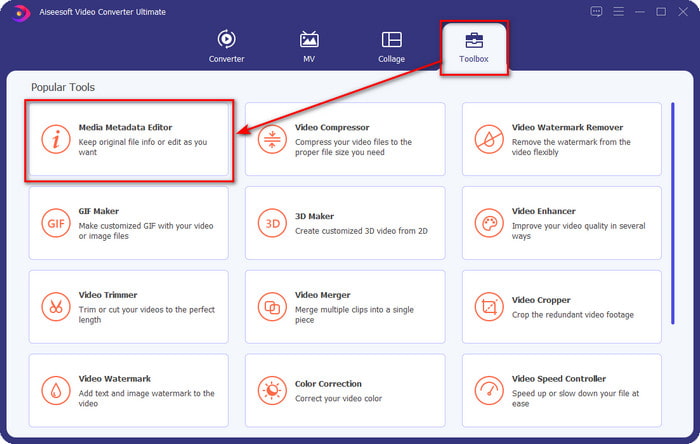
步骤 2. 点击工具箱板块,在显示的列表中找到并点击媒体元数据编辑器。
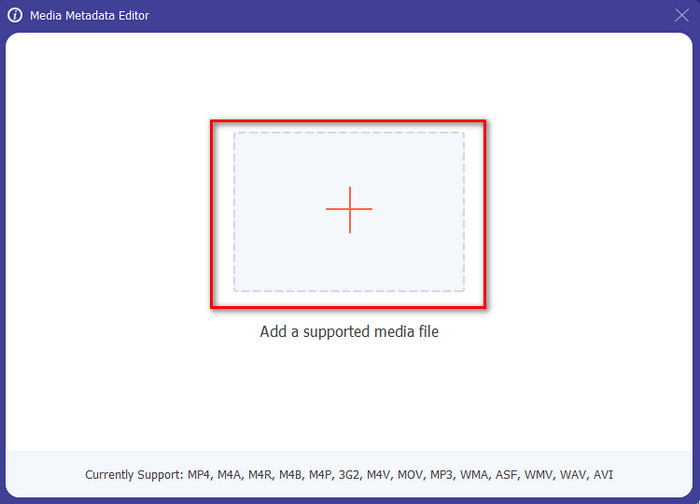
步骤 3. 点击+图标,系统会在屏幕上弹出文件夹窗口;找到你想编辑的音频文件并点击打开,进入下一步。
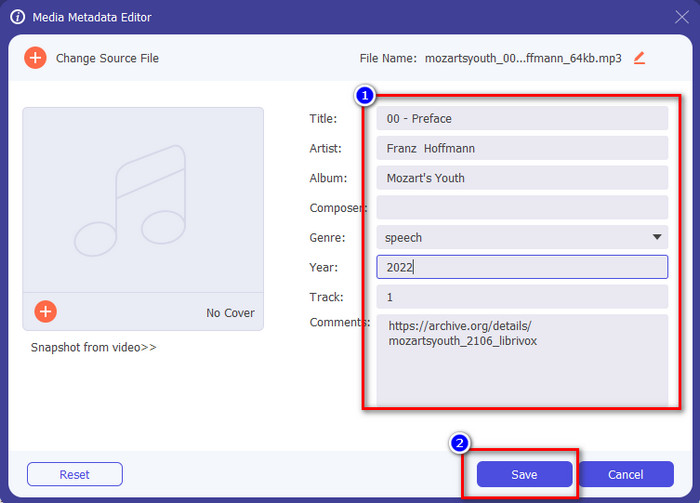
步骤 4. 在文本框中输入内容,更新该音频文件的标签。完成后点击“保存”,你所修改的所有标签就会被更新。即使你将文件传输到手机上,这些标签仍然会保留在音频文件中。
相关内容:
第 2 部分。Android 和 iOS 设备上最佳音乐标签编辑器应用程序的 6 部分
自动标签编辑器
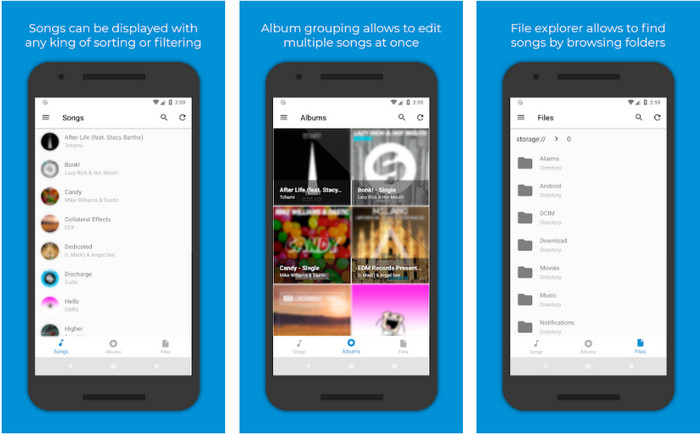
支持设备:Android
Play 商店评分:4.4 分
评论或评分数量:81,332 人
如果你是 Android 用户,可以使用 Automatic Tag Editor,这是最优秀的音乐元数据编辑器之一。这款应用非常适合在一分钟内快速编辑音频文件上的标签。更棒的是,它内置自动元数据编辑功能,可以为文件填写或更新数据,尤其适合你购买了数字音乐文件的情况。它支持填写多种标签,如标题、流派、年份等,帮助你更好地识别文件。在最近的更新中,许多用户反馈在 Android 上使用该应用时会遇到一些卡顿和漏洞。另外,它支持多种常见音乐格式上传,如 MP3、M4A、OGG、FLAC、WMA 和 WAV。
明星音乐标签编辑器
支持设备:Android
Play 商店评分:4.0 分
评论或评分数量:293,598 人
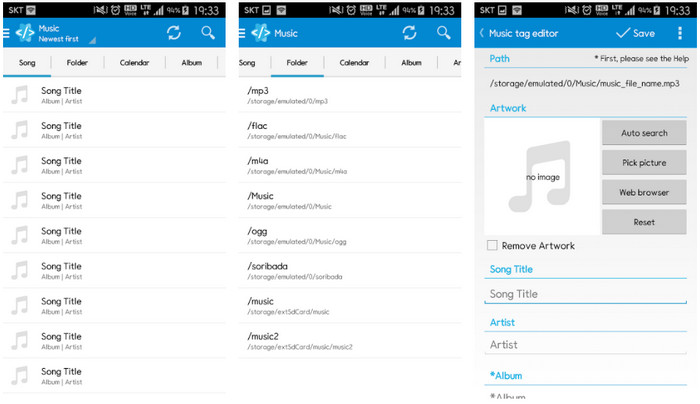
Star Music Tag Editor 是另一款可以在 Play 商店下载的音乐标签编辑器。这款应用的优点在于提供了简单直观的图形界面,比许多其他应用更容易理解。同第一款工具一样,它也支持自动搜索功能,可以高效填充音乐标签。尽管该应用易于使用且功能丰富,但在某些情况下,它的效果并不像部分用户所说的那样理想。我们在该应用内尝试编辑元数据时,有时会出现无法保存的情况。而且,当你准备保存元数据时,屏幕会弹出提示文字,显示“invalid audio frame exception(无效音频帧异常)”,并提示新音乐文件损坏。但也有用户表示没有遇到这些问题,如果你想尝试这款应用,可以在 Play 商店中下载安装。
音乐标签编辑器 - Mp3 标签器 |免费音乐编辑器
支持设备:Android
Play 商店评分:3.8 分
评论或评分数量:11,378 人
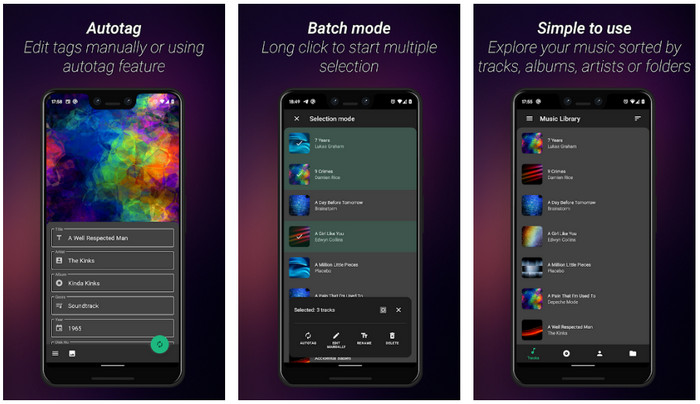
如果你遇到标签错误的问题,可以使用 Music Tag Editor - Mp3 Tagger | Free Music Editor 来快速修复音乐元数据。只要先输入歌曲名和艺人名,该工具就能帮助你搜索并填写相应的标签。使用这款应用,你可以轻松为多个音频文件批量添加标签。不过,它提供的自动搜索标签功能在收集信息时耗时较长,而且有时会包含不相关的标签。此外,当你准备为音轨添加图片时,它有时无法将图片附加到你编辑的那条音轨上。
Ever Tag:音乐标签编辑器 4+
支持设备:iOS
App Store 评分:4.7 分
评论或评分数量:1.1k 人
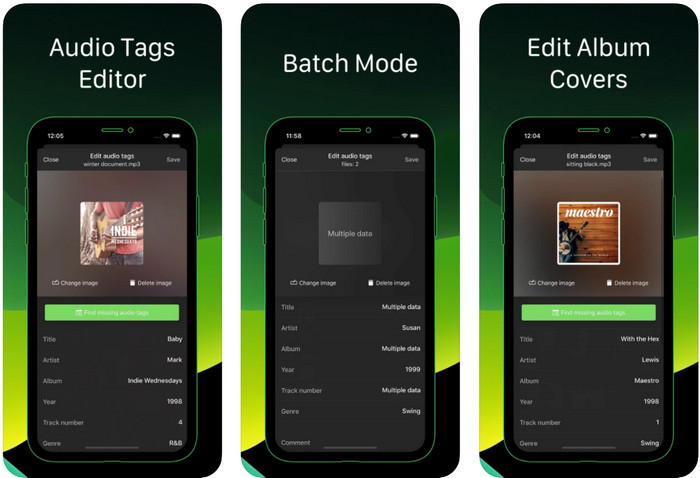
了解如何在 iPhone 上编辑音乐标签,你可以使用 Ever Tag: Music Tag Editor 4+。这款 iOS 应用支持多种音频格式,因此上传和编辑元数据都比以往更加轻松。此外,该应用提供多种元数据标签可供添加,你可以逐项填写,从标题一直到评分。它的不足之处在于无法像部分 Android 工具那样,利用自动搜索功能自动填充标签。尽管应用宣称支持批量编辑元数据,但实际使用中却无法真正实现。如果你仍想尝试这款应用,可以前往 App Store 下载。
音乐标签生成器
支持设备:iOS
App Store 评分:4.5 分
评论或评分数量:55 人
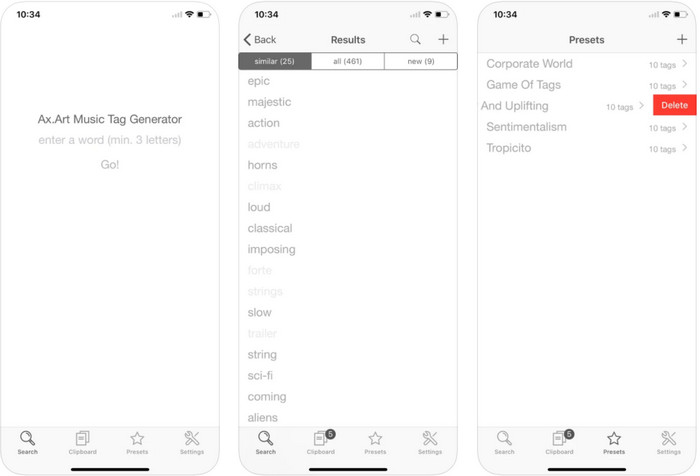
虽然Music Tag Generator的知名度不如其他编辑器,但你依然可以借助它查看和编辑音乐中的标签。这款工具是一个小型实用程序,可通过标签来查找和整理音乐曲目。除了整理标签外,你还可以根据自己的需要更改元数据并进行管理。尽管该应用确实能帮助你编辑标签,但整体表现仍不及本文中提到的其他编辑器。界面简单,但功能没有你预期得那样强大。
的iTunes
支持设备:iOS
Play 商店评分:4.9 分
评论或评分数量:1.4k 人
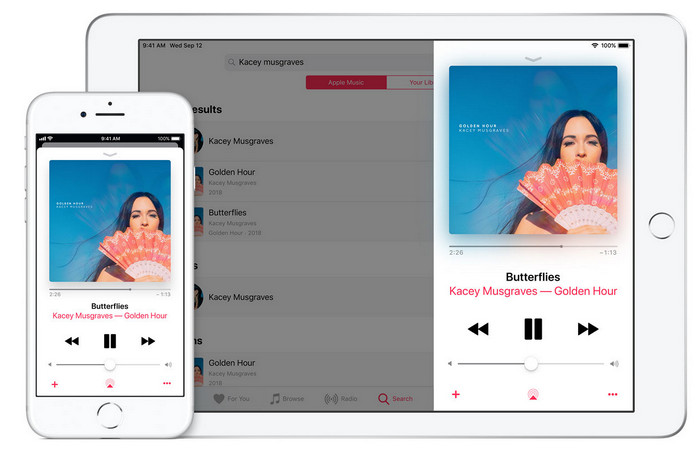
这个应用程序有一个内置的音乐库,您可以购买、下载和使用。 iTunes 不是您可以在 iOS 上使用的典型元数据编辑器应用程序,因为该应用程序以存储音乐而闻名,就像 Spotify 可以提供的那样。尽管您可以在此应用上找到的音乐具有元数据和标签,但您仍然可以根据需要更改或更新标签。但是,您无法使用此应用轻松编辑或更新标签,因为在学习如何在 iTunes 中标记音乐之前,您需要满足一些要求。
这里提到的大多数应用程序都有一个自动标签,它可以帮助您自动将标签或元数据添加到您拥有的音频文件中。但是,与手动在文件中添加不相关的标签不同,此功能存在缺陷。如果您想避免这些错误,让我们通过阅读第 2 部分继续了解 PC 上最好的音乐标签编辑器。
部分 3. 关于音乐标签编辑器的常见问题解答
ID3标签是什么?
您可以在音乐上经常看到这些 ID3 标签,因为它们包含有关媒体文件的数据,特别是音频。通过将 ID3 标签添加到您的音频文件,您可以根据您使用的媒体播放器排列文件。
手机录音有标签吗?
是的,它有标签和元数据。但是,这些标签并不像其他媒体文件那样全面。
为什么添加元数据后我的音频文件损坏了?
音频损坏的原因与您添加或删除的元数据无关,而是与您用于编辑文件标签的工具有关。因此,如果您想避免这种情况,您必须选择可以帮助您轻松添加或删除元数据的完美工具。请记住,如果该过程开始,请确保您不会取消编辑元数据的过程,
结论
现在你需要从中选择一款适合用来编辑音乐元数据的应用,请务必先确认这款应用是否支持你所使用的平台,以便在 Play 商店或 App Store 上轻松下载。如果你觉得自己需要一款综合表现最出色的工具,那么你就必须在桌面端使用这款终极工具。FVC Video Converter Ultimate 提供了最便捷的方式,帮助你轻松为音乐添加标签。但在使用该工具之前,你需要先下载并安装,然后按照我们在第 2 部分给出的步骤操作。若想了解更多内容,请仔细阅读。
-
 删除任何媒体文件中元数据的 5 种最简单方法
 如何删除元数据?很难做到吗?我需要购买或使用免费工具来删除标签吗?所有这些问题在本文中都有答案。
-
 在线和离线可用的前 5 大元数据提取器 [2022]
 您可以在市场上找到多个元数据提取器,但今天,我们仅根据受众选择五个最被挑选的标签提取器。
-
 2022 年排名前 5 位的视频元数据编辑器 [公正评论]
 您想查看您的视频元数据吗?如果是这样,请阅读下面的详细信息以完全掌握该主题并了解哪种工具最适合您。
