


 视频转换大师
 屏幕录影大师
 视频修复
视频修复如何通过 Windows、Mac、在线和手机从文件中删除元数据
每一个媒体文件都会附带与之相关的元数据,无论是视频、图片、音频等。假如你在网上发布一份媒体文件,通过这份帖子,别人就可能获取到与你的位置坐标、时间、日期、制造商、设备型号等众多信息,这些都被称为 EXIF 数据。想想看,有人仅通过你发布的内容就能从元数据中获得信息,是不是有点可怕?值得庆幸的是,本文将教你如何在 Windows、Mac、在线工具乃至手机上,在把媒体文件发到网上之前删除元数据。

第 1 部分。在 Windows 中删除任何文件上的元数据的最佳方法
我们将在本文中介绍的方法是您可以在 Windows 上使用的内置数据删除器以及您可以用来轻松清除元数据的第三方工具。因此,要对如何擦除文件上的元数据有更多想法,您可以阅读下面的详细信息并按照步骤成功完成。
在 Windows 上使用属性
在 Windows 上,如果需要,您可以轻松地从视频中删除元数据。按照以下步骤,您可以在在线发布文件之前删除有关文件的信息。
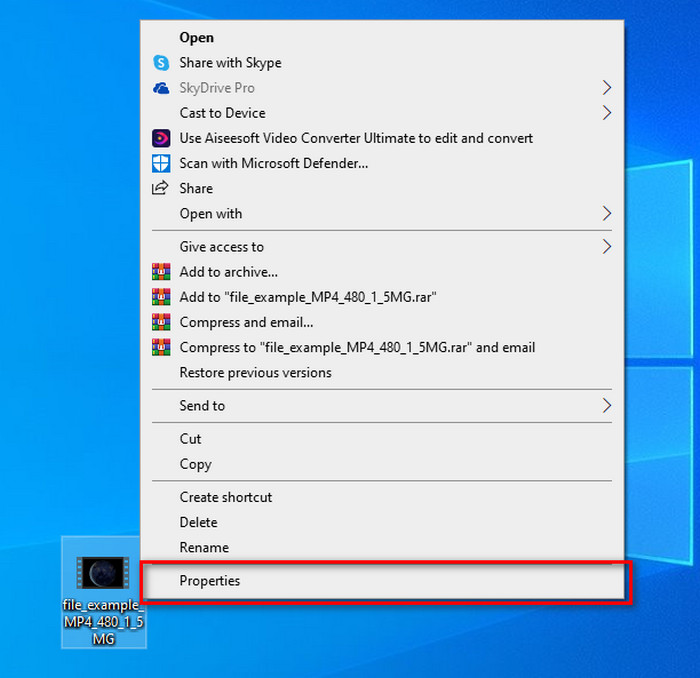
步骤 1. 在桌面上找到该文件,右键点击,在菜单中找到属性(Properties)并点击。
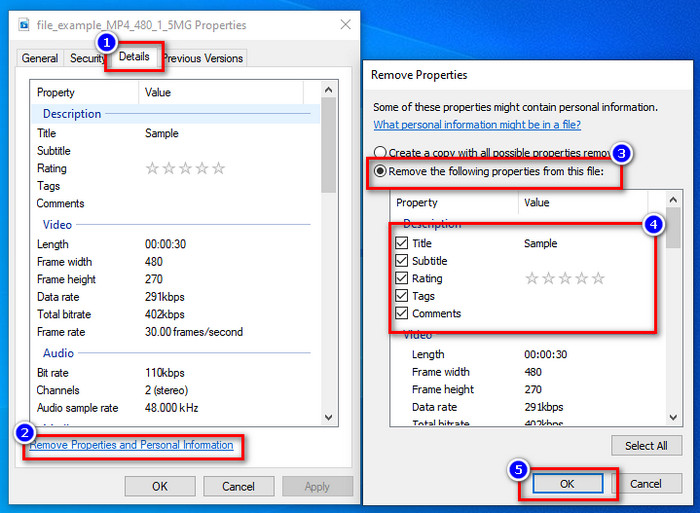
步骤 2. 切换到详细信息(Details)选项卡,然后点击下面的删除属性和个人信息(Remove Properties and Personal Information)。
步骤 3. 勾选你不想在媒体文件中保留的元数据复选框,在发到网上之前先把这些信息去掉。完成后点击确定(OK),系统会自动生成一份不含这些元数据的文件副本。
在 Windows 和 macOS 上使用最佳元数据删除工具
如果你想要一款功能最强的元数据移除工具,那么FVC Video Converter Ultimate就是你要找的那一款。它是专家级工具,能在用户把媒体文件发到网上之前彻底删除文件中的元数据。尽管它是专业人士的首选工具,但任何人都可以轻松上手,无需花费太多精力就能清除文件中的数据。此外,如果前面介绍的方法不能彻底删除你文件中的元数据,这款软件也是一个第三方替代方案。下面的步骤将帮助你彻底抹除文件中想要删除的数据,请按步骤操作。
步骤 1. 在删除元数据前,先点击下方下载按钮下载该工具。根据你使用的系统(Windows 或 Mac)选择对应版本并迅速完成安装。之后点击“Start Now”启动软件。
为了顺利进行,您必须先熟悉工具 UI,然后才能继续下一步。
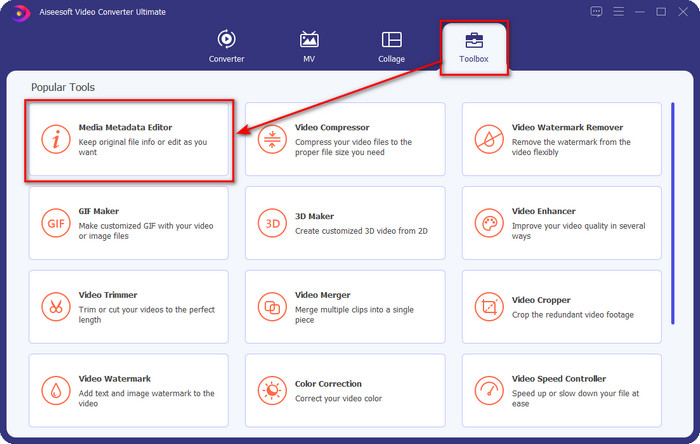
步骤 2. 打开软件中的工具箱(Toolbox)栏目,然后点击下面的媒体元数据编辑器(Media Metadata Editor)。
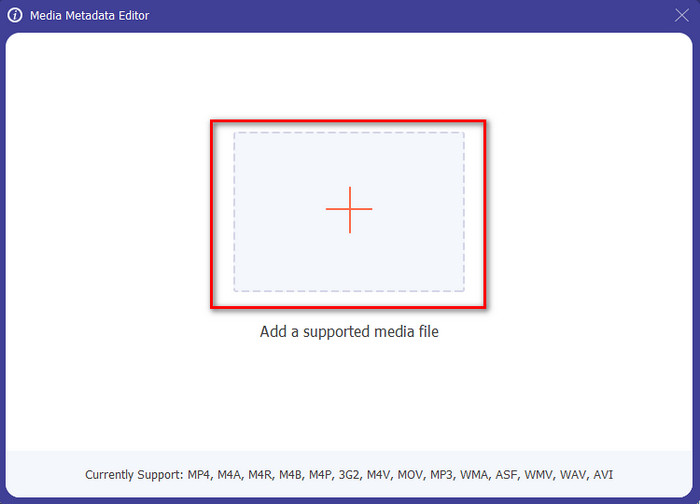
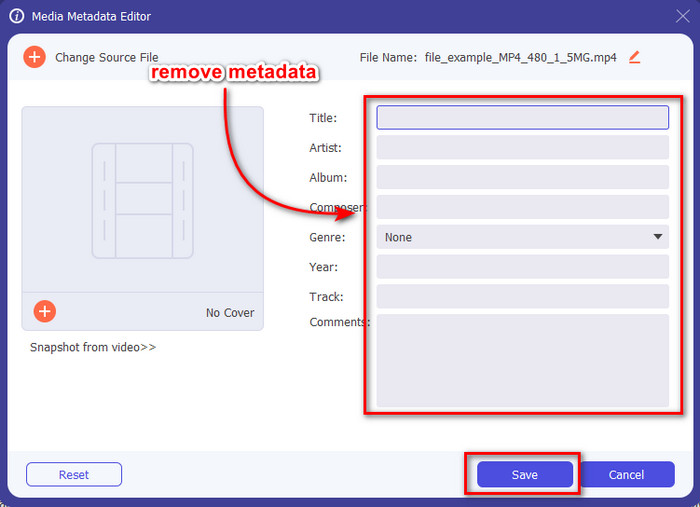
步骤 3. 屏幕上会弹出一个新窗口,点击+按钮添加你想要删除元数据的媒体文件,然后点击打开(Open)完成上传。
步骤 4. 点击你想删除的每一项元数据对应的文本框(text box),再按键盘上的Delete 键将其删除。要保存文件时,点击“Save”,软件会直接保存为不含元数据的文件,而不会再额外生成副本。是不是很简单?因为不会创建多余的副本,所以还能为你的桌面节省存储空间。
第 2 部分。 从 Mac 上的文件中擦除元数据的最佳方法
在 Mac 上,您可以轻松删除有关照片的信息;但是,您只能删除位置数据。因此,如果您想学习从 Mac 上的文件中删除元数据而不是位置,则必须使用我们上面介绍的工具。
步骤 1. 打开预览(Preview)并打开相应文件。
步骤 2. 点击工具(Tools),再选择显示检查器(Show Inspector),然后点击“i”图标即可查看位置信息。
步骤 3. 在 GPS 选项卡里,点击移除位置信息(Remove Location info),即可自动删除与你媒体文件相关的位置信息。
第 3 部分。如何在 Android 和 iOS 设备上删除元数据
使用 Exiftool – 查看、编辑照片和视频的元数据 (Android)
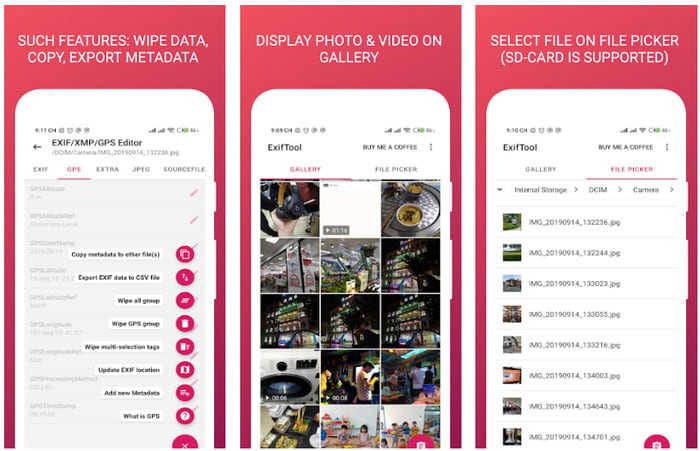
Exiftool – 查看、编辑照片和视频的元数据可以通过下载安装该工具,帮助你在 Android 上删除视频元数据。借助这款工具,你可以免费添加、删除或更新视频和照片的 EXIF 数据。如果你想使用这款应用,请按照下列步骤操作。
步骤 1. 在 Play 商店下载该应用并点击“安装(Install)”。
步骤 2. 打开应用,选择你想要删除其元数据的文件。
步骤 3. 点击选项(option),然后选择Wipe Quicktime Group,即可自动移除元数据。
使用照片和视频元数据移除器 (iOS)
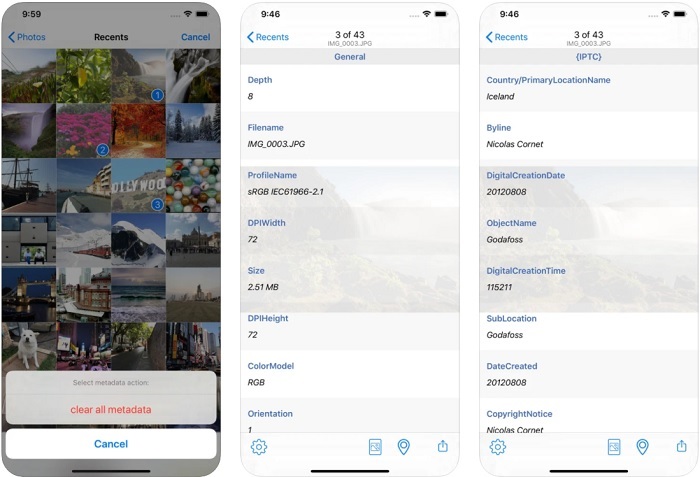
如果您是 iOS 用户,您可以使用 Photo & Video Metadata Remover 并了解如何清除 iOS 设备上的元数据。此应用程序支持 Apple 设备上的所有本机媒体格式,并且它完全可以作为元数据删除器完成其工作。如果您有 iOS 设备,您可以复制以下步骤。
步骤 1. 要下载该应用,请前往 App Store 搜索该应用并安装。
步骤 2. 打开工具并允许其访问“照片”,然后选择你想删除元数据的视频或照片。
步骤 3. 点击齿轮(gear)图标,再选择clear all metadata,应用就会创建一份不含元数据的文件副本。
第 4 部分。如何免费使用 Web 工具删除元数据
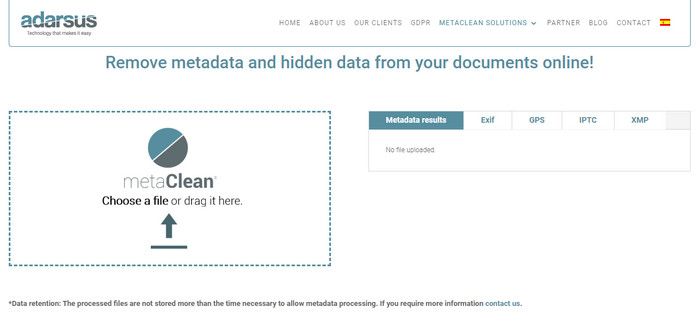
Adarsus – Remove Metadata可以帮助你在线删除元数据,而且是免费的。与前面介绍的其他转换工具不同,你无需把它下载到电脑上,因为它是一款网页工具;要使用它,只需要有网络连接即可。如果你想体验免费删除元数据的过程,请按照下列步骤操作。
步骤 1. 打开网页浏览器并搜索该工具。
步骤 2. 在工具的网站上点击上传(upload)按钮,选择需要删除元数据的文件。
步骤 3. 点击Get my File Clean,网站会生成一份不含元数据的文件副本。
第 5 部分。有关元数据删除器在 Windows、Mac、在线、Android 和 iOS 上的比较图表
| 特征 | FVC Video Converter Ultimate | Windows 上的属性 | 在 Mac 上预览 | Exiftool – 查看、编辑照片和视频的元数据 (Android) | 照片和视频元数据卸妆 | Adarsus – 删除元数据 |
| 使用安全 |  | | | | | |
| 方便使用的 | | | | | | |
| 清除整个元数据 | | |  | | | |
| 编辑元数据 | | | | | | |
| 复制文件 | | | | | | |
| 限制/秒 | 它不适用于移动设备和在线 | 有时数据并未完全删除。 | 它不会删除除位置以外的其他元数据。 | 不如终极工具有效。 | 大多数情况下,它无法删除元数据 | 文件大小有限制,为 5MB。 |
第 6 部分。有关删除元数据的常见问题解答
删除元数据会减小文件大小吗?
是的,因为元数据会增加媒体文件及其信息的大小。您可以通过删除它来节省更少的空间,并且它会比以前更小。但是,您的文件中的信息将被删除。
删除元数据后,质量会影响它吗?
不,它不会;即使您更改或删除媒体文件的元数据,质量也不会受到影响。因此,请不要担心,因为即使没有元数据或有元数据,您仍将拥有相同的质量。
所有文件格式都有元数据吗?
大多数媒体格式都有不同的元数据结构,但并不是所有媒体格式都有元数据。在某些情况下,由于格式本身的构造、设计以及其他诸多因素,有些格式根本无法携带元数据。
结论
我们已经学会如何轻松地在文件中删除元数据来保护隐私。借助本文介绍的这些工具,你可以在将文件发布到网上之前先把元数据去掉。尽管我们提供了五款可以清除元数据的工具,但FVC Video Converter Ultimate的能力无需怀疑,因为它可以像 1-2-3 那样快捷地彻底删除全部数据或仅删除其中一部分。如果你对我们的评测心存疑虑,也不妨把该工具下载到电脑上亲自试一试,看它是否真有这么好用!
-
 在 Mac、Windows 和在线无损地将 WMV 转换为 MKV 的 4 种方法
 想要在 Mac 和 Windows 上将 WMV 转换为 MKV?本文介绍了将 WMV 快速转换为 MKV 的最佳方法。
-
 4 个最佳在线和离线元数据查看器 [2022 年更新]
 我可以检查文件的元数据吗?是的,您可以,在这篇文章的帮助下,我们将向您介绍您可以使用的不同元数据查看器。
-
 您必须用来快速转换的最佳 WebM 到 MKV 转换器
 您是否正在寻找将 WebM 转换为 MKV 文件的方法?本文介绍了最好的 WebM 到 MKV 转换器供您尝试。
