


 视频转换大师
 屏幕录影大师
 视频修复
视频修复什么是改变视频分辨率的 8 个最佳视频分辨率转换器
就像以宽度和高度的像素值来衡量一样,视频分辨率在改变你播放的每一个视频的尺寸方面起着重要作用。不同的多媒体网站会以各种不同的视频分辨率来播放视频。因此,在某些情况下,你需要将视频分辨率转换成特定的高度和宽度。为了帮助你找到最好的视频分辨率转换器,不妨花几分钟看看我们在市面上找到的 9 款顶级分辨率转换工具。

第 1 部分。任何 Windows 和 Mac 上可用的前 3 名视频分辨率转换软件
顶部 1. FVC Video Converter Ultimate (Windows & Mac)
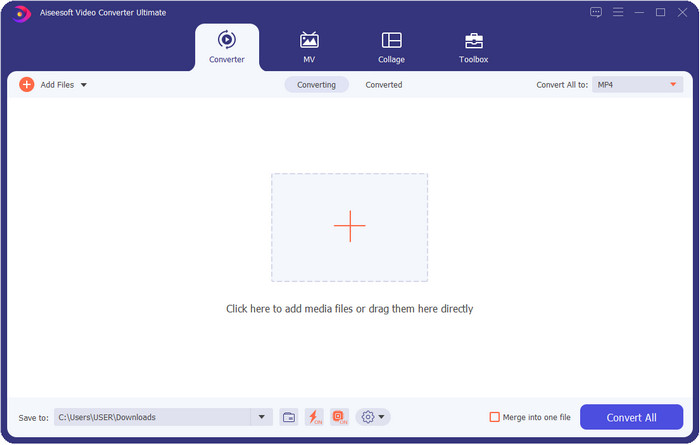
FVC Video Converter Ultimate 是一款非常优秀的视频分辨率增强软件,你可以轻松按照自己的需要来调整分辨率。该软件可以把你的视频分辨率提升到最高 4K,也可以降到最低 144px。借助这款工具,你可以修改视频参数,并在导出前先在预览中查看,确认这是否是你想要的视频分辨率。
此外,如果您想在此处转换文件,您可以选择此工具已经提供的不同视频分辨率集。体验更改视频分辨率的简单方法。除此之外,您还可以创建可自定义的视频分辨率以满足您对视频的需求。如果您想了解有关该工具的更多想法,可以阅读该工具可为您提供的主要功能。

FVC Video Converter Ultimate
5,689,200+ 次下载- 以超高分辨率将您的视频转换为 MP4、MOV 等 200 多种格式。
- 在不到一分钟的时间内同时转换您的不同视频文件。
- 在预览中导出文件之前检查视频分辨率。
- 多功能工具箱可帮助您进行压缩、颜色校正等。
- 它适用于桌面上的所有操作系统,包括 Windows 和 Mac。
前 2. VLC(Windows、Mac 和移动设备)
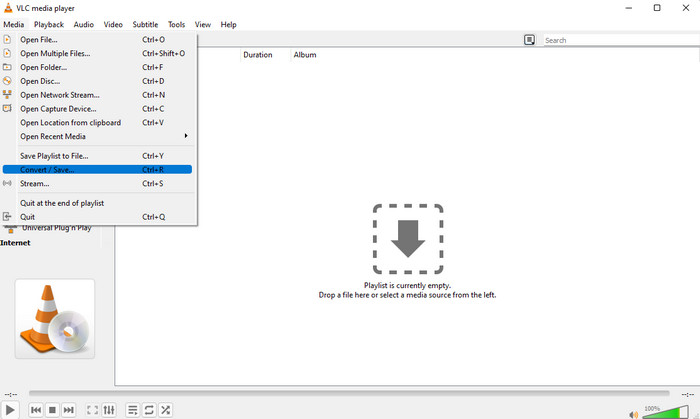
如果需要,您可以使用网络上最好的视频播放器作为 MP4 视频分辨率转换器。 VLC 不仅为用户提供播放高分辨率的视频,还可以将视频转换为高分辨率。该工具确实具有视频转换器功能,但不如您可以在桌面上下载的其他视频转换器有效。但是这个工具在这篇评论中值得一提,因为它可以免费下载来播放和转换视频。
使用 VLC 的优点:
◆ 它是Windows、Mac 和其他移动设备上的多功能视频播放器和转换器。
◆ 免费且安全下载。
◆ 效果不如其他转换器,但如果您愿意,它可以完成任务。
顶部 3. 仓鼠免费视频转换器 (Windows)
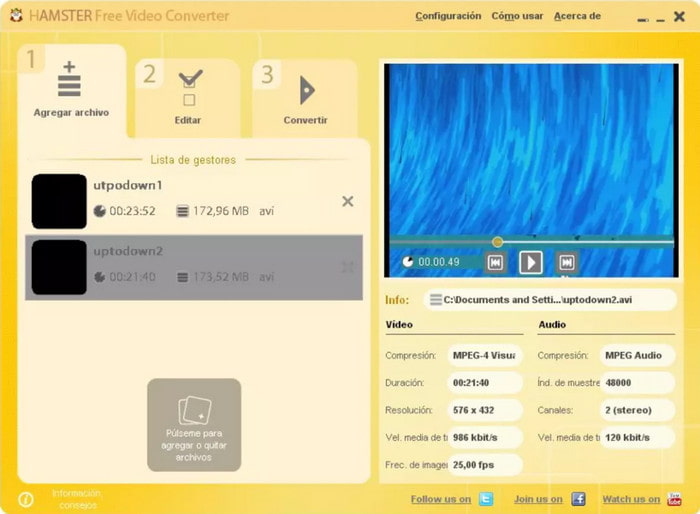
Hamster Free Video Converter 可以帮助你将几乎所有视频转换成任意视频格式,并保持较高分辨率。这款视频分辨率转换器在任何 Windows 操作系统上都可以免费下载,帮助用户解决视频相关的问题。尽管该工具易于使用且完全免费,但软件的图形界面(GUI)亟需更新,因为看起来不像一款专业的视频转换器,比如可以通过增加不同皮肤来改善用户界面。虽然这有点小问题,但我们可以肯定,这款软件依然能帮助你完成视频分辨率的转换。
使用 Hamster Free Video Converter 的优点:
◆ 免费视频转换器可在任何Windows 操作系统上下载。
◆ 使用非常直观,无需阅读或观看使用教程。
◆ 简单而强大的视频转换器。
第 2 部分。 在线和免费使用的前 3 名视频分辨率转换器
顶部 4. FVC 免费在线视频转换器
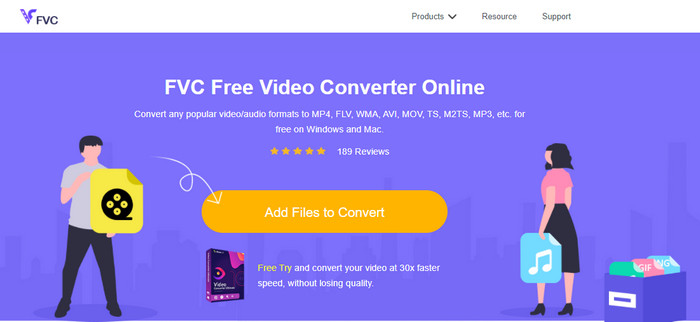
FVC Free Video Converter Online 是目前线上将高清视频转换为低分辨率视频的最佳工具之一,如果你不想下载软件,可以放心依赖它。该工具不仅操作简单,而且免费、安全。此外,它支持多种视频分辨率可供选择,最高可到 1080px,最低可低于 240px。使用这款网页工具,你无需在电脑硬盘上安装软件就能改变视频分辨率。尽管工具开箱即用,但在大型批量处理方面仍不如旗舰级桌面工具强大,不过如果你希望不限次数地进行转换,它依然是不错的选择。
使用 FVC Free Video Converter Online 的优点:
◆ 无需下载网络工具,使用安全。
◆ 您可以随时随地通过互联网轻松访问该工具。
◆ 免费支持高达1080px的视频分辨率。
前 5. 高清转换
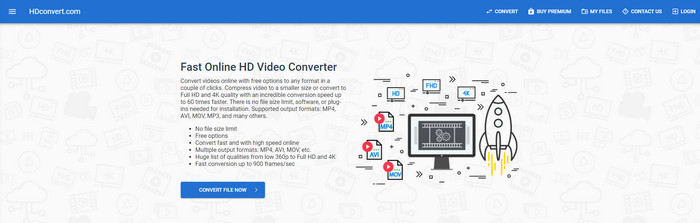
另一款可以在线使用的视频分辨率增强工具是 HD convert。这款工具同样支持多种分辨率设置,与我们前面提到的第一款在线视频转换器类似。借助其对主流视频格式的良好支持,你可以轻松上传视频文件,在之后提升画质。不过,由于这款工具目前提供的是免费版本,你最多只能转换到 720px 的分辨率。我们对这款网页工具不太满意的另一点是:在转换分辨率后,导出的视频会带有水印。如果你不介意水印以及 720px 的限制,那么仍然可以用它免费更改视频的分辨率。
使用 HD convert 的优点:
◆ 它支持更详细的视频转换过程。
◆ 本工具免费支持的视频分辨率为720px。
◆ 支持最新的视频格式上传。
Top 6. 123 APPS – 视频转换器
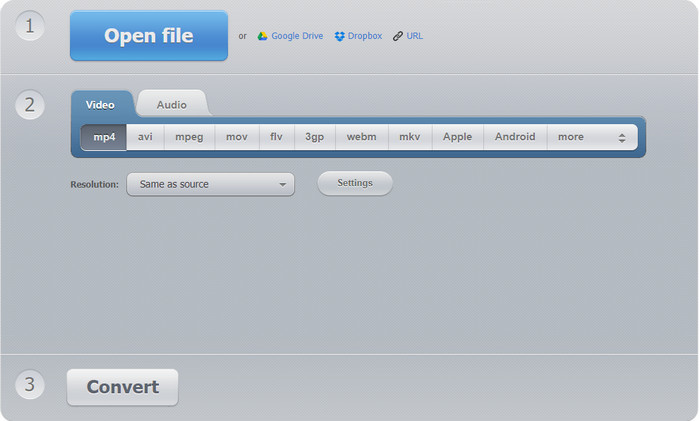
本篇推荐的最后一款网页视频分辨率增强工具是 123 APPS – Video Converter。与 HD convert 一样,这款网页工具支持主流格式的导入与导出。尽管同样支持主流格式,但它比第二款在线转换器更出色,因为它最高可支持 1080px,最低可支持 240px。虽然该工具完全免费,但网站上的弹出广告可能会多少影响你的使用体验。另外,上传与下载的速度取决于你的网络状况,在提高视频分辨率的过程中,你需要有足够的耐心。
使用 123 APPS – Video-converter 的优点:
◆ 它可以将您的视频分辨率最大转换为 1080 像素。
◆ 网络工具虽然有广告,但仍可安全访问。
◆ 它支持比高清转换更多的导出格式。
第 3 部分。要在 iOS 和 Android 上下载的前 2 个视频分辨率转换器应用程序
顶部 7. 视频转换器 (iOS)
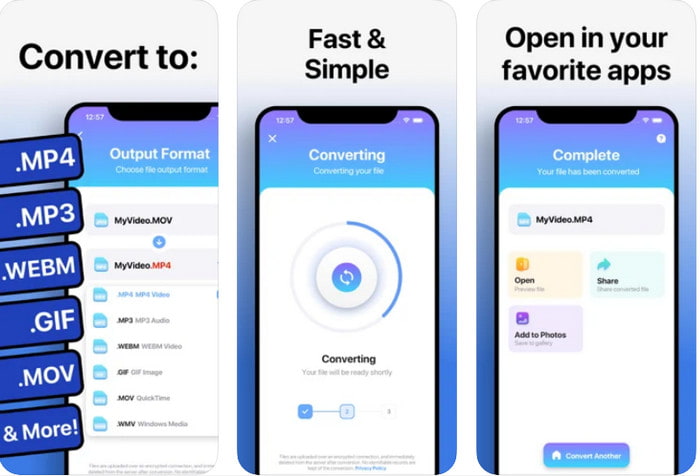
你可以在 iOS 上使用这款视频分辨率增强应用,轻松帮助你调整视频分辨率。The Video Converter 为每一位 iOS 用户提供了一种高效改变格式和分辨率的方式。与其他网站相比,这款应用支持更广泛的视频格式,方便你在 iOS 设备上上传与下载视频。尽管该工具可以免费下载安装,但如果没有购买或激活高级版,你将无法真正使用其功能。所以,在选择这款转换器前,你需要准备额外预算来购买其高级版本。
使用 The Video Converter 的优点:
◆ 可在任何iOS 设备上免费下载,但导出文件时需要付费。
◆ 支持不同类型的编辑功能和平均规模的视频格式。
◆ 视频分辨率最高可达1080px。
Top 8. Video Converter, Compressor MP4, 3GP, MKV, MOV, AVI (Android)
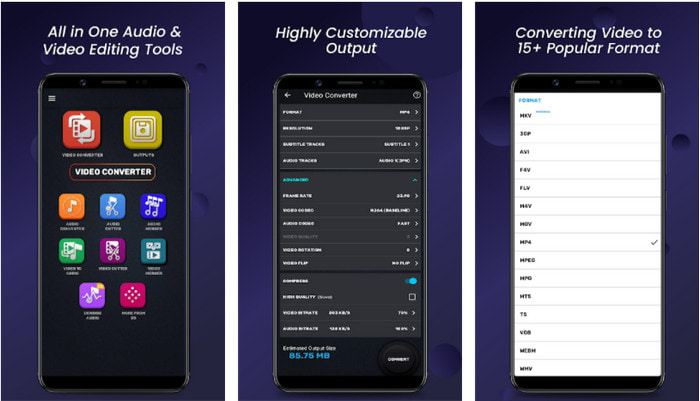
对于 Android 用户,你可以在任何应用商店免费下载这款视频分辨率转换器。Video Converter, Compressor MP4, 3GP, MKV, MOV, AVI 是我们在 Play 商店中发现的最佳应用之一,它为你的视频提供多种分辨率及格式选择。与旗舰级桌面转换器类似,该工具还支持其他功能,例如压缩、添加字幕以及在导出前为视频添加音轨。尽管它具备许多与旗舰转换器相似的功能,但整体效果仍不及旗舰版强大。在某些情况下,该工具在转换视频分辨率时并不算特别稳定或高效。
使用 Video Converter, Compressor MP4, 3GP, MKV, MOV, AVI 的优点:
◆ 可在所有Android 设备上免费下载该工具。
◆ 它是移动设备上最好的视频转换器、压缩器、音轨和字幕添加器。
◆ 虽然有弹窗广告,但仍可放心使用。
相关内容:
第 4 部分。有关视频分辨率转换器的常见问题解答
视频分辨率和质量有什么区别?
分辨率和质量对于每个视觉媒体文件上的视频和图像都是必不可少的。尽管有些用户发现它们相同,但事实并非如此。因为分辨率是指光学媒体文件的大小,我们可以用像素来衡量它的宽度和长度。虽然质量采用视觉表示,这意味着视频质量侧重于存储的像素的细节。
哪个更适合在线播放视频? 720还是1080?
如果您在网络上播放视频,我们建议您使用 720 而不是 1080,因为它在具有高清质量的同时加载速度更快。但是,如果您更详细,我们建议使用 1080 代替,但此分辨率比 720 加载时间要长得多。
最高的视频分辨率是多少?
最高质量是 8k UHD (7680 x 4320),但我们很快就会看到更高的分辨率。
结论
本次评测中介绍的视频分辨率转换器,都是经过筛选后只保留的最优工具,你可以在自己的设备上放心使用。此外,这些转换器各有所长,能够帮助用户将视频分辨率提升或降低到所需的范围。但如果你问我们更推荐哪一款,那毫无疑问,我们会选择榜首的那款转换器。FVC Video Converter Ultimate 能在不损失画质的前提下,为你提供可实现的最高视频分辨率。虽然这款工具需要付费购买,但我们认为只要解锁高级版本,其价值绝对物有所值。那么你还在等什么?点击上方下载按钮,即可在 Windows 与 Mac 上体验这款旗舰级转换器。
-
 如何在计算机/电话上免费向视频添加音频和音乐
 本文介绍了4种免费的免费向视频添加音频的简便方法。无论您要将哪种音轨添加到视频中,都可以在这里获得满意的结果。
-
 将 GIF 转换为视频格式:将 GIF 表情包转换为视频 [2025]
 借助下面列出的工具确定如何将 GIF 转换为视频格式。选择哪一个并学习如何做,因为我们收集了足够的证据。
-
 适用于 Android 和 iOS 设备的精彩 GIF 视频应用
 您知道吗,您可以使用手机将 GIF 转换为您喜欢的任何视频格式?在您的 Android 或 iOS 上选择最佳应用。
