


 视频转换大师
 屏幕录影大师
 视频修复
视频修复了解可以在桌面和手机上使用的 7 个最佳音量增强器应用程序
当你把设备音量已经调到最高,但视频声音还是小得几乎听不见,是不是特别让人恼火?音量变小的原因可能有很多。与其对着视频干着急,不如试试用音量增强工具,把声音放大、变得更清晰。今天就算你走运,我们会为你介绍多款可供选择的音量增强器。本文中提到的所有工具,作者都亲自使用过,并会结合你所用的平台来客观说明各工具的特点。下面就来逐个平台,带你了解在 Windows、Mac、iPhone 和 Android 上可用的不同音量增强方案。

第 1 部分。 4 款适用于 Windows PC、Mac 和在线的最佳音量增强器
1.Video Converter Ultimate
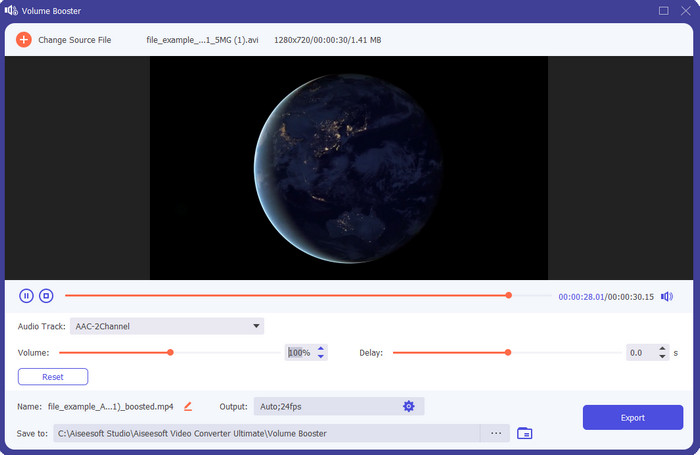
如果你在寻找最好用的音量增强应用,那么Video Converter Ultimate一定值得一试。它能在不损伤音箱的前提下,提高音频音质。因此,用它来调高音量时,你不用担心扬声器出现爆音、噼啪等杂音。此外,如果你的音频本身质量不佳,也可以借助它进行音质增强。即便你不是专业人士,也能轻松完成音量提升操作。更重要的是,这款软件还集成了许多实用功能,只要下载安装就能一并使用。和本文中其他音量增强工具不同,它提供了丰富的音频增强选项,帮助你获得更好的声音效果。如果你有音画不同步、声音延迟的问题,也可以用它来校正。综合对比所有工具,这款软件可以说是名单中表现最出色的。如果你想体验震撼的 8D 或 16D 立体环绕音效,现在就下载这款工具吧。
优点
- 自动调整均衡器和预设,让您的工作更轻松、更好。
- 音频的最终输出变得比以前好得多,而且不会损坏您的听力甚至扬声器。
- 非常直观,即使是没有boosting经验的用户也能做到。
缺点
- 它仅在桌面上可用,没有手机版本。
- 在您可以访问它之前购买,但它并不昂贵。
2.VLC 媒体播放器
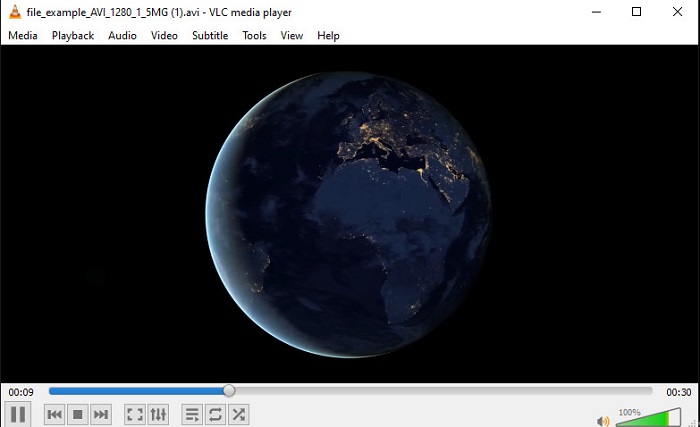
VLC Media Player是网上最优秀的媒体播放器之一。它在界面中自带免费音量增强功能,最高可以把音量提升到原来的 125%%。不过,这款桌面工具并不会监控你的扬声器承受能力,这意味着如果长期把音量开到最大,尤其是在使用笔记本内置扬声器时,扬声器很可能会逐渐出现轻微爆音或损伤。话虽如此,它是本文中唯一一款集播放器与音量放大功能于一体的应用。所以,如果你想一边看视频一边直接在播放器里放大音量,可以尝试使用它。但需要注意的是,它只是单纯把音量放大,无法保证音质变好。
优点
- 内置音频增强器。
- 将您的音频提升至 125%,使其听起来更响亮。
- 在 PC 或 Mac 上免费下载。
缺点
- 该工具没有内置均衡器来提高音频质量。
- 它不会监控您的音频应该有多大。
相关内容:
3.繁荣3D
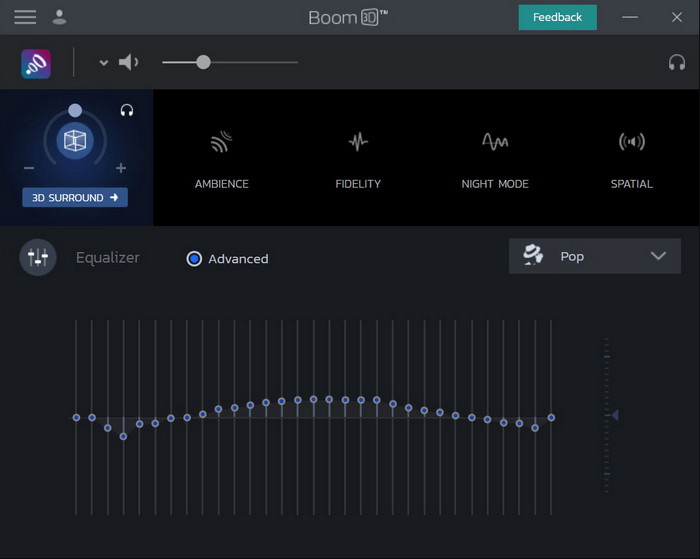
Boom 3D是在音频增强领域功能最强大的一款软件。这款面向 Windows 10 和 Mac 的音量增强工具内置了多种音效增强功能可供使用。同时,你可以像专业音频软件那样手动调节均衡器和预设,而不像 Video Converter Ultimate 那样完全自动化。尽管这款工具看上去非常强大,但对于新手来说仍存在一些门槛。尤其是首次使用时,需要进行一定的设置和调整,对初学者来说操作略显复杂。不过,只要花时间熟悉它的功能和界面,最终的效果会非常值得你的投入。
优点
- 手动覆盖均衡器和预设。
- 无需互联网即可访问该工具。
- 非常适合想要获得优质音频的专业人士使用。
缺点
- 对于不了解均衡器和预设是什么的初学者来说,这不是最佳选择。
- 需要大量时间来研究如何使用这个工具。
4. 音量增强器
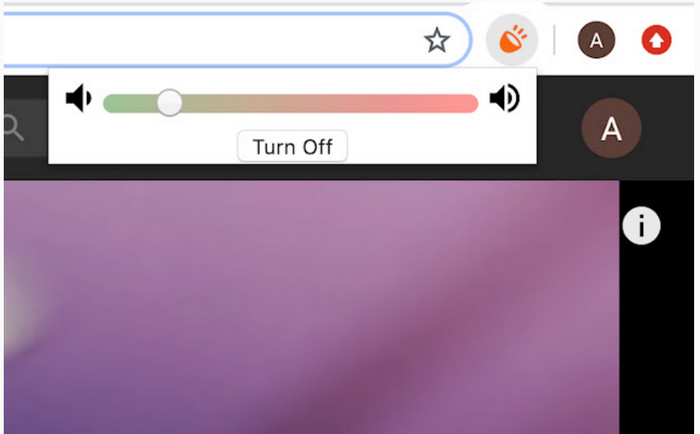
Volume Booster是一款Chrome 音量增强扩展程序,只要能上网就能轻松获取。它完全免费,且来自 Chrome 网上应用店,相对安全可靠。使用这款扩展时,你可以明显感受到播放音频时音量被大幅提升。不过,它只能在 Chrome 浏览器内发挥作用,无法增强浏览器外的本地音频文件。因此,如果你想提升存储在本地硬盘中的音频音量,这个扩展就帮不上忙了。另外,在我们测试中,当把音量拉到最大时,会出现一定的爆音和失真。为避免这种情况,建议只适度调高音量,不要开到极限。
优点
- 该工具是安全的,因为它是 chrome 的扩展。
- 方便使用的。
缺点
- 不能在镀铬之外使用。
- 如果你把它调到最大,会听到一些声音的破裂。
- 它不支持均衡器。
第 2 部分。 iPhone 和 Android 的前 3 名音量助推器应用程序
1. 音量增强器 - 均衡器 FX
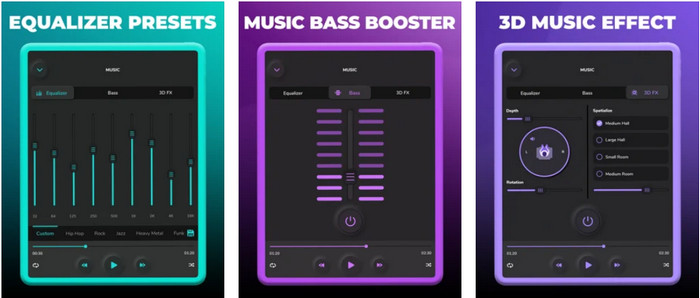
Volume Booster – Equalizer FX可以将 iPhone 的系统最大音量进一步推高,让声音更响亮、效果更好。这款iPhone 音量增强应用已经被大量 iOS 用户用来自定义音频均衡效果。目前在应用商店上的评分约为 3.9 星,算不上出类拔萃,也不至于太差。它的不足之处在于:无法对在线串流音频进行增强,而且广告较多,影响使用体验。此外,应用偶尔会出现崩溃、卡顿等问题。不过,如果你主要想在 iPhone 上提升低频、加强重低音效果,这个应用仍值得一试。
优点
- 对于 iPhone 用户来说,这是一个很好的助推器。
- 您可以执行基本的均衡和音频调整。
缺点
- 大多数情况下,该工具会崩溃。
- 它对您可以在哪里使用音频增强有限制。
2.AmpMe – 扬声器和音乐同步
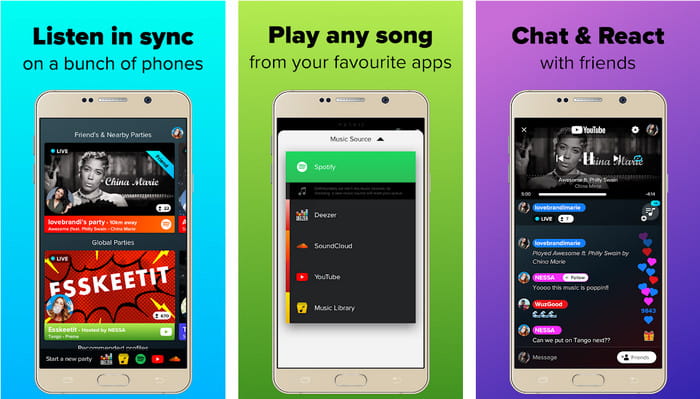
AmpMe - Speaker & Music Sync是一款非常不错的 Android 音量增强应用。它不仅仅是单纯的音量放大器,你还可以成为“房主”创建房间播放自己的播放列表,或者加入他人的实时派对。简单来说,使用这款应用,你可以一边听歌一边和其他用户互动聊天。尽管功能丰富、创意十足,但在使用过程中仍可能碰到一些 Bug 和崩溃问题。此外,有部分用户反馈在向播放列表添加歌曲时会遇到困难,体验有些不顺畅。对于不熟悉其界面和功能的新手来说,上手也略有难度。不过总体而言,这款应用仍然是 Android 用户非常不错的选择。
优点
- 您可以使用 AmpMe 成为您自己的 DJ,并使用同一个应用程序将其分享给附近的其他人。
- 一边听一边聊天。
- 它产生高质量的音频。
缺点
- 如果你想更便宜,订阅费太多了。
- 即使您删除了帐户,也很难取消订阅。
- 有时,当您加入现场派对时,应用程序会自动断开连接。
3.Volume Booster GOODEV
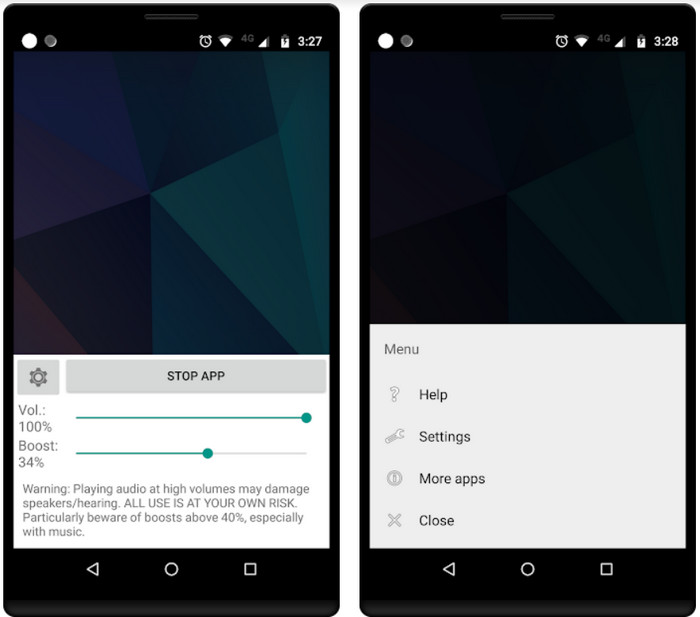
Volume Booster GOODEV拥有简洁且易于上手的界面。这款音量增强器在用户中口碑很好,评分高达 4.4 星。许多用户在评价中表示,它在音量放大方面表现非常出色。不过,近期也有人反映在使用过程中会遇到崩溃问题,而且有时即使打开应用,音量也并没有真正被放大。要重新让它生效,往往需要重启手机或重新启动应用来解决。
优点
- 易于理解的音频增强器,可以在您的 Android 手机上轻松下载。
- 方便使用的。
缺点
- 广告无处不在。
- 大多数情况下,应用程序会在没有未知原因的情况下自行崩溃。
- 这个应用程序的旧版本比更新版本好得多。
第 3 部分。哪一个是最好的音量助推器
下面是一张比较图表,用于比较您可以使用的工具与其他工具没有的工具的哪些功能。
| 工具特性/s | 视频转换大师 | VLC媒体播放器 | 繁荣 3D | 音量助推器 | 音量增强器 - 均衡器 FX | AmpMe – 扬声器和音乐同步 | 音量增强器 GOODEV |
| 音频增强器 |  | | | | | | |
| 音频增强器 | |  | | | | | |
| 音视频同步功能 | | | | | | | |
| 方便使用的 | | | | | | | |
| 支持的平台 | 基于桌面的工具 | 基于桌面的工具 | 基于桌面的工具 | Chrome 扩展工具 | 基于 iOS 可下载的工具 | 基于安卓下载的工具 | 基于安卓下载的工具 |
| 价格范围 | 1个月:$25.00 终身许可证:$55.20 多用户许可证有效期/5 台 PC:$119.00 | 免费下载 | $11.99 和 $23.99 | 自由 | 3到20个$ | $0.99 – 每件 $99.99 | 自由 |
第 4 部分。 有关 Volume Booster 的常见问题解答
提高音量会损害听力吗?
其实,是。特别是如果您使用耳机或头戴式耳机并将音频音量调到最大,然后添加音量增强器。然后期待从长远来看你的听力会慢慢地毁坏。所以,为了避免这种情况,你可以。我们的建议是您必须将其限制在中或低,不要追求最大值。
扬声器音频增强的其他缺点是什么?
如果声音很小,我们会使用音频增强器来更好地听到音频。但您几乎不知道扬声器也有其能够达到的赫兹限制。赫兹越高,声音越大,但在某些内置扬声器上,它们无法处理超响亮的声音。因此,扬声器有可能会发出噼啪声,这意味着扬声器无法处理音频。
扬声器的低音和高音有什么区别?
这两个是最著名的内置扬声器,但它们有自己的目的,为什么要安装在扬声器中。对于低音,它可以处理低频的音频而不能处理高频,而且它专门让我们感受到音乐的轰鸣声。而高音则专注于低音无法处理的高音频率。
结论
总而言之,如果借助电脑、Mac、网页版或移动端的音量增强工具,你就不必再忍受那些音量过小、音质欠佳的音频了。本文介绍的这些工具,适合任何想在听歌或看视频时获得更震撼体验的用户。不过,其中有一款工具在简化音量增强操作、提升整体体验方面表现尤为突出,那就是Video Converter Ultimate。它能够自动完成均衡器和预设的设置,无需你手动调整。如果你想真正感受这款工具的强大,不妨亲自下载试用,把它安装到你的设备中。
-
 如何在计算机/电话上免费向视频添加音频和音乐
 本文介绍了4种免费的免费向视频添加音频的简便方法。无论您要将哪种音轨添加到视频中,都可以在这里获得满意的结果。
-
 公正的Cinch评论录音机和最佳选择
 Cinch Audio Recorder是从流媒体网站下载音乐的最佳方法。只需从本文中了解有关公正评论和最佳替代方法的更多信息即可。
-
 如何使用 VLC 播放器录制音频的可行方法
 通读本文,了解使用 VLC 播放器和其他实用工具录制音频的最佳方法。
