


 視頻轉換大師
 屏幕錄影大師
 影片修復
影片修復最好的轉換器,您可以使用它在線和離線將 3GP 轉換為 AVI
3GP 格式是一種彈性的格式,可透過 GSM 將音訊與視訊串流傳輸到第 3 代行動電話。它搭配 3G 連線,讓檔案能更快速傳送。這種格式最常用在舊款手機上,因為用途多元且傳輸速度快。不過,如今在本機的多媒體播放器上已無法播放 3GP 檔,因為此格式不支援讓新型媒體播放器解讀其檔案結構。所以,在手機或桌機上觀看所有 3GP 檔案的最佳方式就是進行轉檔。因此,與其在網路上四處尋找哪個轉檔程式最好用,我們替你整理出 4 款可供選擇的轉檔工具。以下提到的工具都非常理想,而且可以在不犧牲品質的前提下,將 3GP 轉成 AVI 格式。

第 1 部分。 使用 Ultimate Converter 將 3GP 離線轉換為 AVI
FVC Video Converter Ultimate
如果你不想在轉檔 3GP 檔案上費任何功夫,我們強烈建議你使用 FVC Video Converter Ultimate。這款軟體是轉檔時的最佳選擇之一,而且可以在數秒內快速完成轉檔。此外,許多使用過的用戶也分享了相同的感受。總結來說,他們明確表示,這個工具幫助他們在眨眼之間就解決了轉檔問題。
進一步說明,該工具不僅是轉換文件的最佳工具;它還具有您想嘗試的最高級功能。示例包括編輯器、GIF 製作器、音量增強器、同步音頻和視頻、倒車等。如果您購買此工具,您將獲得前面提到的所有工具,而且還有很多東西要出現。所以現在,讓我們嘗試按照步驟在 Mac 和 PC 上將 3GP 轉換為 AVI 而不會損失其質量。
步驟 1. 按一下下載按鈕,依照你是 PC 還是 Mac 使用者來選擇版本,接著進行安裝。
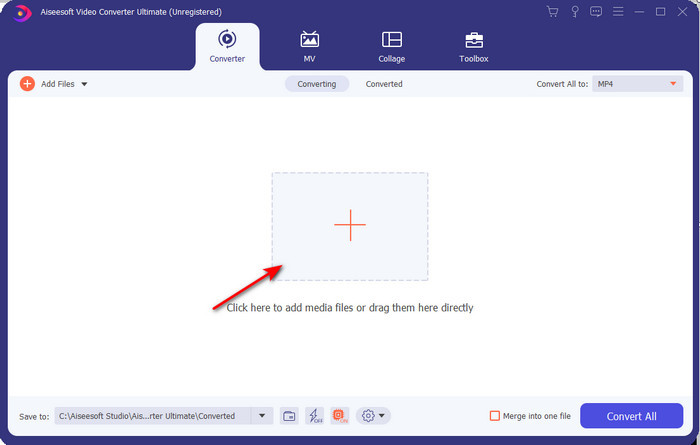
步驟 2. 啟動工具,按一下介面中間的 + 號,在資料夾中選擇 .3gp 檔案並點選 開啟。另外,如果你想進行批次轉檔,也可以在這裡操作;按一下「新增檔案」來加入更多檔案。
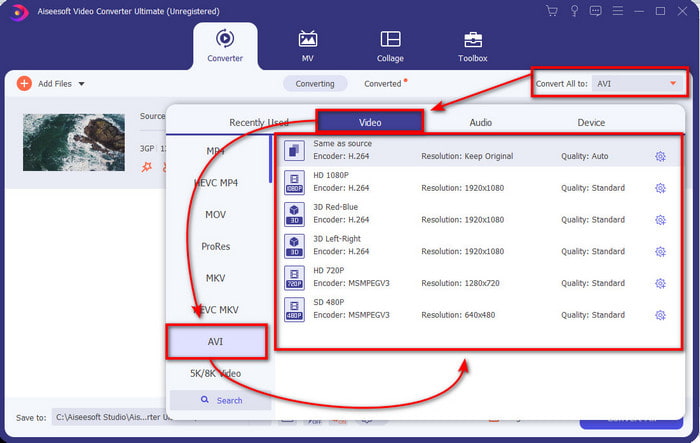
步驟 3. 若要變更 3GP 格式,在 全部轉換為 選項中按一下,然後在 影片 類別下選擇 AVI 格式。
步驟 4. 若要開始轉檔程序,按一下 全部轉換,你的 3GP 檔案就會開始進行轉檔。

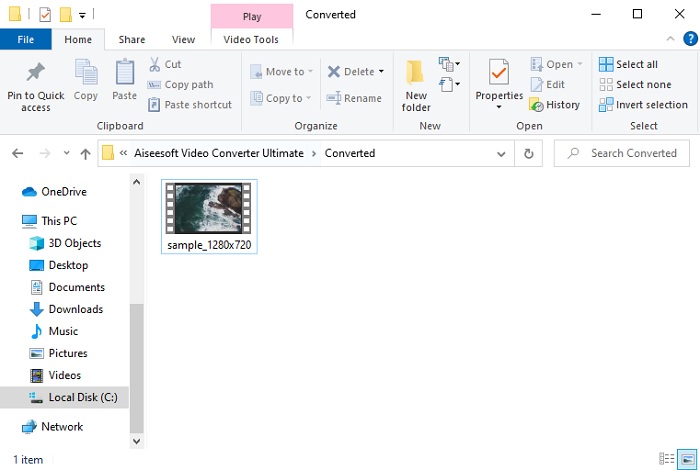
步驟 5. 轉檔完成後,螢幕上會顯示一個資料夾,其中包含已轉好的 3GP 檔案。點選你新轉好的 AVI 檔案,即可播放,之後若有需要也能再進行編輯。
第 2 部分。 3 可用的在線轉換器將 3GP 轉換為 AVI
1. FVC 免費在線視頻轉換器

我們可以保證,此清單中的工具是最佳的線上 3GP 轉 AVI 轉檔器,也就是 FVC Free Video Converter Online。你想在一款線上轉檔工具中看到的所有功能,在這裡通通都有。就各方面而言,這都是我們所提到的最佳線上轉檔器。舉例來說,如果你想要高效率的線上轉檔、具備安全的轉檔流程,並且完全沒有廣告,那這就是適合你的網路工具。雖然此網頁工具外觀出色、運作也很順暢,但目前只支援中等範圍的格式。使用 FVC Video Converter Ultimate 時可能會遇到的進階功能,在這裡則無法使用。不過,相較於軟體版,它的優勢在於完全免費。事不宜遲,現在就來看看如何將你的檔案轉成新格式的步驟。
步驟 1. 點擊這個 連結 前往該網站。
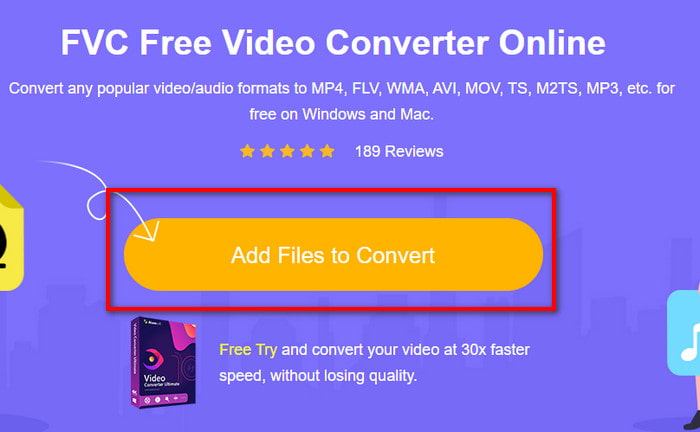
步驟 2. 按一下 Add Files to Convert 以啟動線上工具,接著會跳出一個資料夾視窗,然後搜尋 .3gp 檔案。若這是你第一次使用此工具,你需要先按一下 Add Files to Convert 來下載啟動程式,之後再按一次即可啟動。
步驟 3. 選取完檔案後,在下方的區域中選擇 AVI 格式。
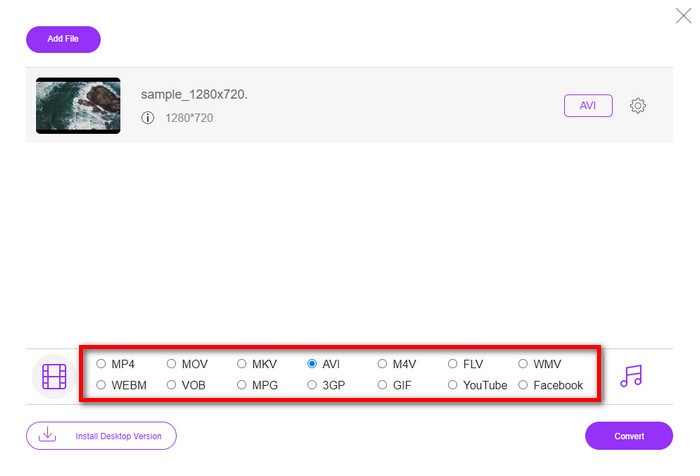
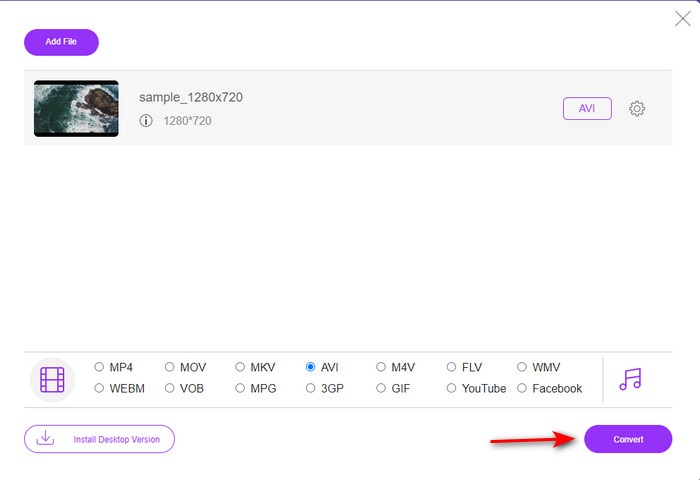
步驟 4. 如果你已經準備好要轉檔,請按一下 Convert。
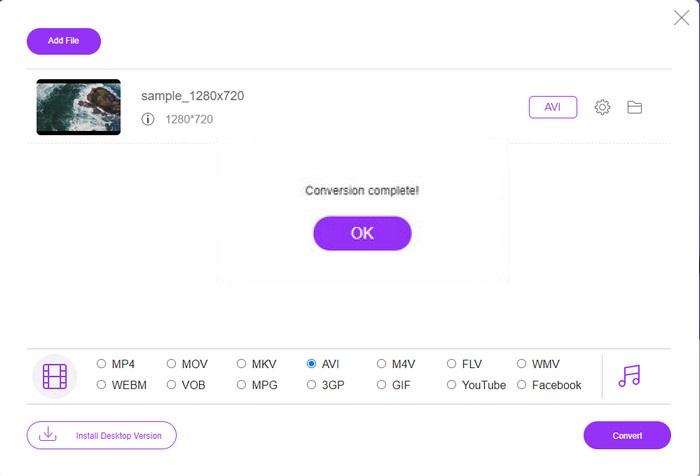
步驟 5. 轉檔完成後,會再次跳出資料夾視窗,不過這次裡面會顯示你之前轉好的檔案。
2.Fconvert.com
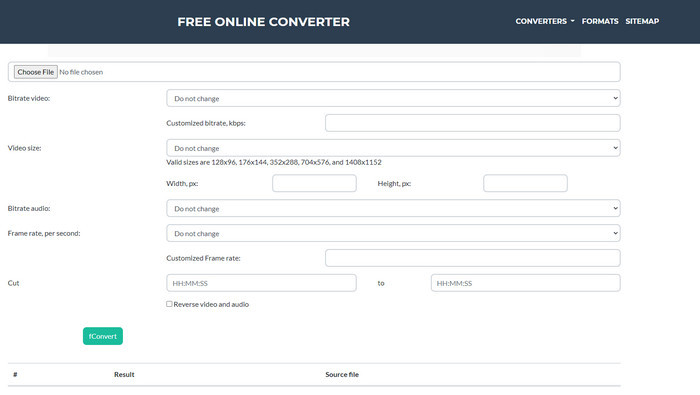
在轉檔工具的選擇上,Fconvert.com 一定要列入名單,因為這個網頁工具是你可以免費使用的絕佳轉檔器之一。它幾乎可以轉換你所知道的所有格式,也很可能支援你手邊的檔案。不過,這個工具有一個問題,就是廣告太多。因為每次你在網站上點擊某個東西,往往會先跳出廣告,然後才會進到你點選的內容。儘管廣告有點惱人,但這個應用程式在介面上仍相當清爽,而且在格式轉換方面也有很好的表現。如果你想體驗這個工具有多好用,就依照下面的步驟操作,學習如何 免費將 3GP 轉成 AVI。
步驟 1. 在瀏覽器上搜尋此工具的主網站。
步驟 2. 在 video 分類下點選 AVI,再按一下 Choose File,找到 .3gp 檔案,然後往下捲動並點選 fConvert。
步驟 3. 往下捲動,你會看到 Result;點擊該檔案即可下載。
3.Anyconv
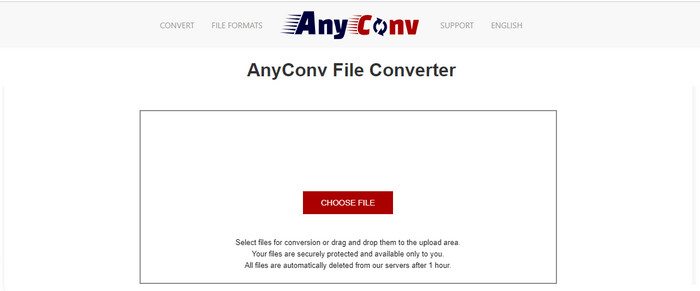
另一款專門處理格式轉換的工具是 Anyconv。這個網頁工具與 Fconvert.com 有很大不同,因為它在使用體驗與速度上都更勝一籌。而且,它的廣告比前一個工具少。雖然數量較少,但這些廣告的版面較大,不過就效能而言,這個工具的表現仍然相當不錯。現在就來測試一下這個工具,在不花任何費用的情況下,看看它是否能成功將 3GP 轉成 AVI。
步驟 1. 開啟你的搜尋引擎並查找 Anyconv 網站。
步驟 2. 按一下 Choose File,會跳出一個資料夾視窗,將 .3gp 檔案匯入此網頁工具並繼續下一步。若要變更格式,你必須按一下 下拉式選單 按鈕並找到 AVI。然後按一下 Convert 以開始轉檔程序。
步驟 3. 等待轉檔程序完成後,按一下 Download AVI 來下載已轉好的檔案。
第 3 部分。哪種格式最好; 3GP 或 AVI
如果您使用的是第 3 代手機並希望存儲高質量的視頻,並在第 3 代手機中更快地傳輸視頻,那麼 3GP 就是該工作的格式。但是,如果您嘗試將 AVI 格式發送到第三代手機,則該文件將無法打開,因為該格式不受支持。但在今天的情況下,AVI要好得多。與3GP相比,它已經獲得了所有媒體播放器和編輯器的大量支持。雖然 AVI 格式是當今最好的選擇,但與 3GP 相比,文件大小非常龐大,如果您將其保存在手機上,它會佔用大量空間。此外,這兩種格式都很棒,但它們有不同的目的和用途。
第 4 部分。 有關 3GP 和 AVI 的常見問題解答
我可以使用 FFmpeg 將 3GP 轉換為 AVI 嗎?
你也可以使用 FFmpeg 來轉換 3GP 檔案;雖然操作起來有些困難,但只要花點時間,其實仍是可以掌握的。第一步是先在電腦上下載 FFmpeg 的壓縮檔,然後解壓縮。第二步是開啟 CMD 以便與此工具溝通。接著使用命令提示字元定位你的檔案,將 ffmpeg -i input.3gp -vn -ar 44100 -ac 2 -b:a 192k output.avi 這段程式碼複製並貼到 CMD 上,按下 Enter 即可開始進行轉檔程序。
3GP 可以在第 4 代手機上播放嗎?
這種格式是用在第 3 代手機上,在部分第 4 代手機上仍然可以播放 3GP 格式的影片,但並非全部都支援。因為如前所述,3GP 是為第 3 代手機設計的,而不是為部分第 4 代手機所用。或者,你也可以改用專業的 3GP 播放器 來欣賞你的影片。
哪種格式更好:3GP 還是 MP4?
在畫質與支援度方面,MP4 在這一類型的需求上要好得多。不過,3GP 檔案較小,而且在 3G 網路上能更快速地傳輸這種格式的檔案。如果你想要 把 MP4 轉成 3GP 或反向轉換,請點此了解更多詳情。
結論
每一次旅程都必須結束,現在藉助上述工具,您可以輕鬆地將 3GP 轉換為 AVI。此外,上面介紹的所有工具,讓我們包括 FFmpeg,效果很好。儘管如此,最好的選擇總是屬於 FVC Video Converter Ultimate。該工具在轉換和更多方面超越了所有在線轉換器。所以現在,如果您想獲得該軟件,請單擊下載按鈕并快速進行轉換。
-
 [在線免費] 3 種輕鬆將 MP4 轉換為 3GP 的方法
 想要將MP4輕鬆快速地轉換為3GP嗎?在這裡,我們將共享3個MP4至3GP轉換器,以將MP4轉換為3GP,以便在各種手機上播放。
-
 在Windows / Mac上將FLV轉換為3GP的3種免費方法
 無法在智能手機或平板電腦上打開 FLV 文件?別擔心!在這裡,我們分享三種將 FLV 轉換為 3GP 的方法,而不會降低在移動設備上播放的質量。
-
 將 MKV 轉換為 AVI 格式的絕佳選擇
 掌握如何通過專門為您提供的簡單步驟轉換 MKV 視頻。你想知道怎麼做嗎?然後單擊此鏈接以了解更多信息。
