


 視頻轉換大師
 屏幕錄影大師
 影片修復
影片修復在桌面或在線將 MPG 文件轉換為 MOV 的 3 種不同方法
轉換格式是很重要的,特別是在討論相容性以及格式用途時更是如此。就像 MPG,一樣是從 DVD 儲存資料的格式,例如中繼資料交錯、音訊與視訊。不過,若是將此格式從 DVD 擷取出來後,想用 QuickTime 播放或在 iMovie 裡編輯,卻無法上傳,因為該格式不受支援。然而,你可以將 .mpg 轉換成 MOV 等受支援的格式。本文將推薦幾款最佳轉檔軟體,幫助你在 Mac 上免費將 MPG 轉成 MOV,且無需犧牲畫質。

第 1 部分。如何在 Mac 和 Windows 上將 MPG 轉換為 MOV
首先要介紹的是所有轉檔工具中可說是頂尖之作,你可以用它在 Mac 或 PC 上學會如何將 MPG 轉成 MOV。FVC Video Converter Ultimate 提供最高畫質與最快速的轉檔速度,通常不到一分鐘即可完成。此外,如果你沒有任何轉檔經驗,又不想第一次就踩雷,非常建議你下載這款工具。不過,如果你是那種想加入特效、裁剪、合併,並做更多進階編輯的使用者,也可以看看此轉檔器的 Toolbox 工具箱。除此之外,如果你正在尋找一款值得信賴、操作簡單,且能立即產出驚人成品的軟體,那就依照下列步驟操作吧。
步驟 1. 在 Mac 或 PC 上免費下載這款 MPG 轉 MOV 轉檔器。之後安裝檔案並完成快速設定。
步驟 2. 若要匯入檔案,請點擊介面中央的 + 符號。在接下來跳出的資料夾中找到 .mpg 檔案,然後點選 Open 確認並繼續。
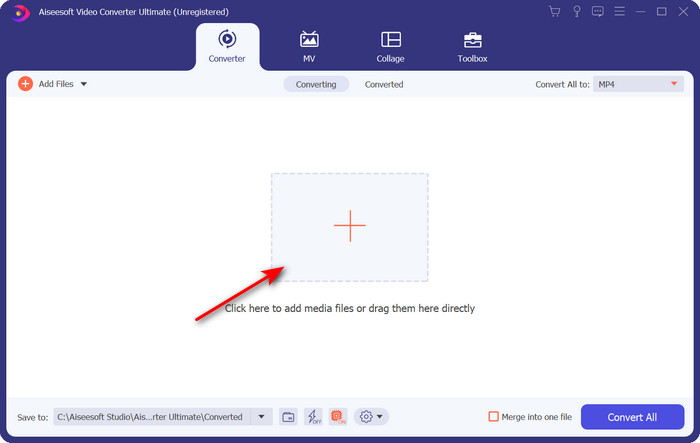
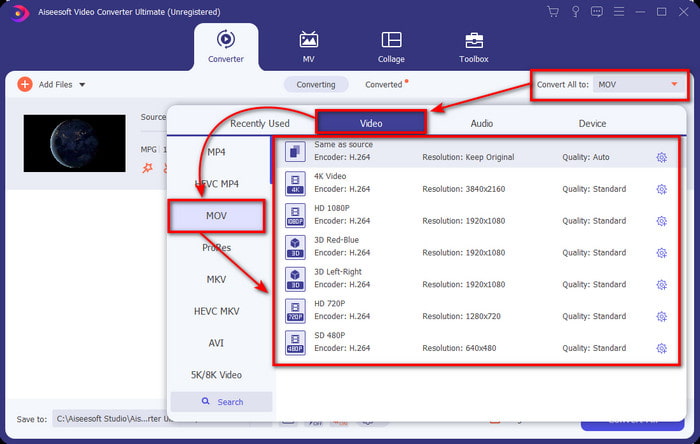
步驟 3. 點擊 下拉 按鈕,從列表中選擇 MOV 格式或其他可用格式。
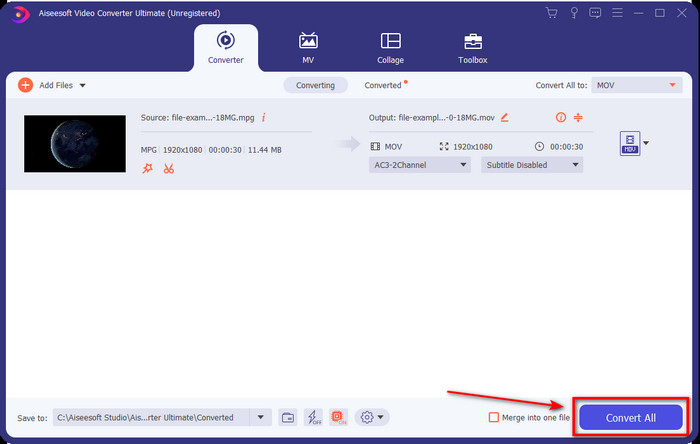
步驟 4. 準備好開始轉檔後,點擊 Convert All。
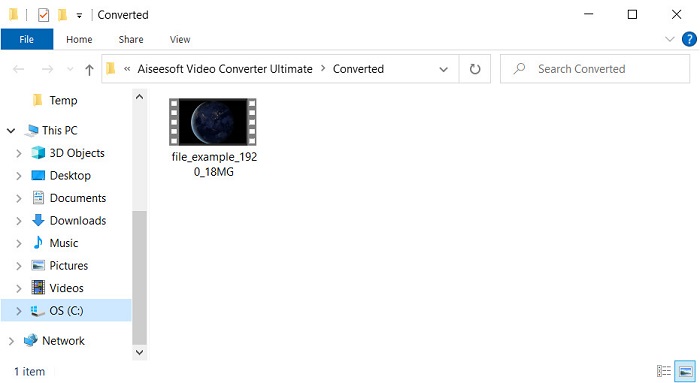
步驟 5. 幾秒後你的 .mov 檔案就會準備好,若資料夾自動在螢幕上開啟,點選第一個檔案即可在 Apple 裝置上觀看或編輯。
第 2 部分。 使用 Quicktime 將 MPG 轉換為 MOV
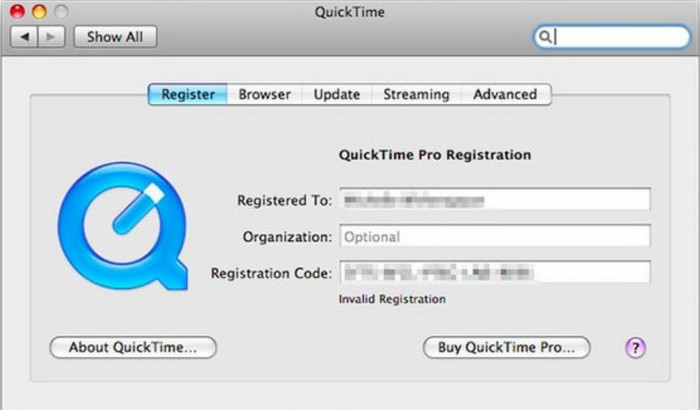
QuickTime Player 是為 Apple 裝置打造的原生多媒體播放器,幾乎可以播放各種影音格式。但你知道它也能用來做轉檔嗎?只是,這個工具所提供的轉檔功能就沒有前面介紹的那款那麼完整。不過,如果你有 Apple 裝置並且想用 QuickTime Player 將 MPG 轉成 MOV,那就依照以下步驟操作。
步驟 1. 在 Mac 上開啟 QuickTime Player,點選上方的「File」,再點擊 Open File,在資料夾中找到 .mkv 檔案後按下 Open。
步驟 2. 再次點擊 File,這次選擇 Export As,然後從列表中選擇可用的解析度。
步驟 3. 若要開始在 QuickTime 中轉檔,點擊 Save。
第 3 部分。 使用免費的在線 MPG 到 MOV 轉換器將 MPG 轉換為 MOV
如果你不想冒險下載軟體,又想找到最好用的免費線上 MPG 轉 MOV 轉檔器?那麼 FVC Free Video Converter Online 就是你的首選。它操作簡單、支援所有瀏覽器、無惡意程式,而且是值得信賴的線上工具。一個簡單轉檔器該具備的要素,它都有。此外,此軟體支援多種媒體格式,且不需登入帳號即可轉檔。想試試這個工具嗎?那就按照以下簡易步驟操作。
步驟 1. 點擊此連結前往 FVC Free Video Converter Online 官方網站。
步驟 2. 進入網頁介面後,點擊 Add Files to Convert。在資料夾中找到你想轉檔的 .mpg 檔案,然後按下 Open。
下載桌面版以批次轉換檔案。
步驟 3. 上傳檔案後,在子選單中選擇 MOV 格式。
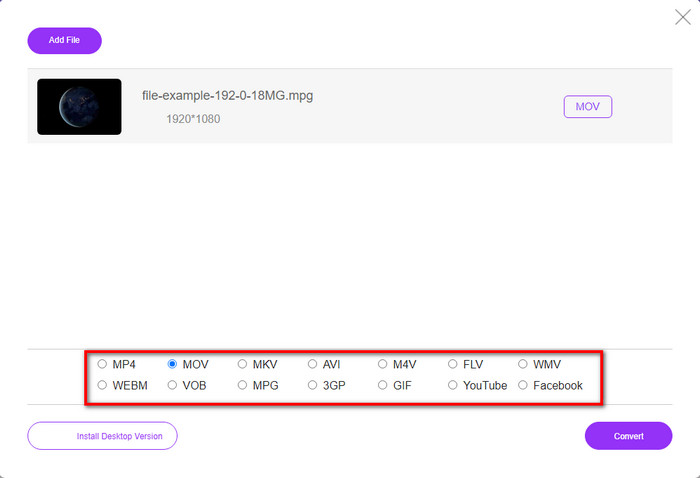
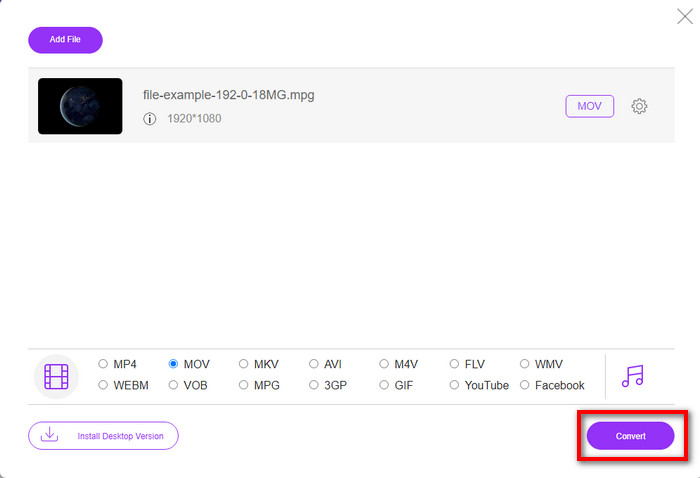
步驟 4. 既然已經選好 MOV,就點擊 Convert 開始下載轉好的檔案。
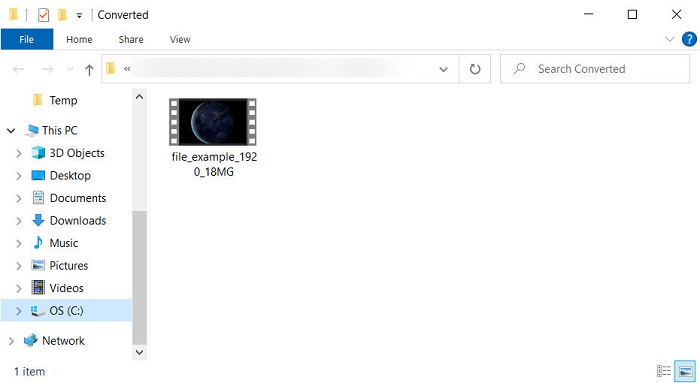
步驟 5. 轉檔完成後,會跳出一個資料夾,其中包含 .mov 檔案。
第 4 部分。 有關 MPG 到 MOV 的廣泛知識以及我們為什麼需要將其轉換
MPG 是一種眾所周知的媒體格式,它使用 MPEG 作為數字標準視頻格式。這種類型的文件通常使用 MPEG-1 和 MPEG-2 作為媒體文件編碼器。它使用這兩個壓縮器來支持壓縮器的每一個缺點,特別是用於存儲更高分辨率的視頻。如前所述,這種格式可以在一個流中包含三個元素:音頻、視頻和元數據,以便更快地在網絡上分發電影。
但是 MOV 可以存儲通常用於編輯視頻的高質量視頻和清晰的音頻。與 MPG 不同的是,這種多路媒體格式可以跟踪不同的媒體數據,例如視頻、音頻和字幕。但這種格式常用的編碼器和解碼器是MPEG-4。
最好將 MPG 轉換為 MOV,因為當您將文件傳輸到 Apple 設備時,它不會在 Quicktime 上播放或在 iMovie 上編輯。儘管 Quicktime Player 和 iMovie 支持 MPEG-1 和 MPEG-4,但不支持其他 MPEG,如 .mpg 使用的 MPEG-2。為了使其在 Apple 設備上兼容是您需要將文件轉換為 MOV 的原因。
MPG 與 MOV
MPG 由運動圖像專家組 (MPEG) 製作,是一種常見的數字視頻格式,用於存儲視頻、音頻和元數據信息。在創建用於在 Internet 上共享的電影時,它非常有用。 MPG 中的這些文件通常包含 MPEG-1 或 MPEG-2 視頻/音頻壓縮。
MOV 格式可用於存儲電影、電視節目、短視頻剪輯或家庭電影。它實際上是以 Apple 於 1991 年推出的 QuickTime 文件格式 (QTFF) 保存的。當人們想要保存高質量的視頻時,通常會使用 MOV 文件。
第 5 部分。 有關 MPG 和 MOV 轉換的常見問題解答
轉換 MPG 需要多長時間?
有兩個因素可能會影響您的轉換過程。第一個,如果您使用在線轉換器,則取決於您的互聯網速度。與其他非基於轉換器相比,此過程將花費更長的時間。最後,文件越大,轉換所需的時間就越長。因此,如果您的 .mpg 文件很大,那麼您通常會等待它結束。
我可以在 VLC 上播放 .mpg 文件嗎?
VLC 是您可以在所有設備上下載的主要媒體播放器之一,以在您的本機媒體播放器上以無法播放的格式播放視頻。您還可以在這裡播放所有 MPEG-1、MPEG-2、MPEG-3 和 MPEG-4 格式。
壓縮MPG會影響質量嗎?
壓縮檔案本身不該影響畫質,因為你只是讓檔案變小而已。但如果你把 .mpg 壓得過小,畫質就會多少有些變化。為了避免這種情況,你可以參考這篇介紹的7 大頂級影片壓縮工具。
結論
回顧上面提到的所有詳細信息,如果您想在 Apple 設備上使用視頻,您可以將 MPG 轉換為 MOV。儘管 Quicktime 和 iMovie 等軟件支持 MPEG-1 和 MPEG-4,但仍不支持 MPEG-2 和 MPEG-3。因此,為了使其與您的 Apple 設備兼容,最好對其進行轉換。如果您轉換文件,這裡提到的所有工具都非常有效且易於使用。
-
 FLV到MPG –如何在Mac,PC和Online Free上將FLV轉換成MPG
 如何將 FLV 轉換為 MPEG?我可以免費將 FLV 轉換為 MPG 嗎?這篇文章分享了 3 個免費的視頻轉換器,可幫助您將 FLV 轉換為 MPG,而不會降低質量。
-
 如何將 MPG 轉換為 GIF 格式 [在線和離線]
 想要表達更好的情感?那麼您必須改用 GIF。這篇文章將教您如何將 MPG 文件轉換為 GIF 以更好地表達您的感受。
-
 [2022] MPG 轉 AVI 轉換器的熱門精選,助您將 MPG 轉換為 AVI
 您有沒有想過將 MPG 轉換為 AVI 視頻文件只是為了在您的視頻播放器上播放?這是您可以找到的關於上述問題的最佳文章。

