


 視頻轉換大師
 屏幕錄影大師
 影片修復
影片修復
 安全下載
安全下載如何輕鬆地為影片添加浮水印 | 3 種最佳方法
浮水印在我們發布的數位內容中扮演著關鍵角色,它同時是身分識別標記,也是防止未經授權使用的一道保護層。因此,如果你是會上傳影片的內容創作者,又希望自己的影片不會在未經允許或未註明出處的情況下被使用,那麼加入浮水印就是一個簡單但相當有效的解決方案。因此,本文將透過三種不同方式,協助你在影片中加入浮水印。若你已經準備好了,我們就開始吧。

第一部分:為影片添加浮水印 | 終極解決方案
在影片中加入浮水印的終極解決方案,就是使用 FVC Screen Video Converter Ultimate。透過這款工具,使用者可以輕鬆地利用「影片浮水印」工具替影片加入浮水印。沒錯,這款影片轉檔工具內建一個工具箱,其中包含多種工具,可在你遇到任何音訊或視訊相關問題時派上用場。
主要特點
• 支援 1000 多種輸入格式,幾乎可以滿足所有類型的視訊需求。
• 允許使用者在影片中新增影像浮水印。
• 允許使用者在影片上新增文字浮水印。
• 允許對新增的浮水印進行自訂和基本編輯。
• 支援多種視訊輸出選項。
以下是如何使用 FVC Video Converter Ultimate 為影片添加浮水印:
步驟一:首先,你需要在電腦上下載並安裝 FVC Video Converter Ultimate。請注意,它同時相容於 Windows 與 macOS 系統。
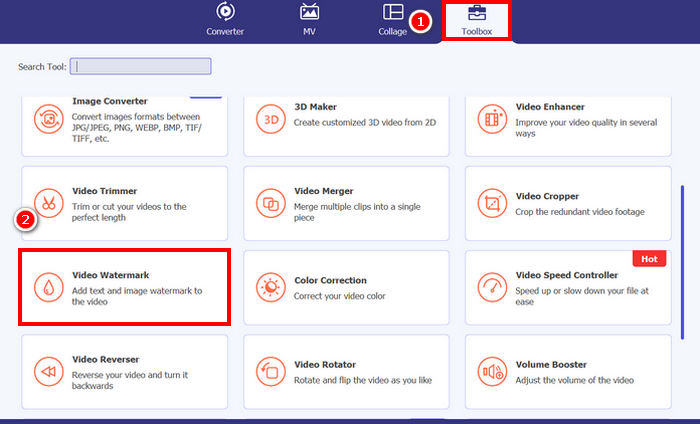
步驟二:啟動工具後,點選工具箱分頁,然後從中選擇影片浮水印。
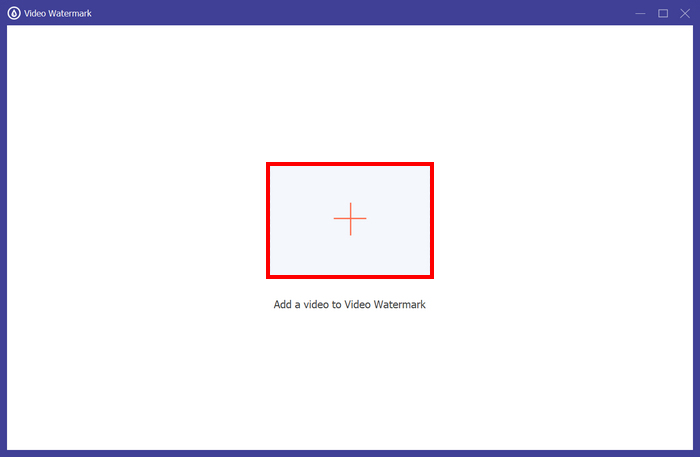
步驟三:接著,點選新增影片到影片浮水印,並選取你想加入圖片浮水印的影片。
步驟四:現在,選擇+ 圖片浮水印,加入你想用作影片浮水印的圖片。之後,你可以自行調整其設定。完成後,點擊匯出按鈕。
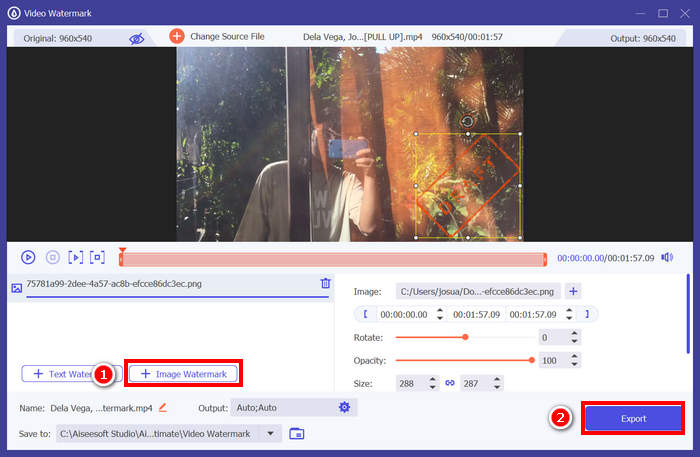
使用 FVC Video Converter Ultimate,您可以輕鬆地為影片添加浮水印,並且可以添加文字或圖片浮水印。此外,它還具備基本的編輯功能,您可以調整浮水印的透明度、大小,甚至旋轉它。最後,它的介面非常簡潔直觀,即使是新手也能輕鬆上手。
第二部分:如何在 Canva 中為影片添加浮水印?
Canva 是一款相當知名的編輯工具,相信你多多少少都聽過。但是,你是否知道它也可以用來為影片加入浮水印?沒錯,憑藉其友善的介面和強大的拖放功能,Canva 能讓你輕鬆上傳自己的 Logo 或自訂浮水印,並將其放在影片中你想要的位置。以下是使用 Canva 在影片中加入浮水印的詳細步驟:
步驟一:首先,你需要擁有一個 Canva 帳號。你可以註冊或直接使用 Google 帳號登入。
步驟二:接著,開啟 Canva,點選建立設計,然後選擇上傳選項,匯入你想加上浮水印的影片檔。
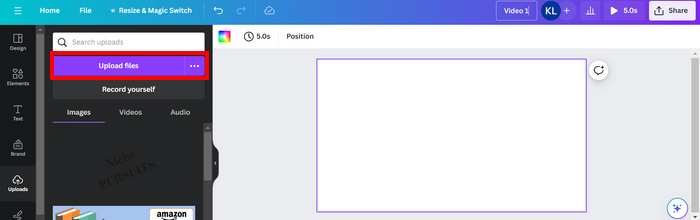
步驟三:現在,對你的浮水印執行相同步驟,上傳後將它拖曳到影片上。就位之後,你可以放大或縮小浮水印,並調整其顏色與透明度。
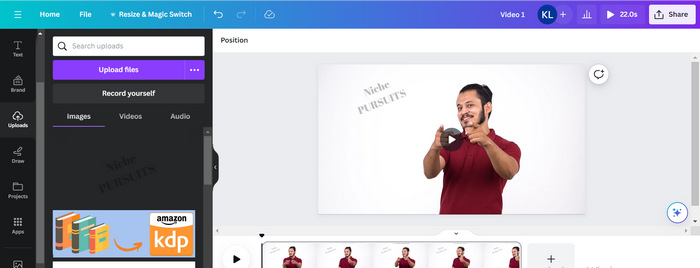
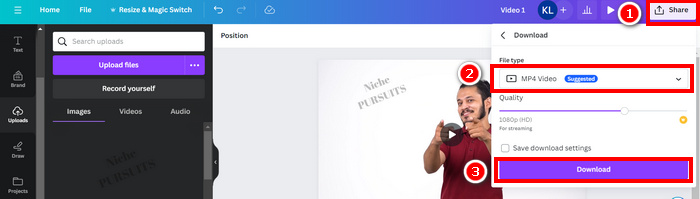
步驟四:播放影片預覽浮水印是否如預期顯示在畫面中。如果一切正常,點擊分享按鈕,接著按下載,將檔案下載為MP4 影片檔。
注意: 若你的浮水印圖片在畫面上過於鮮豔或太暗,你可以調整它的透明度,使其更自然地融入畫面,而不至於干擾視覺效果或分散觀眾注意力。
第三部分:線上免費為影片添加文字浮水印
如果您喜歡使用基於網頁的免費方法為影片添加浮水印,echowave.io 或許是個不錯的選擇。這個線上平台工具提供直覺易用的功能,使用者可以創建、編輯和視覺化音訊和視訊內容。除此之外,使用者還可以利用其編輯功能來添加文字浮水印。以下是在線為影片添加文字浮水印的分步指南:
步驟一:首先,在 Chrome 瀏覽器中搜尋並開啟 echowave.io。
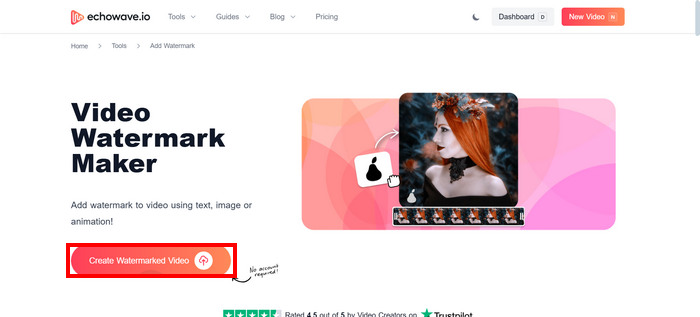
步驟二:接著,進入該工具的介面後,點擊建立加浮水印的影片(Create Watermarked Video)。
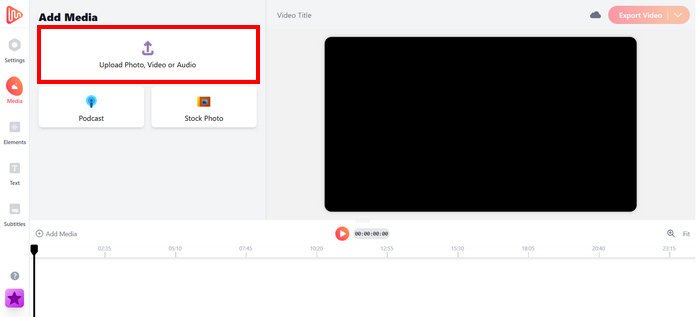
步驟三:之後,點選上傳照片、影片或音訊(Upload Photo, Video, or Audio),上傳你想加入浮水印的影片。
步驟四:最後,在螢幕左側的面板中點選文字(Text),新增並編輯你要製作的文字浮水印。在此之前,你需要先選擇要使用的文字格式。接著輸入文字。完成後,你可以調整浮水印在畫面中的位置,確認一切無誤後,點擊匯出按鈕儲存檔案。
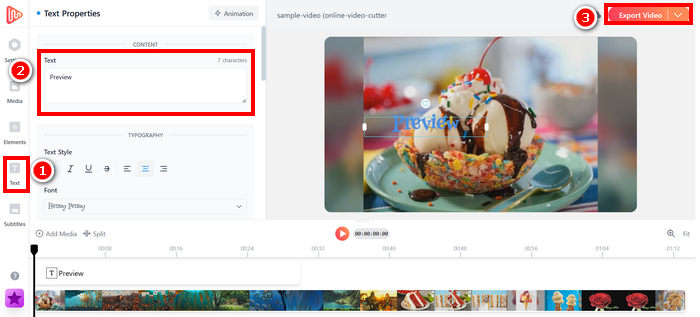
雖然使用 echowave.io 為影片添加浮水印很簡單,對初學者也很友好,但即使處理短影片或小文件,該工具有時也會出現卡頓。
若有興趣,可點擊這裡閱讀更多關於為 GIF 加入浮水印的內容。
第四部分:關於在影片中添加浮水印的常見問題
遮蓋浮水印是否違法?
是的,這是違法的。水印通常被用作版權保護的一種形式,用於表明內容的歸屬權或作者身份。故意隱藏或移除浮水印可能違反版權法,並可能導致法律後果,尤其是在篡改後的內容被重新分發、挪用或用於商業用途的情況下。
如何在 DaVinci Resolve 中為影片添加浮水印?
若要在 DaVinci Resolve 中新增浮水印,請匯入影片和浮水印影像或文字。將影片放置在時間軸上,然後將浮水印拖曳到影片上方的單獨軌道上。使用「檢查器」面板調整浮水印的大小、位置和不透明度。一切就緒後,匯出帶有浮水印的影片。
如何在 Lightroom 中為影片添加浮水印?
若要在 Lightroom 中為影片新增浮水印,請先開啟 Lightroom 並選擇要新增浮水印的影像。然後,點擊螢幕頂部的 Lightroom 選項卡,從下拉式選單中選擇「編輯浮水印」。在彈出的「浮水印編輯器」視窗中,在預覽影像下方的文字方塊中輸入所需的浮水印文字。您也可以在此處自訂浮水印的樣式、字體、大小和位置。
結論
在影片中加入浮水印確實非常重要,學會如何操作對於保護你的內容與展現擁有權都相當關鍵。在眾多工具當中,FVC Video Converter Ultimate 提供了一種簡單又高效的方式,幫助你在影片中加入浮水印。它的確是新手追求快速解決方案時的實用選擇,但依照你的需求,像 Canva 或其他線上編輯工具也是值得一試的替代方案。
-
 以專業方式從視頻中刪除水印的 5 種方法
 需要從視頻中刪除水印以使其看起來更專業嗎?好吧,閱讀這篇文章,因為我們添加了一個關於如何做到這一點的教程!
-
 2 個可用於從 MP4 視頻中刪除水印的出色應用程序
 本文將為您提供有關如何使用 Windows 和 Mac 等設備從 MP4 視頻中刪除水印的簡單和最簡單的方法
-
 使用 3 種經過驗證的方法刪除導出視頻上的 Annotica 水印
 您有沒有想過是否可以刪除您導出的視頻上的動畫水印?本文提供了一個操作方法。
