


 視頻轉換大師
 屏幕錄影大師
 影片修復
影片修復完整評論您的移動設備上的 6 個最新過濾器應用程序
在瀏覽器搜尋時,許多使用者的查詢都與他們能在 Android 和 iPhone 上使用的濾鏡 App 有關。因為大家都希望能讓自己的照片或影片在各方面看起來更好。不過,濾鏡軟體的市場十分龐大,要從中挑出最適合自己的其實不容易,因為這些 App 所提供的功能差異很大。不過今天,我們要為你帶來 8 款可在 Android 和 iOS 上下載的頂級影片濾鏡程式評測。那麼,馬上從下列內容開始閱讀,看看哪一款 App 最適合你的需求。

第 1 部分。可在不同移動設備上下載的 6 大視頻過濾器應用程序 [iPhone 和 Android]
頂部 1. VSCO:照片和視頻編輯器
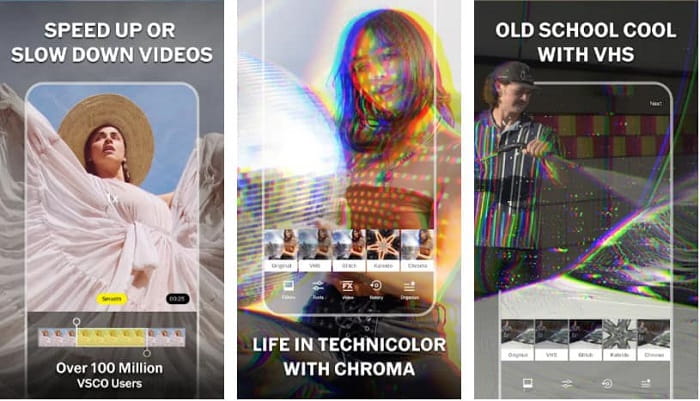
支援平台:Android 與 iOS
VSCO: Photo & Video Editor 是一款出色的影片濾鏡 App,為使用者提供極佳的預設效果與濾鏡,可用來美化你的影片和照片。這款 App 被稱為「一鍵式」應用程式,因為你只需拖曳滑桿就能輕鬆調整每個濾鏡的強度;你可以選擇較柔和或較強烈的效果。進一步來說,此 App 支援基本編輯以及部分進階調整功能,例如參數設定、色彩、曝光、暗角、銳利度等。然而,你只能免費使用這款 App 大約七天,之後就需要註冊並付費才能使用工具的完整功能。
Top 2. SNOW - 美妝相機
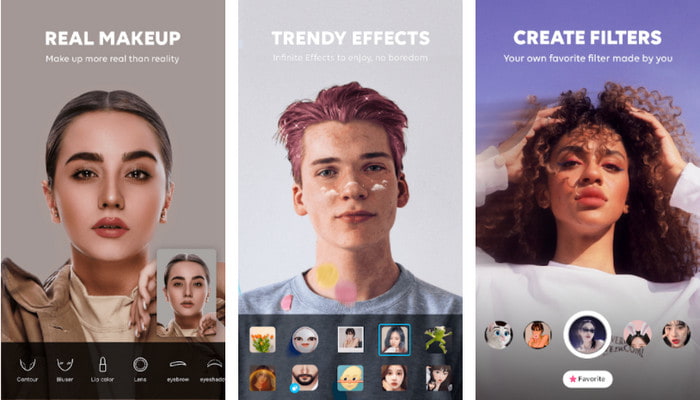
支援平台:Android 與 iOS
SNOW- Beauty & makeup camera 是一款免費濾鏡 App,為使用者提供大量可使用的濾鏡——我們最喜歡的一點,是它每個月都會更新的季節限定濾鏡。每一款濾鏡都能拍出適合作為頭像的自拍照,也就是說,你可以直接拿來當作個人檔案照片。不只如此,這款 App 還支援最基本到進階的編輯功能,例如瘦臉、色彩調整、美顏等。但近期更新後,使用者對於程式當機與錯誤(bug)有不少抱怨。另外,你必須連上網路才能使用這款 App 並載入想用的濾鏡。
Top 3. SODA-自然美顏相機
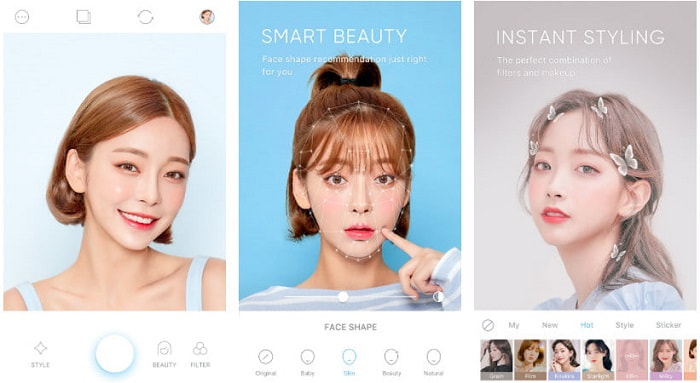
支援平台:Android 與 iOS
SODA- Natural Beauty Camera 是一款能柔滑膚質的影片濾鏡 App,你可以在手機上下載。這款 App 不著重於繁複的濾鏡效果,而是專注在一系列的美顏功能。所以,如果你想擁有像偶像一樣的玻璃肌,這款 App 可以幫你達成。如前所述,它是濾鏡與彩妝功能的結合,而且可以在工具內下載使用。儘管這個工具相當不錯,但仍和 SNOW- Beauty & makeup camera 一樣存在一些問題,例如使用 App 拍攝影片時會有延遲。
前 4. 1998 Cam- 老式相機
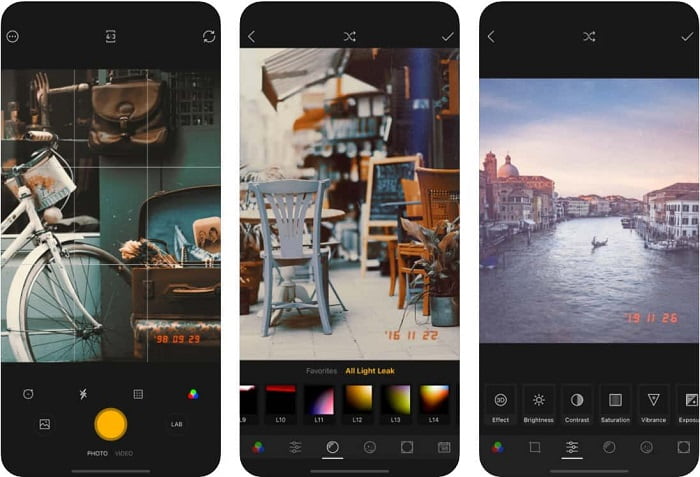
支援平台:Android 與 iOS
如果你是 80 年代風格影片濾鏡 App 的愛好者,可以改下載 1998 Cam- Vintage Camera。這款 App 讓人回到使用類比相機拍攝底片的年代,在套用濾鏡時會呈現復古氛圍。此外,如果你喜歡拍出銳利度很高的畫面,這正是這款 App 的強項。另一個優點是,每段你拍攝的影片都會附上經典的日期與時間戳記。所以,如果你喜歡老派相機風格,這個工具能滿足你,但廣告會不時突然跳出,而且無法避免。
Top 5. B612 相機和照片/視頻編輯器
支援平台:Android 與 iOS
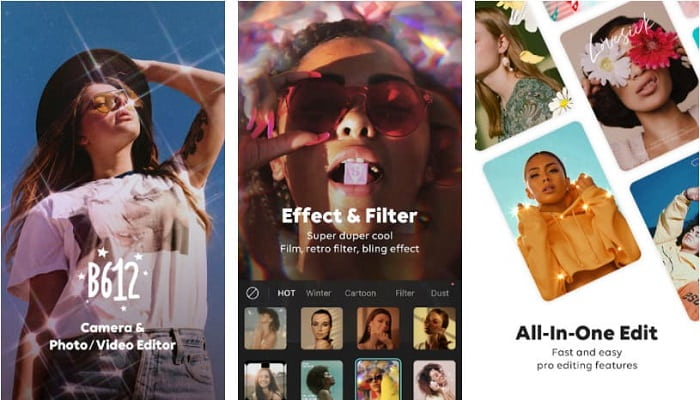
B612 Camera & Photo/Video Editor 讓你有機會自行創建專屬濾鏡,與他人與眾不同。這款優秀的濾鏡 App 能幫你在短時間內打造各種令人驚豔的濾鏡。由於其豐富的功能與可加入的背景音樂,你可以盡情發揮創意。因此,如果你想製作可愛風格的影片或照片,就可以依靠此工具提供的濾鏡與貼圖。不過,相較於先前版本,這個工具變得更容易延遲,有時套用模板會凍結,只能重新啟動 App 才能繼續使用。
前 6 名。Polarr
支援平台:Android 與 iOS
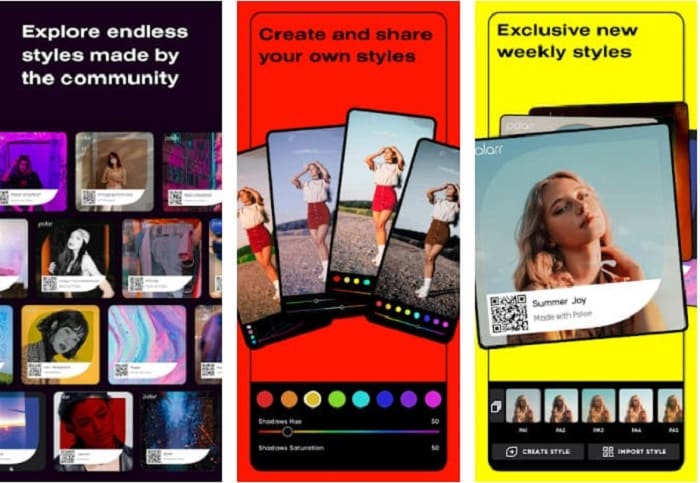
Polarr 是一款支援 iPhone 與 Android 的影片濾鏡 App,提供非常出色的濾鏡,有些濾鏡需要付費才能使用。和我們先前介紹的其他濾鏡軟體一樣,你可以透過調整滑桿來控制濾鏡的強弱。有了這個工具,你可以自製個人化濾鏡並分享出去,也能使用其他使用者的濾鏡來套用在影片與照片上。雖然這款工具在濾鏡方面相當完整,你也可以利用它提供的照片拼貼功能,把多張圖片整理在一起。不過,如果不訂閱月費或年費方案,就無法真正發揮這個工具的全部實力。
第 2 部分。 Windows 和 Mac 上可用的最佳視頻過濾軟件終極工具 [推薦]
綜合本文提到的所有 App,可以看出它們各自擁有不同特色與能力,有機會成為最佳復古影片濾鏡 App。其中只有 Video Converter Ultimate 提供最進階的影片濾鏡,能讓你的影片真正「活」起來。與手機上受限的濾鏡功能不同,你可以在桌機上新增更多樣的濾鏡效果。不過,這款影片編輯器並不支援 iOS 與 Android,所以你無法在 Play 商店或 App Store 找到並下載它。因此,如果你有桌上型或筆電,就能使用這套工具,並依照下方教學操作,順利為影片加入濾鏡。
步驟一: 若要在 Windows 或 Mac 上下載這套工具,請按下方按鈕。接著依照簡單的安裝流程,安裝完成後開啟程式。
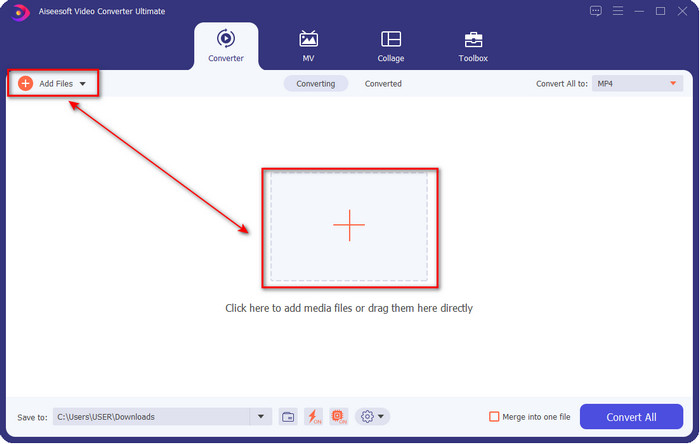
步驟二: 按一下+按鈕或新增檔案(Add Files),加入你想加濾鏡的影片檔。瀏覽並選取要上傳的影片檔後,點選開啟(Open)。另外,如果你願意,也可以匯入多個影片檔;基本上要轉換成套用濾鏡的檔案數量沒有上限。
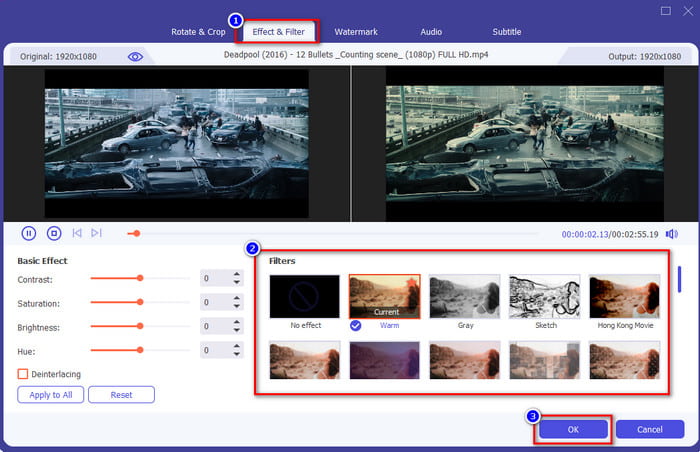
步驟三: 點選魔杖或編輯(edit)按鈕,開啟新視窗來編輯影片。再點選濾鏡與效果(Filters & Effects),試用清單中所有可用的濾鏡;找到最適合你影片的濾鏡後,點選確定(OK) 套用濾鏡。
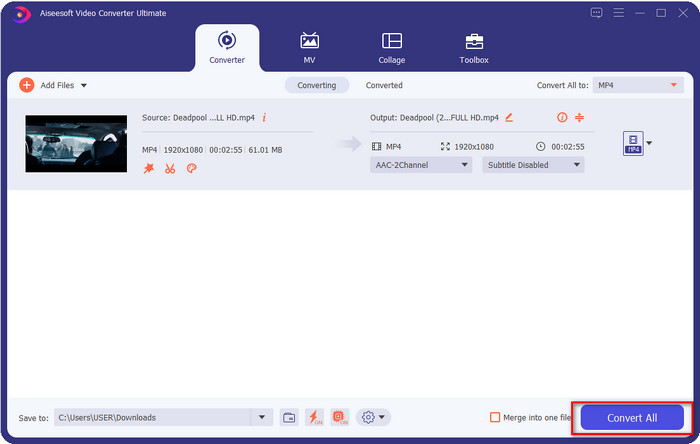
步驟四: 點選全部轉換(Convert All),將影片儲存到你的硬碟。由於轉檔速度極快,你可能不會意識到影片已經完成轉換。大功告成!是不是很簡單?這正是 FVC 想帶給你的使用體驗。
相關閱讀:
第 3 部分。有關 Android 和 iPhone 過濾器應用程序的常見問題解答
哪個動畫濾鏡應用最好?
在動畫濾鏡方面,我們可以說 Snapchat 是您可以在手機上下載的最受歡迎的動畫濾鏡應用。 Instagram 就在它旁邊;借助其內置過濾器,您可以瀏覽並使用所需的過濾器。雖然我們提供了兩個應用程序,但仍有許多動畫過濾器應用程序可以根據您的需求下載到您的手機上。
Instagram 上最常用的濾鏡是什麼?
Juno 是您可以在 Instagram 上使用的最佳濾鏡,因為它非常靈活,並且可以在您將視頻或圖像發佈到 Instagram 之前為其添加溫暖的氛圍。雖然是最挑的,但不代表就是最好的; Instagram 上仍有不同的過濾器可用,如果需要,您可以查看並嘗試它們。
我應該在過濾器應用程序中尋找的第一件事是什麼?
您應該在過濾器應用程序中尋找的第一件事不是過濾器的設置列表,而是該程序與您的操作系統的兼容性。即使過濾器應用程序具有最好的過濾器,如果它在您的平台或設備上不可用,那也是無稽之談。
結論
在彙整所有影片濾鏡 App 之後,你可以掌握每個工具的明確優缺點。雖然我們介紹了六款不同的濾鏡 App 供你下載使用,為了幫你節省時間,我們已先行評測,讓你能直接挑選適合自己的工具,而不必逐一下載測試。儘管這些工具各有不同濾鏡效果,若能擁有一台 Windows 或 Mac 來使用 Video Converter Ultimate 仍是最佳選擇。為什麼?因為這套工具提供了桌面級濾鏡 App 才有的更細緻濾鏡效果。所以,如果你想替影片加入最出色的濾鏡,就必須使用這款終極工具,才能為這項「終極任務」產出最終極的成果。
-
 如何在計算機/電話上免費向視頻添加音頻和音樂
 本文介紹了4種免費的免費向視頻添加音頻的簡便方法。無論您要將哪種音軌添加到視頻中,都可以在這裡獲得滿意的結果。
-
 將 GIF 轉換為影片格式:將 GIF 表情符號轉換為影片 [2025]
 借助下面列出的工具確定如何將 GIF 轉換為視頻格式。選擇哪一個並學習如何做,因為我們收集了足夠的證據。
-
 適用於 Android 和 iOS 設備的精彩 GIF 視頻應用
 您是否知道可以使用手機將 GIF 轉換為您喜歡的任何視頻格式?在您的 Android 或 iOS 上選擇最佳應用。
