


 視頻轉換大師
 屏幕錄影大師
 影片修復
影片修復[已解決] 如何使用視頻濾鏡完美改善您的視頻
讓你的視覺媒體透過使用影片濾鏡看起來比其他作品更出眾。這些濾鏡可以提升色調、增加一致性、營造氛圍等。市面上雖然有許多不同的濾鏡應用程式,但我們總是希望能在 Video Converter Ultimate 中完成影片編輯,例如加入濾鏡。不過在提供如何使用這款終極工具的教學之前,先來了解什麼是影片濾鏡,以及你可以使用哪些類型,幫助你打造完美影片。先看一看,對它有個大致的概念。

第 1 部分。什麼是視頻過濾器
影片濾鏡在整個網路上相當流行,能幫助使用者在不加入特效的前提下,製作更細緻的視覺媒體。這些濾鏡是內建的,代表它們能透過調整色調、亮度、景深、色溫等,為畫面帶來不同風格。雖然濾鏡可以幫你強化影片,但每種濾鏡的用途並不相同。舉例來說,如果你想拍人像,就需要選擇合適的人像濾鏡。以下內容將說明你在挑選最佳影片濾鏡 App(可下載或線上使用)時,應該注意的標準。
這裡的列表不是不同的過濾器,而是討論過濾器的流程、好處和標準。
1. 可調校色
色彩校正是控制進入膠片的光量的過程。作為一名攝影師,您的目標是通過平衡整理所有內容來獲得完美的圖像。但是,並非所有時間都能完美融合所有可以使您的攝影更好的東西。但是使用色彩校正過濾器可以通過過濾黑光場景、亮度和對比度來使您的攝像平衡它。
2. 完美工作的過濾器
市場上有許多不同的視頻面部過濾器,但有些不如其他過濾器好。儘管視頻編輯器有一組過濾器,但尋找完美的過濾器可能很難理解,尤其是如果您對這些過濾器沒有深入的了解。即使您可以全部嘗試,但如果您這樣做會有點耗時。因此,如果您想對視頻編輯器上最常用的過濾器有更多的了解,您可以轉到第二部分。
3. 最佳視頻編輯器
您必須選擇的工具應具有視頻編輯功能,以幫助您剪切、合併、裁剪和執行更多操作。但是,如果您選擇編輯工具,則必須考慮以下事項。如果您是專業人士或初學者,則必須查看您的標準才能擁有最好的視頻編輯器。
適合專業人士:
◆ 視頻編輯器執行高級視頻編輯,幫助您一次性完成複雜的任務。
◆ 支持不同類型文件的導入導出。
◆ 支持從相機、手機或數碼單反相機導入原始視頻文件。
適合初學者:
◆ 必須易於使用才能高效地進行視頻編輯。
◆ 雖然不是專業的工具,但它應該有初學者需要的最好的編輯工具。
◆ GUI 必須不那麼繁重,以免工具功能混亂。
第 2 部分。 您可以使用的最佳視頻過濾器是什麼
此處列出的詳細信息是可用於幫助您升級視頻的過濾器。請注意,過濾器不能改變視頻質量,但它們可以幫助您的視頻看起來很棒。
1. 動物面部過濾器

大多數用戶喜歡在視頻中使用狗或貓過濾器,因為它們是獨一無二的,可以讓我們開懷大笑。與其他過濾器不同,此過濾器可以為不同的動物和其他有趣的東西製作動畫。儘管它不會增強您的攝影效果,但如果您想將動畫濾鏡用於其他目的,您仍然可以使用它。此外,您可以下載的頂級過濾應用程序已經為其用戶添加了動畫過濾器。
2.灰色濾鏡
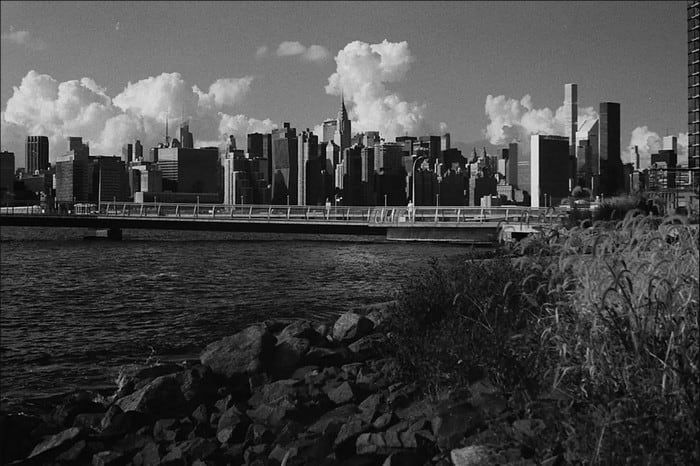
懷念 90 年代,想拍一支黑白風格的影片嗎?那麼,灰階濾鏡就能幫你拍出 90 年代的風格。這種濾鏡不同於其他使用高對比度與鮮豔色彩的濾鏡,而是透過黑白色調的搭配來營造 90 年代的氛圍。
3.美顏濾鏡
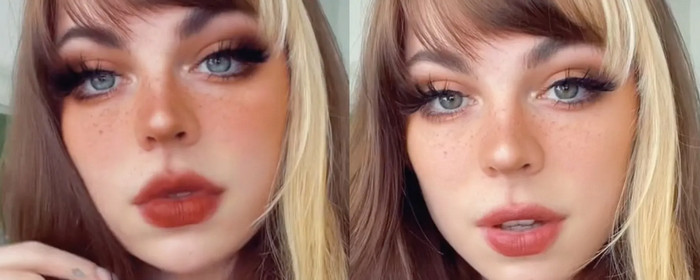
想要拍攝視頻並擁有平滑皮膚的視頻濾鏡?好吧,美容濾鏡可以幫助您增強自己的照片。使用此濾鏡,您可以看到原始攝影和增強攝影之間的許多差異。一些有影響力的人和藝術家選擇這個過濾器來改善他們的電影和畫面。
4.暖過濾器

另一種濾鏡可以為你的影片增添溫暖感,改善偏白的畫面並吸收藍色色偏。暖色濾鏡能將影片提升到一個層次,讓膚色在電子光源或戶外陰影下依然更好看。雖然它能吸收藍色色偏,但部分非常深的藍色偏可能無法完全消除。不過,如果你想拍攝天空相關的影片,這款濾鏡會是絕佳選擇。
5.普通過濾器

素雅濾鏡可以為你拍攝的影片帶來柔和的效果。這個濾鏡會讓邊緣更柔和,畫面比原始影片更明亮一些。雖然也是濾鏡,但對影片的改變不算劇烈,能保留原始風格,只是稍微升級。如果你不想對影片套用太多濾鏡,而是想突顯原片,這款濾鏡最為合適。
儘管我們沒有提到所有過濾器,但這些是任何視頻過濾應用程序上最常用的過濾器。但是,它們的名稱可能因不同的工具而異,但其過濾器的外觀是相同的。
第 3 部分。 下載以在 Windows 和 Mac 上的任何視頻或剪輯上添加視頻過濾器的最佳程序
若你下載 Video Converter Ultimate,就能取得上述四種濾鏡及更多其他濾鏡。這款軟體提供在任何裝置(如相機與手機)拍攝的影片上加入濾鏡的最高效方式;就算你使用的是 DSLR,也可以透過此工具匯入片段並套用濾鏡。和其他濾鏡 App 不同的是,這款軟體不只適合新手,就算是專業級使用者也能依賴它。
此外,如果您想在 Windows 和 Mac 上擁有最好的視頻編輯器,幸運的是,您可以使用它。因此,現在,如果您要添加視頻過濾器,請按照下面的簡單教程成功為任何視頻添加過濾器。
步驟 1. 按下下方下載按鈕,將這款影片編輯器下載到桌上型電腦。下載完成後,依照安裝流程進行安裝,接著開啟程式。
步驟 2. 要將檔案加入影片編輯器,請按下 + 按鈕。從螢幕上跳出的資料夾中選取影片檔案,然後按下開啟,就能把它加入濾鏡佇列。

步驟 3. 點擊魔術棒按鈕後,螢幕上會跳出一個可供編輯的新視窗。在上方選擇效果與濾鏡,點選你想使用的濾鏡,如有需要可以全部試用一遍,對選定的濾鏡滿意後,按下確定。
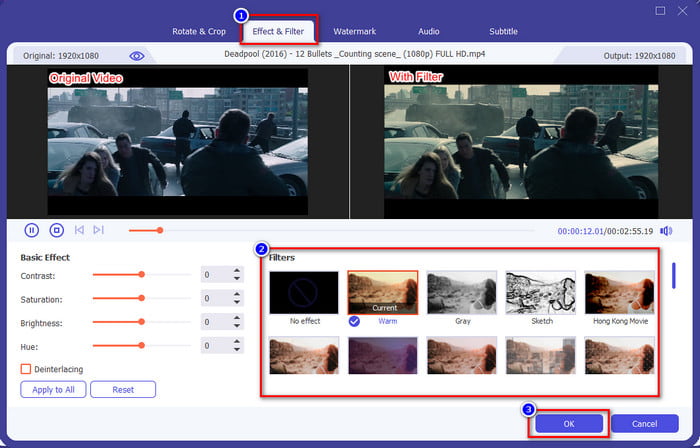
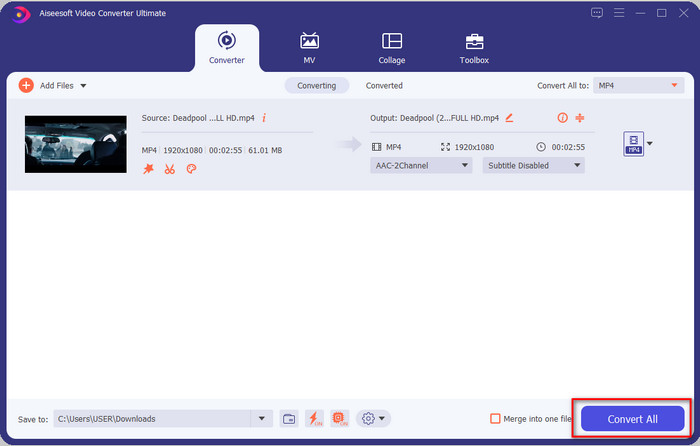
步驟 4. 在編輯器中按下全部轉換來匯出影片。等待數秒讓影片檔案下載到電腦,完成後,你就能在 Windows 與 Mac 上,透過這款最佳影片編輯器,得到一支套上最佳濾鏡的影片。
相關閱讀:
第 4 部分。有關視頻過濾器的常見問題解答
下載視頻過濾器應用程序是否安全?
這取決於您下載它的網站。雖然在網絡上下載視頻編輯器是安全的,但您需要確保您正在訪問的網站是安全的。否則有些人可以獲取您的數據和有關您的私人信息。
過濾器會降低視頻質量嗎?
由於您添加的過濾器的影響,視頻質量可能會發生變化。所以,如果你想保持高質量的分辨率,你必須考慮使用什麼濾鏡,因為它會改變視頻質量。但是如果使用像素化濾鏡,就會影響視頻質量。
為什麼添加過濾器後格式會發生變化?
你正在使用的工具,其預設格式一開始就設定為標準格式。為避免出現這種情況,在使用 Video Converter Ultimate 時,你必須依照以下步驟操作。加入濾鏡之後,前往全部轉換為,尋找原始格式並點選它。最後再依照最終步驟操作,如此一來,你加入濾鏡後的影片就能保留原本的格式。
結論
現在我們已經了解了影片濾鏡以及最常被選用的幾種濾鏡。既然已經說明了什麼是濾鏡,以及你可以使用哪些濾鏡,接下來就該下載 Video Converter Ultimate,為你的影片加上濾鏡,讓它看起來更加出色。這款工具不僅能幫你為影片加上濾鏡,也能讓你用最不複雜的方式編輯影片。只要點擊下載按鈕並購買正式版,就能享受這款工具所提供的完整功能。
-
 如何在計算機/電話上免費向視頻添加音頻和音樂
 本文介紹了4種免費的免費向視頻添加音頻的簡便方法。無論您要將哪種音軌添加到視頻中,都可以在這裡獲得滿意的結果。
-
 將 GIF 轉換為視頻格式:將 GIF 模因轉換為視頻 [2021]
 借助下面列出的工具確定如何將 GIF 轉換為視頻格式。選擇哪一個並學習如何做,因為我們收集了足夠的證據。
-
 適用於 Android 和 iOS 設備的精彩 GIF 視頻應用
 您是否知道可以使用手機將 GIF 轉換為您喜歡的任何視頻格式?在您的 Android 或 iOS 上選擇最佳應用。
