


 視頻轉換大師
 屏幕錄影大師
 影片修復
影片修復如何使用免費轉換器將 AVI 轉換為 WMV [快速步驟]
AVI 或 Audio Video Interleave 檔案最早由微軟公司開發,屬於高階影片格式。這種檔案格式的畫質相當高,但檔案大小也很龐大。若想在各種平台上播放或使用你的影片,一個常見的方法就是把 AVI 檔轉成 WMV 檔。因此,如果你想進一步了解如何將 AVI 轉換為 WMV,請繼續往下閱讀,我們會介紹多種不同的轉檔工具,並附上詳細步驟。

第 1 部分。在 Windows 10/11 上將您的 AVI 轉換為 WMV
Windows 10 作業系統支援許多你能在網路上找到的檔案格式,像 AVI 和 WMV 都是 Windows 10 所支援的格式。因此,將 AVI 檔轉成 WMV 檔會相當容易,特別是當你使用這款極速轉檔工具——FVC Video Converter Ultimate 時。這款轉檔軟體是目前相當熱門且可靠的工具之一。此外,它還能讓你編輯、強化及壓縮檔案。操作介面簡單易用,能在 Windows 10 上快速將 AVI 檔轉換成 WMV。

FVC Video Converter Ultimate
5,689,200+ 次下載- 允許您將各種文件格式包括 AVI 轉換為 WMV、MP4、MOV、VOB 等。
- 具有允許您將多個文件合併為一個的功能。
- 您可以編輯、增強和壓縮文件。
以下是將 AVI 文件轉換為 WMV 文件格式的步驟:
步驟一: 要在 Windows 10 安裝 FVC Video Converter Ultimate,請按下方下載按鈕。接著依照安裝流程進行,完成後啟動程式。
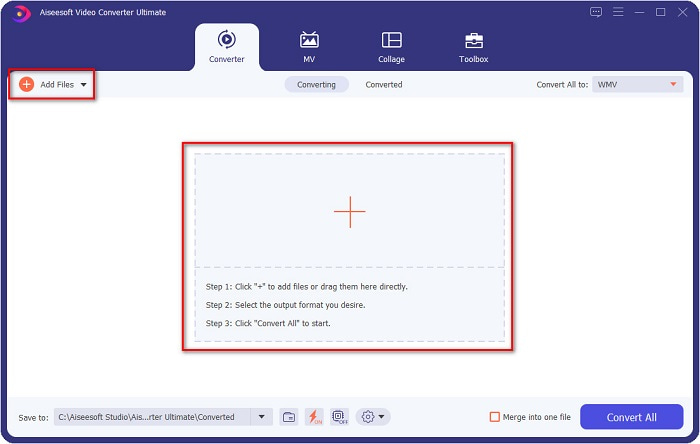
步驟二: 開啟程式後,點選螢幕左上角的 Add files 按鈕,或點選 + 按鈕,將 AVI 檔案加入軟體主介面。電腦中的檔案清單會跳出,選取你要轉成 WMV 的 AVI 檔,然後按 Open 上傳檔案。
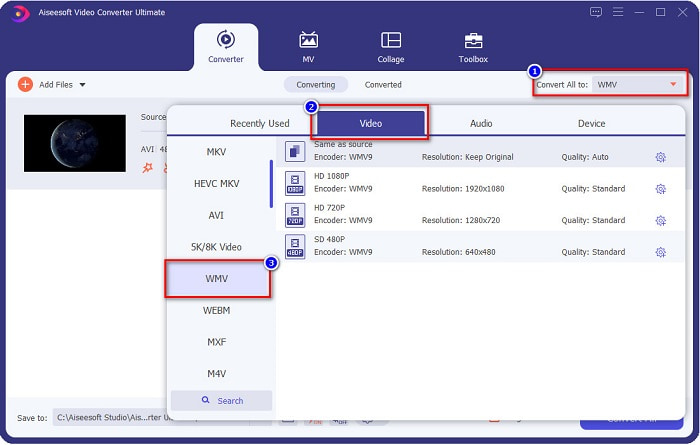
步驟三: 若要更改檔案格式,請點選軟體介面右上角的 Convert All to 按鈕。會跳出一份格式清單,從「Video」分類中選擇 WMV。
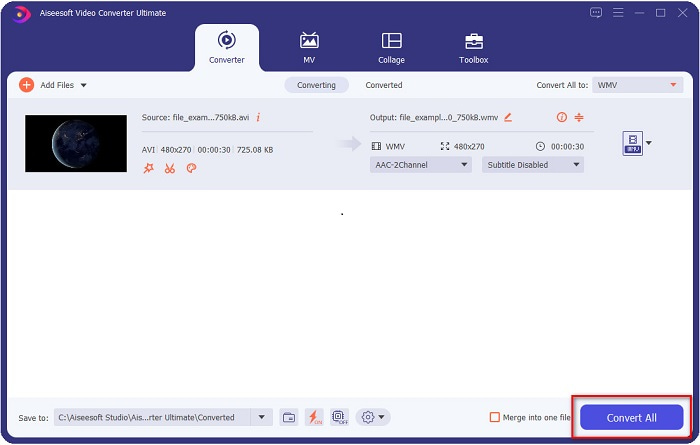
步驟四: 選好 WMV 檔案格式後,按下 Convert All 按鈕,將 AVI 檔轉成 WMV 檔。稍候數秒就完成了!就這麼簡單,你就可以輕鬆把 AVI 檔轉換為 WMV。
第 2 部分。 如何免費將 AVI 轉換為 WMV
在將 AVI 檔轉成 WMV 時,你也可以使用免費下載的轉檔工具。其中一款知名轉檔軟體是 Freemake Video Converter。這款離線轉檔工具支援超過 500 種以上的格式轉換,如 AVI 轉 WMV、MP3、MP4、DVD 等。不過,它的圖形使用者介面(GUI)表現並不理想,操作介面也不算好上手。儘管如此,在影片轉檔方面仍有許多使用者在使用它。
關於如何使用 Freemake Video Converter 將 AVI 文件轉換為 WMV 文件的快速指南:
步驟一: 在瀏覽器中搜尋 Freemake Video Converter 並下載安裝。下載完成後,開啟該程式。
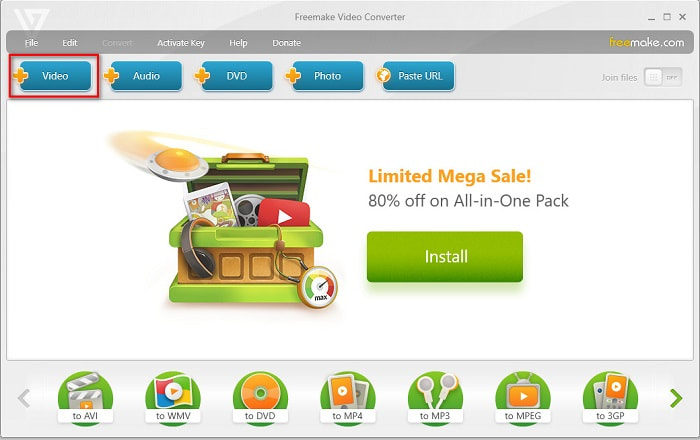
步驟二: 啟動程式後,點選 Video 按鈕;當電腦檔案視窗跳出時,選取你的 AVI 檔,然後按 Open,將 AVI 檔加入轉檔佇列。
步驟三: 選好 AVI 檔後,點選軟體介面上方的 Convert 選項。會跳出一份格式清單,接著選擇 WMV。
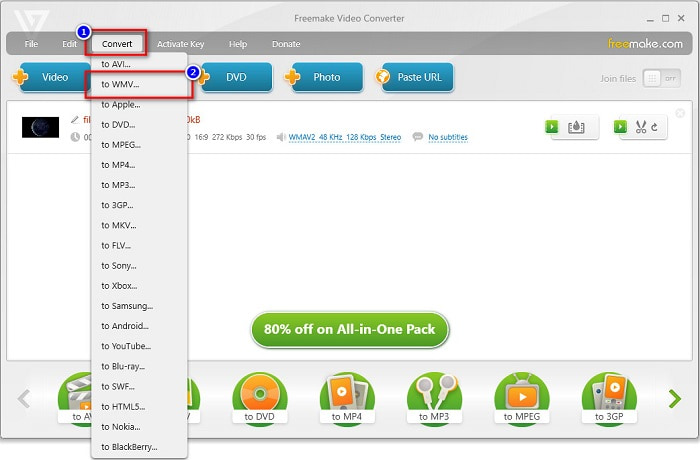
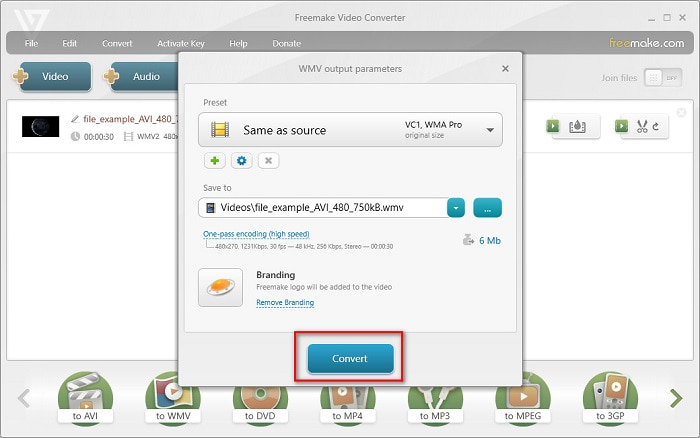
步驟四: 會彈出新的介面,供你正式開始轉檔。按下 Convert 按鈕,開始將 AVI 檔轉換成 WMV。
第 3 部分。 在線將 AVI 文件轉換為 WMV 文件
不可否認,利用線上工具轉檔更加方便。因此,我們實際測試了幾款可線上將 AVI 轉成 WMV 的轉檔工具,並選出 FVC Free Video Converter Online 作為最推薦的一款。此轉檔工具可讓你在沒有大小限制的情況下轉換大型檔案。不過,由於這款工具必須依賴網路進行轉檔,你可能會遇到轉檔速度較慢的情況,也就是說轉換速度會視你的網路連線品質而定。儘管如此,FVC Free Video Converter Online 依然被許多使用者採用,並被證明是目前最佳的線上轉檔工具之一。
使用 FVC Free Video Converter 將 AVI 檔轉換成 WMV 的步驟
步驟一: 在瀏覽器中搜尋 FVC Free Video Converter Online。
步驟二: 進入網頁後,點選 Add Files to Convert 按鈕。接著會跳出下載啟動器的提示,照指示下載啟動器,然後選取你的 AVI 檔。
下載桌面版以批次轉換檔案。
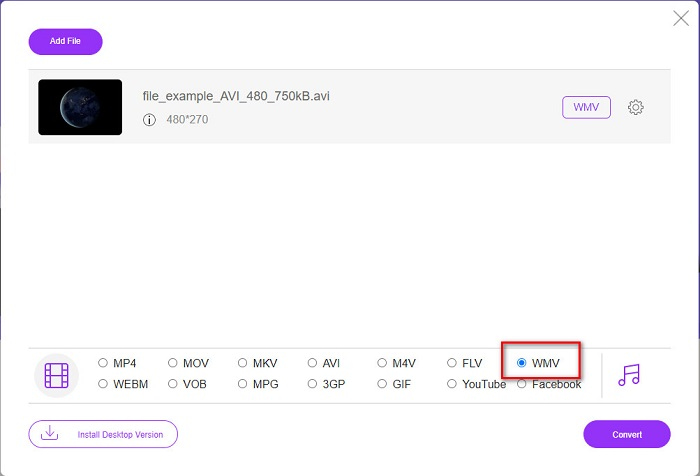
步驟三: 選好檔案後,在軟體的第二個介面中,你會看到可選擇的檔案格式清單,然後點選 WMV。
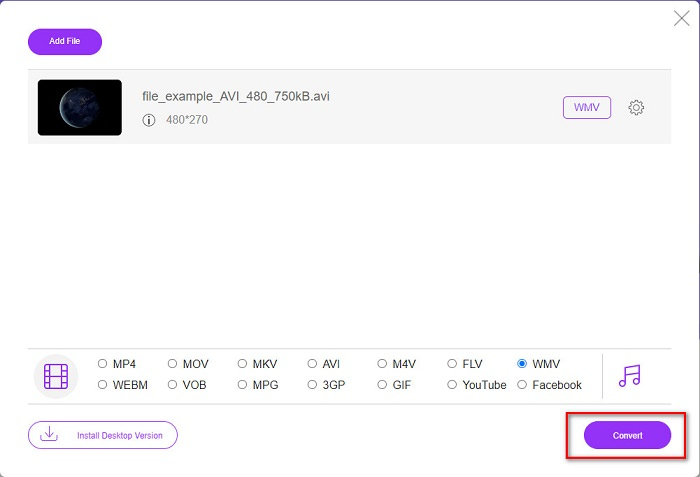
步驟四: 最後,在軟體介面右下角按下 Convert 按鈕。接著會跳出電腦資料夾視窗,讓你選擇轉換後檔案的儲存位置。之後就會開始將 AVI 檔轉換為 WMV。
第 4 部分。關於 AVI 和 WMV 的更多信息
AVI(Audio Video Interleave) 檔案是 Windows 電腦上常見的標準影片格式。這類檔案同時包含音訊及視訊,並可使用多種編碼格式,例如 DivX 和 XviD。然而,此類格式的壓縮程度較低,因此檔案體積相當龐大。相對地,WMV(Windows Media Video) 則被許多軟體與裝置所支援,這類檔案會由 Windows Media Player 等工具進行壓縮。此外,Windows 系統通常都能順暢播放這種格式。如果你想更輕鬆地播放 WMV 檔案,可以閱讀 最佳 WMV 播放器。
AVI 與 WMV
第 5 部分。關於將 AVI 轉換為 WMV 文件格式的常見問題解答
將 AVI 更改為 WMV 會破壞文件的質量嗎?
當您將 AVI 轉換為 WMV 時,文件的質量應該不會受到影響。但是,某些轉換器不支持高質量的像素視頻,導致質量下降。
你能壓縮AVI文件嗎?
可以。你可以使用線上提供的影片壓縮工具。你也可以將 AVI 檔轉成 WMV 格式以減少檔案大小。此外,你還可以使用 FVC Video Converter Ultimate 來壓縮你的 AVI 檔案。
轉換後我的 AVI 文件的文件大小會改變嗎?
AVI 文件的文件大小在某些情況下可能與原始文件不同。因為在轉換文件時,壓縮後的文件會被解壓,導致文件大小發生了一點變化。
結論
總而言之,上面介紹的在線和離線工具顯示了在將 AVI 轉換為 WMV 文件時可以滿足您的需求的有前途的轉換功能。但是,如果您正在尋找一個包含許多可以幫助您滿足需求的功能的轉換器,我們建議您使用 FVC Video Converter Ultimate — 仍然對它有疑問?立即嘗試,充分利用您的文件!
-
 幫助您免費將 AVI 轉換為 FLV 的具體指南
 為了將 AVI 轉換為 FLV,您需要一個功能強大的視頻轉換器。幸運的是,您可以從這篇文章中了解兩個及其分步指南。
-
 如何在 Windows/Mac 上將 AVI 視頻轉換為動畫 GIF 文件
 想要選擇有趣的 AVI 片段來創建 GIF 模因嗎?本文將告訴您剪輯 AVI 視頻和免費將 AVI 轉換為動畫 GIF 文件的 2 種最佳方法。
-
 決定哪個是理想的 AVI 到 MP3 轉換器軟件 [PC 和 Mac]
 您想知道如何將 AVI 轉換為 MP3 音頻格式嗎?在下面的列表中,您還將遇到適合您需求的不同工具和步驟。

