


 視頻轉換大師
 屏幕錄影大師
 影片修復
影片修復如何通過 Windows、Mac、在線和手機從文件中刪除元數據
每個媒體檔案(無論是影片、圖片、音訊等)都帶有與檔案相關的中繼資料。假設你在網路上發布了一個媒體檔案,透過那則貼文,有人就能取得關於你所在地的座標、時間、日期、製造商、裝置型號等各種資訊,這些通通稱為 EXIF 資料。想想看,有人竟然能僅憑你的貼文就透過中繼資料取得這些資訊,是不是有點可怕?幸好,本文會教你如何在 Windows、Mac、線上工具,甚至是手機上,在上傳前先移除中繼資料。

第 1 部分。在 Windows 中刪除任何文件上的元數據的最佳方法
我們將在本文中介紹的方法是您可以在 Windows 上使用的內置數據刪除器以及您可以用來輕鬆清除元數據的第三方工具。因此,要對如何擦除文件上的元數據有更多想法,您可以閱讀下面的詳細信息並按照步驟成功完成。
在 Windows 上使用屬性
在 Windows 上,如果需要,您可以輕鬆地從視頻中刪除元數據。按照以下步驟,您可以在在線發布文件之前刪除有關文件的信息。
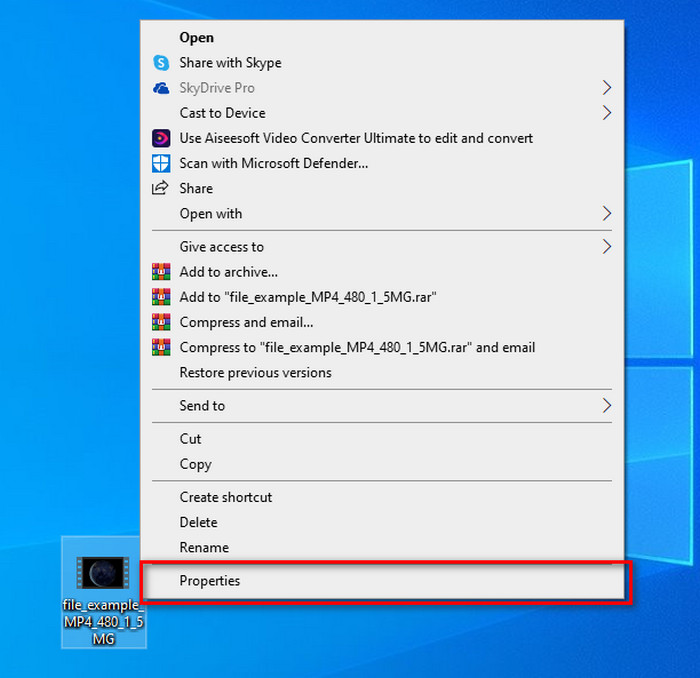
步驟 1. 在桌面上找到該檔案,用滑鼠右鍵點擊;在跳出的選單中找到內容,然後點擊它。
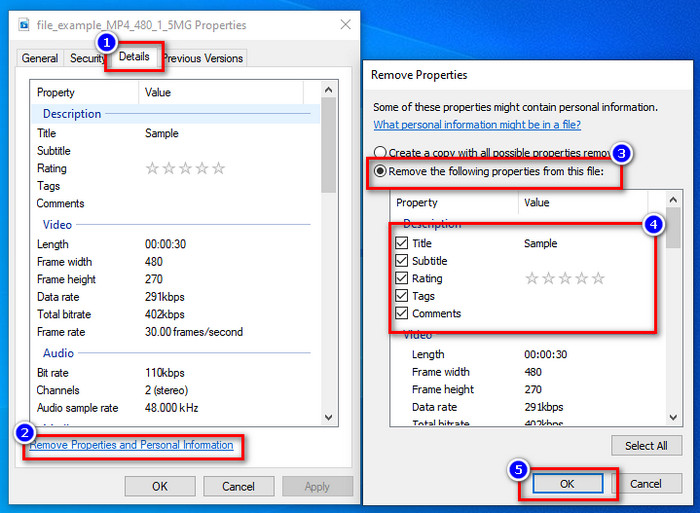
步驟 2. 前往詳細資料分頁,接著在其中點選移除屬性及個人資訊。
步驟 3. 請勾選你不想保留在媒體檔案中的中繼資料欄位,然後在發佈前將其移除。完成後按下確定,系統會建立一份不含這些中繼資料的檔案副本。
在 Windows 和 macOS 上使用最佳元數據刪除工具
如果你想要最好的中繼資料移除工具,那麼FVC Video Converter Ultimate就是你在找的那款。這是專家級工具,可在使用者上傳檔案到網路前先移除媒體檔案中的中繼資料。雖然是專業人士愛用的工具,但任何人都能輕鬆上手,不需費太大力氣就能刪除檔案中的資料。此外,若本文教你的內建方法無法徹底移除檔案中的所有中繼資料,這個工具就是你可以選擇的第三方解決方案。以下對應的步驟會協助你刪除想移除的資料,只要依序照做即可。
步驟 1. 在移除中繼資料之前,必須先下載本工具,點擊下方的下載按鈕,依照你使用的是 Windows 還是 Mac,選擇對應的版本並立即安裝。之後,點選「Start Now」啟動工具。
為了順利進行,您必須先熟悉工具 UI,然後才能繼續下一步。
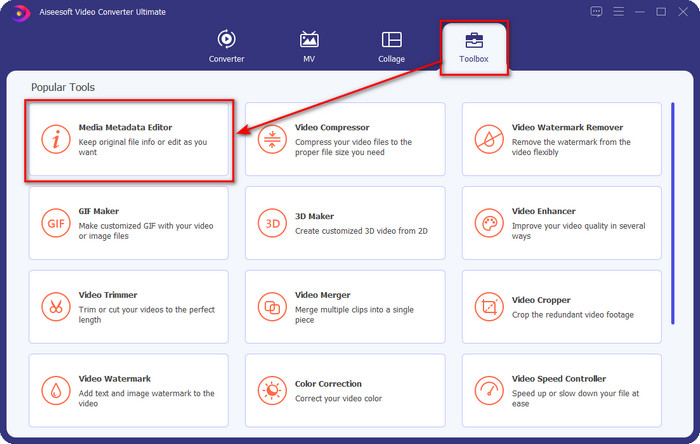
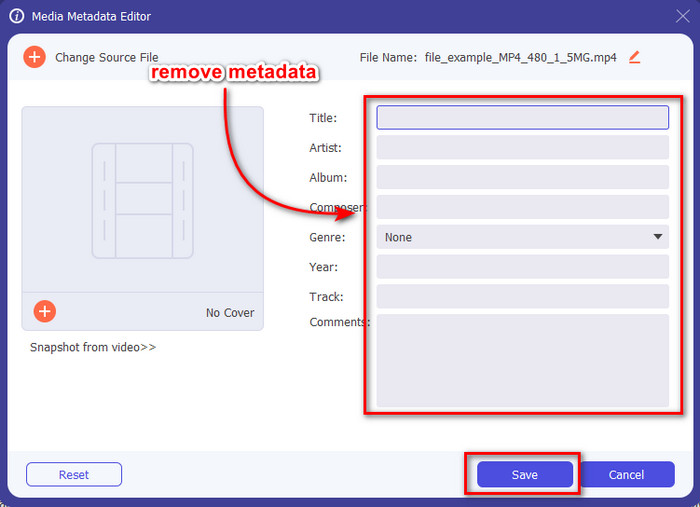
步驟 2. 開啟之後,切換到工具箱(Toolbox)區域,並點擊其中的媒體中繼資料編輯器(Media Metadata Editor)。
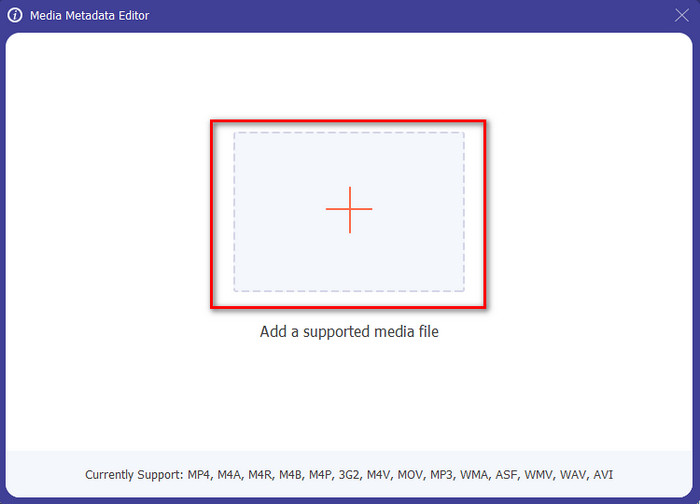
步驟 3. 螢幕上會跳出一個新視窗,點擊+按鈕加入你想要移除中繼資料的媒體檔案,然後點選開啟以上傳。
步驟 4. 點選每一個你想刪除的中繼資料文字框,再按鍵盤上的Delete鍵刪除。要儲存檔案時,點擊「儲存」,程式會直接覆寫,並不會再建立一份沒有中繼資料的副本。是不是很簡單?因為不會多產生一份檔案,所以也能替你的桌面節省空間。
第 2 部分。 從 Mac 上的文件中擦除元數據的最佳方法
在 Mac 上,您可以輕鬆刪除有關照片的信息;但是,您只能刪除位置數據。因此,如果您想學習從 Mac 上的文件中刪除元數據而不是位置,則必須使用我們上面介紹的工具。
步驟 1. 開啟預覽程式(Preview),並打開該檔案。
步驟 2. 點選工具選單,然後選擇顯示檢查器,再點選 i 圖示即可查看定位資訊。
步驟 3. 在 GPS 分頁中,點選移除定位資訊,系統就會自動刪除該媒體檔案的相關位置資訊。
第 3 部分。如何在 Android 和 iOS 設備上刪除元數據
使用 Exiftool – 查看、編輯照片和視頻的元數據 (Android)
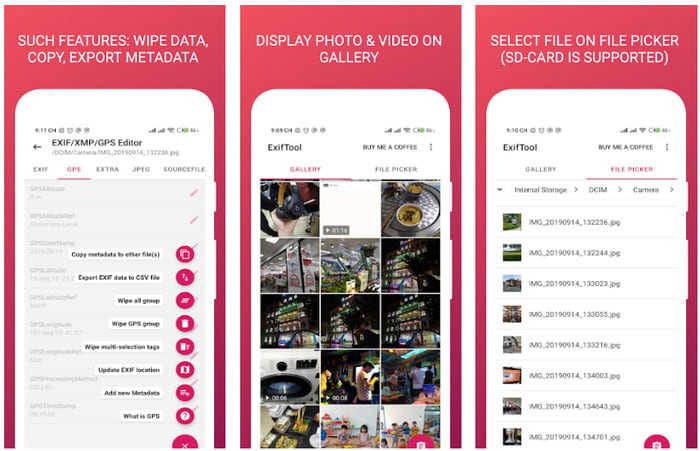
Exiftool – view, edit metadata of photo and video 可以協助你在 Android 裝置上透過下載工具來移除影片的中繼資料。透過這款工具,你可以免費新增、移除、更新照片和影片的 EXIF 資料。所以,如果你想使用這個應用程式,請依照下列步驟操作。
步驟 1. 在 Play 商店下載此 App,然後點選「安裝」。
步驟 2. 開啟 App,選擇你想要移除其中繼資料的檔案。
步驟 3. 按下選項,接著點選Wipe Quicktime Group,即可自動移除中繼資料。
使用照片和視頻元數據移除器 (iOS)
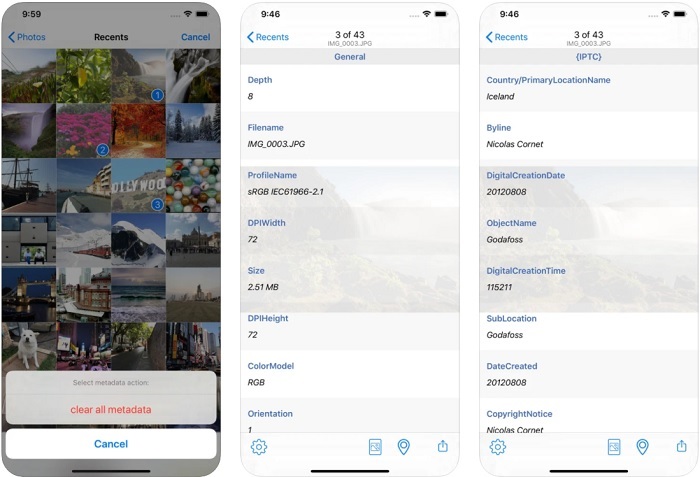
如果您是 iOS 用戶,您可以使用 Photo & Video Metadata Remover 並了解如何清除 iOS 設備上的元數據。此應用程序支持 Apple 設備上的所有本機媒體格式,並且它完全可以作為元數據刪除器完成其工作。如果您有 iOS 設備,您可以復制以下步驟。
步驟 1. 要下載此 App,請前往 App Store 搜尋該工具,然後安裝。
步驟 2. 開啟工具並允許其存取你的「照片」,接著選取你想要移除中繼資料的影片或照片。
步驟 3. 點選齒輪圖示,然後按清除所有中繼資料,系統會建立一份不含中繼資料的檔案副本。
第 4 部分。如何免費使用 Web 工具刪除元數據
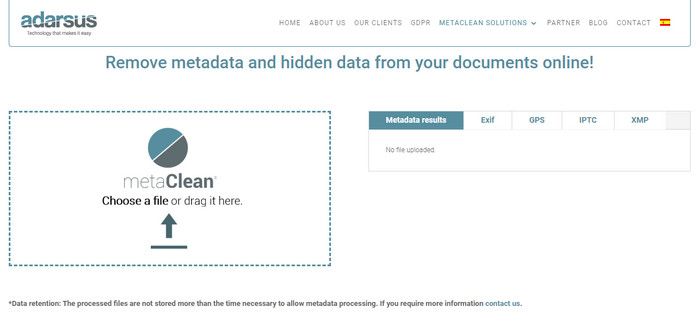
Adarsus – Remove Metadata 能協助你在線上移除中繼資料,且完全免費。與上述其他轉檔工具不同的是,你不用在桌面下載程式即可使用,因為它是一款網頁工具;你只需要有網路連線即可存取。若你想免費體驗移除中繼資料的流程,請按照以下步驟操作。
步驟 1. 打開你的網頁瀏覽器並搜尋這個工具。
步驟 2. 在該工具的網站上,點選上傳按鈕,選擇你想要移除中繼資料的檔案。
步驟 3. 點選Get my File Clean,系統就會產生一份不含中繼資料的檔案副本。
第 5 部分。有關元數據刪除器在 Windows、Mac、在線、Android 和 iOS 上的比較圖表
| 特徵 | FVC Video Converter Ultimate | Windows 上的屬性 | 在 Mac 上預覽 | Exiftool – 查看、編輯照片和視頻的元數據 (Android) | 照片和視頻元數據卸妝 | Adarsus – 刪除元數據 |
| 使用安全 |  | | | | | |
| 方便使用的 | | | | | | |
| 清除整個元數據 | | |  | | | |
| 編輯元數據 | | | | | | |
| 複製文件 | | | | | | |
| 限制/秒 | 它不適用於移動設備和在線 | 有時數據並未完全刪除。 | 它不會刪除除位置以外的其他元數據。 | 不如終極工具有效。 | 大多數情況下,它無法刪除元數據 | 文件大小有限制,為 5MB。 |
第 6 部分。有關刪除元數據的常見問題解答
刪除元數據會減小文件大小嗎?
是的,因為元數據會增加媒體文件及其信息的大小。您可以通過刪除它來節省更少的空間,並且它會比以前更小。但是,您的文件中的信息將被刪除。
刪除元數據後,質量會影響它嗎?
不,它不會;即使您更改或刪除媒體文件的元數據,質量也不會受到影響。因此,請不要擔心,因為即使沒有元數據或有元數據,您仍將擁有相同的質量。
所有文件格式都有元數據嗎?
多數媒體格式都有不同的中繼資料結構,但並非所有媒體格式都具有中繼資料。有些情況下,某些格式因為其架構、設計以及其他多種因素,而無法包含中繼資料。
結論
現在,我們已經學會如何在檔案上移除中繼資料來保護你的隱私,就是這麼簡單。藉由本文介紹的這些工具,你可以在把檔案上傳到網路前,先將中繼資料清除。雖然我們提供了五種刪除中繼資料的工具,但毫無疑問,FVC Video Converter Ultimate 的能力相當突出,因為它能像 1-2-3 一樣快速,完全移除所有資料,或只刪除你指定的部分。如果你對我們的評測仍有疑慮,不妨親自下載到電腦試用,看看是不是真正名符其實!
-
 在 Mac、Windows 和在線無損地將 WMV 轉換為 MKV 的 4 種方法
 想要在 Mac 和 Windows 上將 WMV 轉換為 MKV?本文介紹了將 WMV 快速轉換為 MKV 的最佳方法。
-
 4 個最佳在線和離線元數據查看器 [2022 年更新]
 我可以檢查文件的元數據嗎?是的,您可以,在這篇文章的幫助下,我們將向您介紹您可以使用的不同元數據查看器。
-
 您必須用來快速轉換的最佳 WebM 到 MKV 轉換器
 您是否正在尋找將 WebM 轉換為 MKV 文件的方法?本文介紹了最好的 WebM 到 MKV 轉換器供您嘗試。
