


 視頻轉換大師
 屏幕錄影大師
 影片修復
影片修復[完整評論] 什麼是桌面上最好的視頻元數據編輯器
影片中繼資料在許多方面都能幫上你的忙;一個很好的例子,就是依時間與日期、作者、檔案大小等等來整理你的檔案,基本上就是為了組織管理。雖然每個媒體檔案裡都含有中繼資料,但我們有時需要依特定原因去編輯它們。不過,要從市面上一大堆的中繼資料編輯器裡挑出你該用哪一個,對你來說可能是個難題。為了替你減輕這個負擔,讓我們幫你評測市面上多款只追求高品質的中繼資料編輯器。所有細節與工具我們都會徹底檢視,只為提供每款軟體的誠實評價。現在就來深入了解你可以信賴的五大影片中繼資料編輯器。

第 1 部分。桌面離線可用的最佳視頻元數據編輯器中的 5 個
Video Converter Ultimate [強烈推薦]
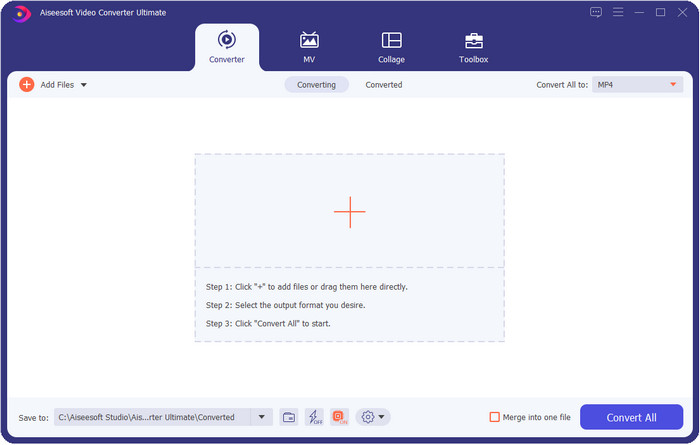
相容作業系統:Windows、Mac 與 Linux
Video Converter Ultimate 是最佳的影片中繼資料編輯器,可用來檢視、移除與編輯檔案中的中繼資料。這款中繼資料編輯器並不是一般常見的那種,因為它集結了完整又強大的功能,而且你可以在短時間內快速上手。透過此工具,你可以在中繼資料中加入許多實用資訊,如註解、封面圖片、年份、若為音樂則可加入曲風等,而且幾乎在一瞬間就能完成。想知道這款工具最讓我們驚豔的地方嗎?和其他軟體不同的是,其他軟體在你編輯完檔案後會另外建立一個副本,非常占空間;但若使用這款工具,你上傳到 Ultimate 裡的檔案不會被複製,而是直接將你新增的中繼資料套用到同一個檔案上,因此非常節省空間。此外,如果你需要一款功能全面的工具,這會是所有 Mac 與 Windows 使用者在尋找中繼資料檢視器時的完美選擇。
優點
- 它支持您可以上傳的多種格式,例如 MP4、MKV、AVI、FLV、MP3 和其他 1000 多種媒體格式,以便輕鬆更改或刪除元數據。
- 它允許任何用戶在編輯元數據時擁有輕鬆的體驗。
- 這是 Windows 和 Mac 用戶在其驅動器上下載此元數據編輯器的最佳選擇。
- 只需單擊幾下即可輕鬆刪除多個文件的元數據。
缺點
- 購買該工具並下載它是必不可少的,但它值得每一分錢和電腦驅動器。
ExifTool
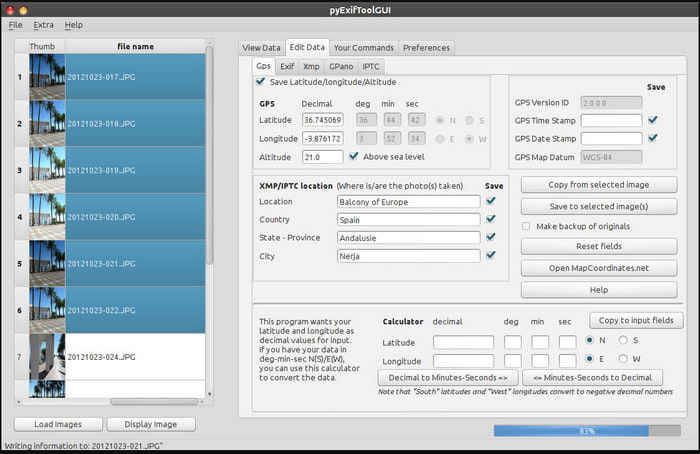
相容作業系統:Windows、Mac 與 Unix
ExifTool 是一款在 Windows、Mac 與 Unix 上都相當知名的影片中繼資料編輯器,而且你可以免費輕鬆取得。它支援多種影片與圖片格式,方便你變更或移除中繼資料。此外,這個工具也允許你同時編輯多個檔案上的多組中繼資料。和此清單裡的其他編輯器不同的是,我們可以明顯感受到這款工具的功能相當龐雜;因此,如果你是第一次編輯中繼資料,就需要花一點時間來熟悉它。
優點
- 免費下載。
- 它可以輕鬆地編輯和查看元數據。
缺點
- 界面和選項使用起來很混亂。
元數據++
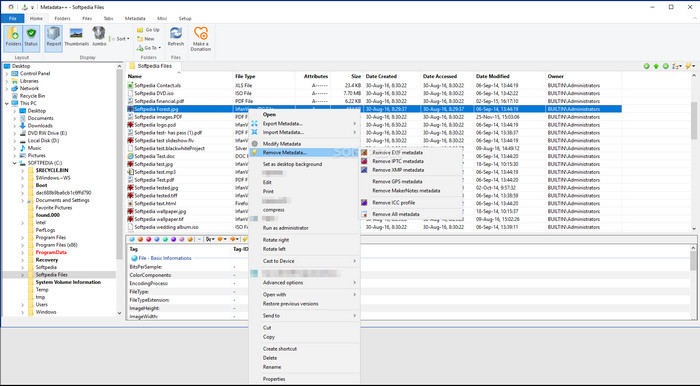
相容作業系統:Windows
如果你想在 Windows 上使用開源的影片中繼資料編輯器,可以考慮 Metadata++。這款工具可透過熱鍵快速為檔案新增或移除中繼資料,減少你使用滑鼠的次數。不過,這個編輯器的效能不如此清單中其他工具那麼強大,但如果你只是想使用它來處理中繼資料,仍然是可以依賴的選擇。
優點
- 熱鍵可用於快速編輯元數據。
- 輕鬆在沒有的文件上添加元數據。
- 在 Windows 上免費下載。
缺點
- 圖形用戶界面已過時。
- 在使用它們之前需要了解太多功能。
我的元
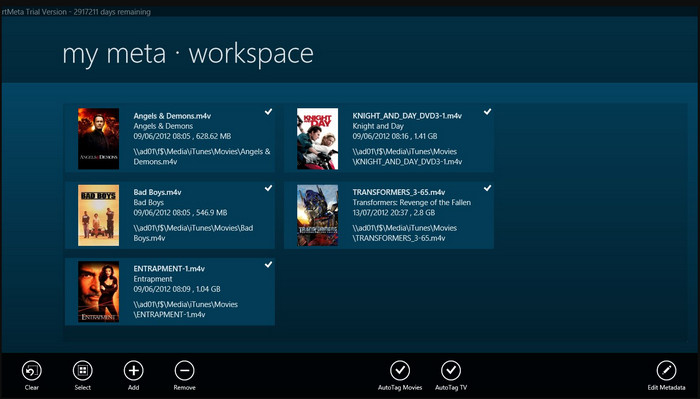
相容作業系統:Windows
MyMeta 是一款可以立即編輯 MP4、M4V 與 MOV 的影片中繼資料編輯器。它具備自動建立中繼資料與封面的功能,會根據網路搜尋結果來產生相關資訊。此外,你也可以利用這個工具,依照資訊替檔案加上標籤。儘管這款工具相當不錯,但它支援的格式只有 MP4、M4V 和 MOV。
優點
- 易於使用。
- 自動標籤允許您在幾次點擊中復制特定文件的元數據。
- 整潔的圖形用戶界面。
缺點
- 它僅支持 MP4、M4V 和 MOV。因此,如果您嘗試在此處上傳其他格式,則不受支持。
- 有些功能不符合用戶的要求。
VLC媒體播放器
相容作業系統:Windows、Mac、Linux
VLC Media Player 原本是為播放媒體檔案而設計,但你也可以使用這款開源的影片中繼資料編輯器來編輯檔案的中繼資料。正如我們所說,它幾乎可以在你想到的任何平台上,搭配各種不同編解碼器,輕鬆播放多種格式的檔案,是一款頂尖的影片播放器。雖然它可以播放各式各樣的檔案格式,但在可供編輯中繼資料的檔案類型上,支援度就沒有前面提到的其他工具那麼廣泛。
優點
- 開源元數據編輯器下載。
- 方便使用的。
- 適用於所有操作系統。
缺點
- 它支持上傳平均格式。
- 該工具的 GUI 已過時。
Part 2. 視頻元數據編輯器對比圖
| 特徵 | Video Converter Ultimate [強烈推薦] | ExifTool | 元數據++ | 我的元 | VLC媒體播放器 |
| 添加和刪除元數據 |  | | | | |
| 方便使用的 | | | | | |
| 支持廣泛的格式 | |  | | | |
| 初學者的最佳選擇 | | | | | |
| 編輯批量元數據 | | | | | |
第 3 部分。如何使用高度推薦的元數據編輯器添加、刪除和編輯元數據
如果你已決定使用 Video Converter Ultimate 作為你的影片中繼資料編輯器,我們建議你依照下方步驟操作。不再多說,讓我們加快腳步,用這款終極工具來完成這項終極任務。
步驟 1. 點擊下方提供的下載按鈕來下載此工具,並選擇你使用的是 Windows 還是 Mac。下載完成後,請點擊安裝檔立即進行安裝,完成後啟動程式。
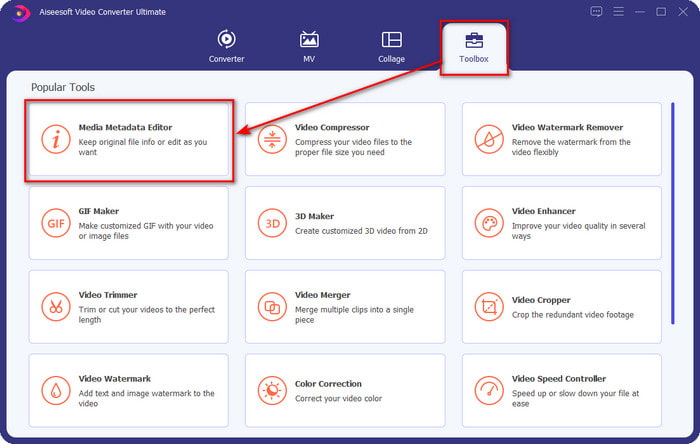
步驟 2. 啟動工具後,點選上方的 工具箱 分頁,接著在底下尋找 媒體中繼資料編輯器,點擊後再進入下一步。
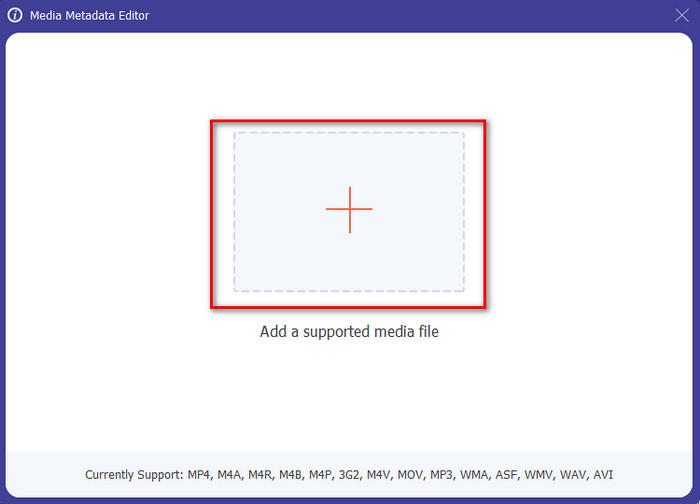
步驟 3. 點擊 + 圖示匯入檔案,螢幕上會跳出一個資料夾視窗,選擇你想編輯中繼資料的媒體檔,然後按下 開啟。
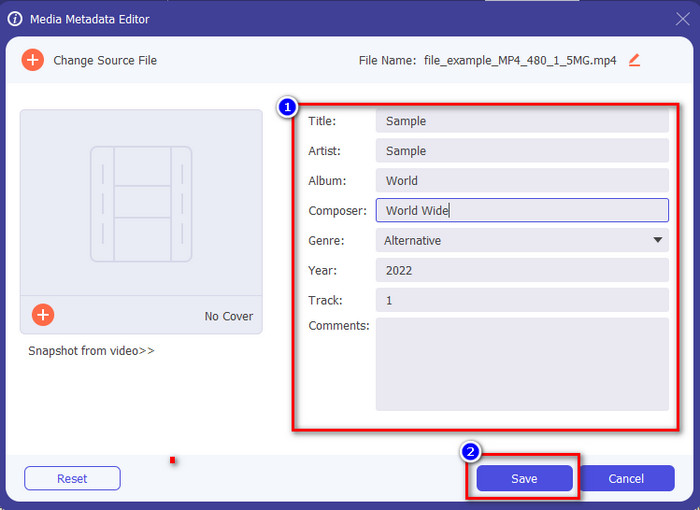
步驟 4. 在螢幕上出現的新視窗中,你就可以在顯示的文字欄位裡編輯、移除或新增中繼資料。當你對中繼資料內容感到滿意時,點選 儲存,就能將中繼資料套用到該檔案上。是不是很簡單?這就是這款 Ultimate 工具能做到的事。
第 4 部分。有關視頻元數據編輯器的常見問題解答
我可以在線查看元數據嗎?
是的,你可以使用 FVC Free Video Converter Online 線上查看影片的中繼資料;請依照下列步驟操作。首先,點擊此連結,在瀏覽器中開啟新分頁;此連結會自動帶你前往 FVC 線上轉檔工具的官方網站。接著,點選 Add Files to Convert;若這是你第一次使用,你需要先下載啟動器並點擊安裝檔加以安裝。安裝完成後再次點擊該按鈕,這次會跳出電腦資料夾視窗,選擇你想查看中繼資料的檔案,然後按下「開啟」繼續。螢幕上會出現新視窗,點擊其中的「i」圖示,你就可以看到該影片的中繼資料。
元數據的組成部分是什麼?
中繼資料(Metadata)包含關於媒體檔案的各種資訊:作者姓名、作品名稱、拍攝地點、參數設定、使用裝置、日期、時間、若為音樂則包含曲風、若為圖片則包含影像資訊等等。不過,多數情況下,中繼資料會依檔案類型而有所不同;如果檔案是有聲書,它的中繼資料就和影片檔案不一樣。
ID3 是元數據樣本嗎?
ID3 是在 MP3 媒體文件上看到的元數據容器;基本上,在音頻文件上。
結論
本文介紹的這些軟體,都能幫助你在不具備太多中繼資料專業知識的情況下,檢視、編輯、加入或移除影片的中繼資料。既然你已經了解市面上前五名的編輯器,現在正是選擇你要依賴哪一款工具來完成這項任務的時候。如果你仍覺得難以抉擇,我們會建議你選擇 Video Converter Ultimate,理由有很多。與其他工具不同的是,這款軟體可以在幾秒鐘內完成這項工作。若你還是不太相信我們的說法,那就親自下載工具試用看看,順便發掘它所提供的更多功能。
-
 4 款最佳線上與離線元資料檢視器 [2025 年更新]
 我可以檢查文件的元數據嗎?是的,您可以,在這篇文章的幫助下,我們將向您介紹您可以使用的不同元數據查看器。
-
 排名前 5 名的線上和離線元資料擷取器 [2025]
 您可以在市場上找到多種元數據提取器,但今天,我們僅根據受眾選擇五個最被挑選的標籤提取器。
-
 7 個 Windows、Mac 和移動設備上的流行音樂標籤編輯器
 音樂標籤很流行用於根據裡面的數據來安排你圖書館中的音樂。如果你想改變它怎麼辦?閱讀下面的詳細信息以了解更多信息。
