


 視頻轉換大師
 屏幕錄影大師
 影片修復
影片修復了解 Reach 提供的 7 種流行音樂標籤編輯器
媒體播放器內建的中繼資料編輯器,能透過填寫演出者名稱、標題與曲風來編輯或新增音樂標籤。然而,多數播放器在協助使用者新增標籤或中繼資料方面功能有限,這是不是很讓人困擾?幸運的是,處理中繼資料編輯的最佳方式,是在手機上使用專門的中繼資料編輯器。但問題來了,你該用哪一款 App 呢?哪一款 App 才適合你在編輯中繼資料方面的需求?如果你也在問自己同樣的問題,那就不用擔心了。因為今天我們要評測六款最佳的音樂中繼資料編輯器 App,你可以在自己的裝置上下載並使用它們,請詳細閱讀,以瞭解更多可以下載與使用的選項。

第 1 部分。可在 Windows 和 Mac 上使用的終極音樂標籤編輯器
如果你是用 Windows 或 Mac 來編輯中繼資料,那麼應該使用哪一款工具呢?我們建議你依賴FVC Video Converter Ultimate。與一般標籤編輯器不同,這款工具能在幾次點擊之內,補足你想在中繼資料中擁有或新增的所有項目。想像一下:你在其他 App 中能用到的功能,幾乎都整合在這個工具裡(自動標籤除外)。更重要的是,你可以依照下列步驟,編輯、移除與更新音訊檔案上的所有標籤。因此,若要在 Windows 10/11 或 Mac 上編輯音樂標籤,以下教學能協助你完成。
步驟 1。 若要在 Windows 或 Mac 上下載這款中繼資料編輯器,請按下方對應的按鈕。下載完成後,點擊該檔案安裝應用程式,依照流程完成安裝,然後開啟工具。
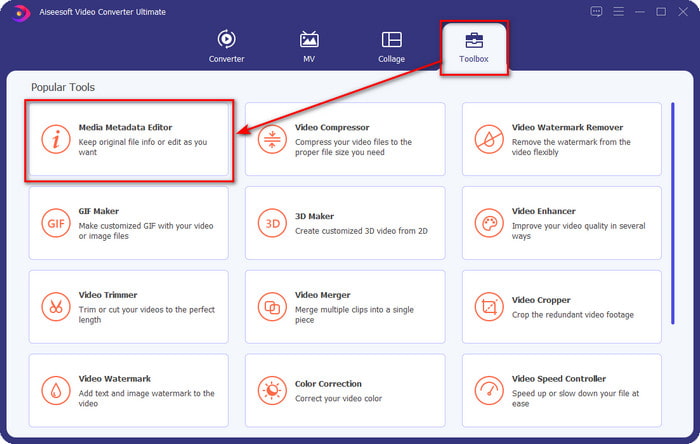
步驟 2。 點擊工具箱分頁,在出現的清單中找到並點擊媒體中繼資料編輯器。
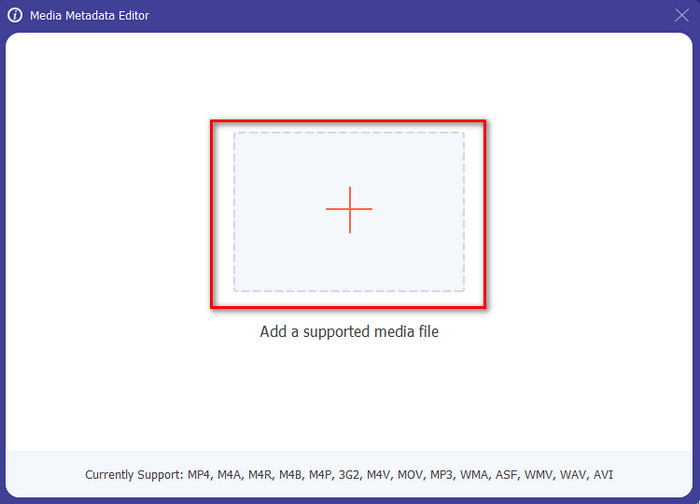
步驟 3。 按下+圖示後,資料夾視窗會顯示在螢幕上;找到你想編輯的音訊檔案,然後按開啟進入下一步。
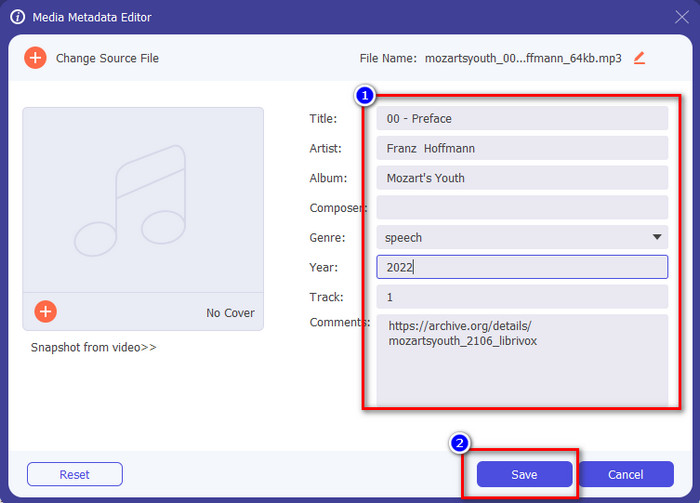
步驟 4。 在文字框中輸入內容來更新音訊檔案的標籤。完成後,請點擊「儲存」,你變更的所有標籤就會被更新。即使將檔案傳到手機上,這些標籤仍會保留在音訊檔案中。
相關閱讀:
第 2 部分。Android 和 iOS 設備上最佳音樂標籤編輯器應用程序的 6 部分
自動標籤編輯器
支援裝置:Android
Play 商店評分:4.4 顆星
評論或評價數:81,332 則
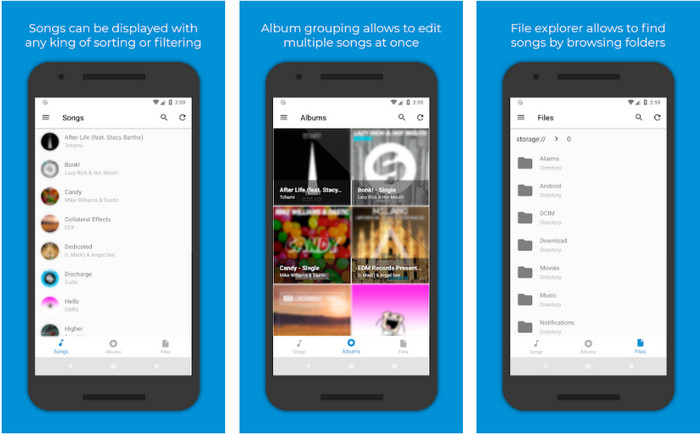
如果你是 Android 使用者,可以使用Automatic Tag Editor,這是最好的音樂中繼資料編輯器之一。此 App 非常適合在短短不到一分鐘內編輯音訊檔案的標籤。另一個優點是,它具備自動中繼資料編輯功能,能在你購買數位音樂檔後,自動填寫或更新檔案中的資訊。它支援多種可填寫的標籤,如標題、曲風、年份等,幫助你更清楚辨識檔案。於最近的更新中,許多使用者發現在 Android 上使用此 App 時會出現一些當機與錯誤的情況。此外,它支援一般常見的音樂格式上傳,例如 MP3、M4A、OGG、FLAC、WMA 與 WAV。
明星音樂標籤編輯器
支援裝置:Android
Play 商店評分:4.0 顆星
評論或評價數:293,598 則
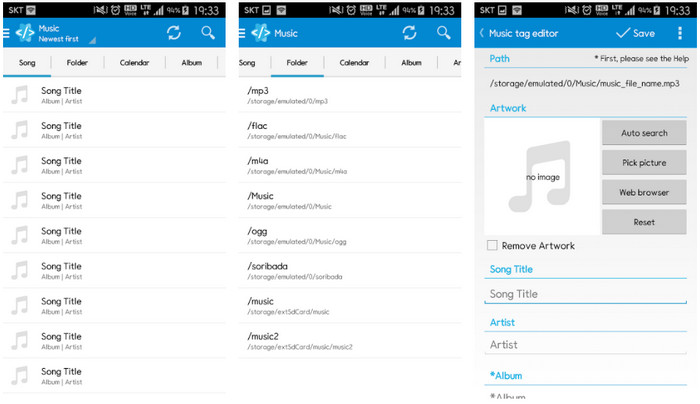
Star Music Tag Editor 是另一款你可以在 Play 商店下載的音樂標籤編輯器。這個 App 的優點在於它提供簡潔的圖形介面,比其他 App 更容易理解與上手。和第一款工具一樣,它也支援自動搜尋,可有效填入你的音樂標籤。雖然這款 App 容易使用且功能豐富,但在某些情況下,它的效果並不像部分使用者所宣稱的那麼好。我們實際嘗試用它來編輯中繼資料時,有時會出現無法儲存的情況。此外,當你準備儲存中繼資料時,螢幕上可能會跳出一則文字訊息,顯示「無效音訊框例外」,這通常是因為新音樂檔案已損毀。不過,也有使用者沒有遇到這種問題,所以如果你想試用這款 App,可以到 Play 商店下載。
音樂標籤編輯器 - Mp3 標籤器 |免費音樂編輯器
支援裝置:Android
Play 商店評分:3.8 顆星
評論或評價數:11,378 則
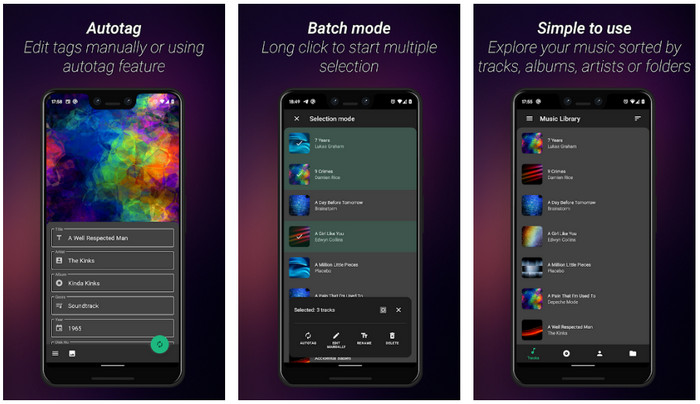
若你遇到標籤錯誤的問題,可以使用Music Tag Editor - Mp3 Tagger | Free Music Editor 來快速修正音樂中繼資料。當你先輸入歌曲名稱與演出者名稱後,這款工具就能搜尋並正確填入其他相關的標籤。透過這個 App,你可以輕鬆一次為多個音訊檔案新增標籤。然而,它提供的自動搜尋標籤功能在收集資訊時往往需要較長時間,且有時會帶入不相關的標籤。另外,當你準備在音軌上新增封面圖片時,它有可能無法將圖片附加到你已編輯的那條音軌上。
Ever Tag:音樂標籤編輯器 4+
支援裝置:iOS
Play 商店評分:4.7 顆星
評論或評價數:1.1k 則
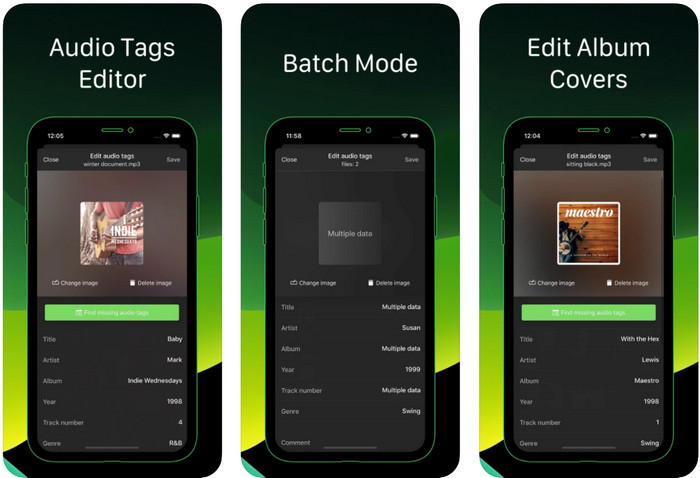
想在 iPhone 上編輯音樂標籤,可以利用Ever Tag: Music Tag Editor 4+ 的協助。這款 iOS App 支援多種音訊格式,讓你上傳與編輯中繼資料比以往更輕鬆。此外,它還提供多組中繼資料欄位,讓你能逐一填入音訊檔案所需的標籤,從標題一路到評分都能設定。它的缺點在於,無法像部分 Android 工具那樣,透過自動搜尋的方式自動填入標籤。即使 App 標榜支援批次處理中繼資料編輯,實際使用時卻無法真正做到。但如果你仍想試用這款 App,可以立即到 App Store 下載。
音樂標籤生成器
支援裝置:iOS
Play 商店評分:4.5 顆星
評論或評價數:55 則
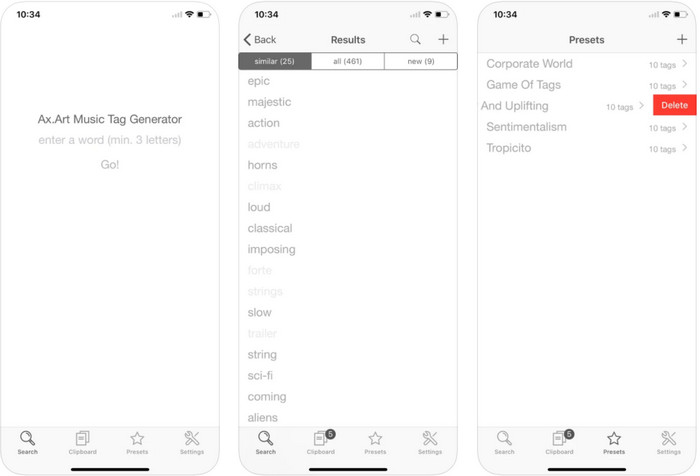
雖然Music Tag Generator 的知名度不如其他編輯器高,但你仍可透過它檢視與編輯音樂中的標籤內容。這款工具就像你的迷你實用程式,可依照標籤來尋找與整理音樂曲目。除了整理標籤之外,你也能使用此 App 依照自己的需求變更與組織中繼資料。儘管這個 App 能協助你編輯標籤,但整體表現仍不如本文提到的其他編輯器。它的介面簡單,不過功能沒有你所期待的那麼完整。
的iTunes
支援裝置:iOS
Play 商店評分:4.9 顆星
評論或評價數:1.4k 則
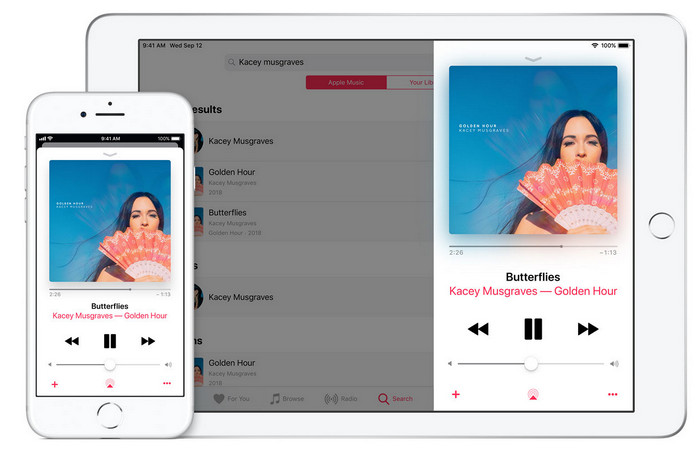
這個應用程序有一個內置的音樂庫,您可以購買、下載和使用。 iTunes 不是您可以在 iOS 上使用的典型元數據編輯器應用程序,因為該應用程序以存儲音樂而聞名,就像 Spotify 可以提供的那樣。儘管您可以在此應用上找到的音樂具有元數據和標籤,但您仍然可以根據需要更改或更新標籤。但是,您無法使用此應用輕鬆編輯或更新標籤,因為在學習如何在 iTunes 中標記音樂之前,您需要滿足一些要求。
這裡提到的大多數應用程序都有一個自動標籤,它可以幫助您自動將標籤或元數據添加到您擁有的音頻文件中。但是,與手動在文件中添加不相關的標籤不同,此功能存在缺陷。如果您想避免這些錯誤,讓我們通過閱讀第 2 部分繼續了解 PC 上最好的音樂標籤編輯器。
部分 3. 關於音樂標籤編輯器的常見問題解答
ID3標籤是什麼?
您可以在音樂上經常看到這些 ID3 標籤,因為它們包含有關媒體文件的數據,特別是音頻。通過將 ID3 標籤添加到您的音頻文件,您可以根據您使用的媒體播放器排列文件。
手機錄音有標籤嗎?
是的,它有標籤和元數據。但是,這些標籤並不像其他媒體文件那樣全面。
為什麼添加元數據後我的音頻文件損壞了?
音頻損壞的原因與您添加或刪除的元數據無關,而是與您用於編輯文件標籤的工具有關。因此,如果您想避免這種情況,您必須選擇可以幫助您輕鬆添加或刪除元數據的完美工具。請記住,如果該過程開始,請確保您不會取消編輯元數據的過程,
結論
現在你必須從上述工具中選擇一款用來編輯你的音樂中繼資料,請務必選擇與你平台相容的 App,如此才能在 Play 商店或 App Store 上輕鬆下載。不過,如果你覺得自己需要一款效能最佳的工具,那你就必須在桌面端使用這款終極工具。FVC Video Converter Ultimate 能為你提供最輕鬆的方式,將標籤新增到音樂中。但在使用之前,你需要先下載這款工具,並依照我們在第二部分所提供的指示操作。若想瞭解更多內容,請仔細閱讀相關說明。
-
 刪除任何媒體文件中元數據的 5 種最簡單方法
 如何刪除元數據?很難做到嗎?我需要購買或使用免費工具來刪除標籤嗎?所有這些問題在本文中都有答案。
-
 在線和離線可用的前 5 大元數據提取器 [2022]
 您可以在市場上找到多種元數據提取器,但今天,我們僅根據受眾選擇五個最被挑選的標籤提取器。
-
 2022 年排名前 5 位的視頻元數據編輯器 [公正評論]
 您想查看您的視頻元數據嗎?如果是這樣,請閱讀下面的詳細信息以完全掌握該主題並了解哪種工具最適合您。
