


 視頻轉換大師
 屏幕錄影大師
 影片修復
影片修復值得一試的最佳在線和離線 MOV 到 3GP 轉換器
3G 行動裝置無法原生播放 MOV 檔案。因此,若要在 3G 行動裝置上播放 MOV 檔案,你需要一個可以將 MOV 轉成 3GP 的工具。若你正在尋找最佳的轉檔程式來將 MOV 檔轉為 3GP,那麼你來對地方了。幸運的是,我們找到了數款最佳且免費、支援線上與離線的MOV 轉 3GP 轉換器,讓你輕鬆完成轉檔。

第 1 部分。 5 個驚人的轉換器,可輕鬆將 MOV 轉換為 3GP。
尋找將您的 MOV 文件轉換為 3GP 的最佳轉換器並不容易。因此,我們嘗試了最好的離線和在線轉換器,並在我們嘗試的轉換器中挑選了五個最好的。因此,當我們沉迷於並知道最好的易於使用的轉換器最終將 MOV 轉換為 3GP 文件時,請係好安全帶。
FVC Video Converter Ultimate
如果你想找一款免費離線、又具備許多強大功能的 MOV 轉 3GP 工具,那這款軟體可能最適合你。FVC Video Converter Ultimate 是一款離線工具,可以轉換多種檔案格式,例如 MOV、3GP、MP4、AVI、MPG、FLV、MOV、WMV 等。此外,這款離線工具還能專業地為你的檔案加入效果、旋轉及增強畫質。你也可以將多個 MOV 檔合併成一個,因為它具備批次轉檔的功能。而且這款工具適用於 Windows 和 Mac。
優點
- 允許您編輯、增強和 壓縮你的文件.
- 它可以以閃電般的速度轉換您的文件。
- 它有一個易於使用的軟件界面。
- 它支持各種文件格式,包括 MP4、AVI、MOV、3GP、FLV、AVI、M4V 和 1000 + 更多。
缺點
- 您必須購買該應用程序才能訪問其獨特的功能。
高清轉換
HDConvert 是一款線上的 MOV 轉 3GP 轉換器,可以不受限制地轉換檔案。使用這個轉換器也能以高解析度品質來轉檔。不過,此工具無法提升低畫質影片的品質。儘管如此,這個轉換器介面簡潔明瞭,非常適合初學者使用。
優點
- 它與Mac和Windows等一些常見設備兼容。
- 它有一個易於使用的 GUI。
- 它沒有文件大小限制。
缺點
- 它不能增強低質量的視頻。
- 它的轉換速度取決於您的互聯網。
ImToo 視頻轉換器
你一定要試試的另一款線上工具是 ImToo Video Converter。這個線上轉換器可以將 MOV 轉成 3GP、AVI、MPEG、MP4、AVC 等等。此外,它還能自動轉換 2D 與 3D 影片。不過,使用這個工具在安全性上存在風險。儘管如此,是否要使用這個轉換器,最終決定權仍在你手中。
優點
- 可以轉換高清文件。
- 它與 Ipad、Apple 和 Blackberry 等標准設備兼容。
- 它有一個簡單易用的視頻編輯器。
缺點
- 訪問是不安全的。
3GP轉換器
另一款可以線上將 MOV 轉成 3GP 檔案的工具是 3GP Converter。此轉換器因為軟體介面簡單而具備友善的新手介面,也就是說,你不需要具備技術背景就能使用它。然而,這款線上轉換器只能將 3GP 檔案轉成 AVI、MPEG 和 MOV。
優點
- 它有一個簡單的用戶界面。
- 您也可以免費下載。
- 您可以無限制地轉換文件。
缺點
- 它只能轉換幾種文件格式。
- 如果您的互聯網連接中斷,您的文件可能已損壞。
FVC 免費在線視頻轉換
最知名的線上轉換器之一是 FVC Free Video Converter Online。這款線上工具允許你轉換多種檔案格式,包括 MOV、3GP、WMV、AVI、MP4、FLV、WebM、MKV 等等。如果你想變更檔案的視訊與音訊位元率,這個線上轉換器也具備相關功能。此外,它相當容易使用,所以第一次操作也不會感到困難。若你正尋找線上轉換器,不妨試試這個工具。
優點
- 它具有更改文件比特率、分辨率和幀速率的功能。
- 它支持多種文件格式。
- 可以比任何其他在線工具更快地轉換文件。
缺點
- 它無法在沒有互聯網的情況下轉換文件。
第 2 部分。 如何在 Mac 上將 MOV 轉換為 3GP
現在你已經知道要使用哪些線上或離線轉換器,接下來我們將說明如何在 Mac 上使用 FVC Video Converter Ultimate 將 MOV 檔轉成 3GP。請依照下列簡單步驟,就能輕鬆將 MOV 轉為 3GP。
步驟 1:點擊下方的下載按鈕,下載 Mac 版 FVC Video Converter Ultimate。依照安裝流程完成安裝後,開啟此應用程式。
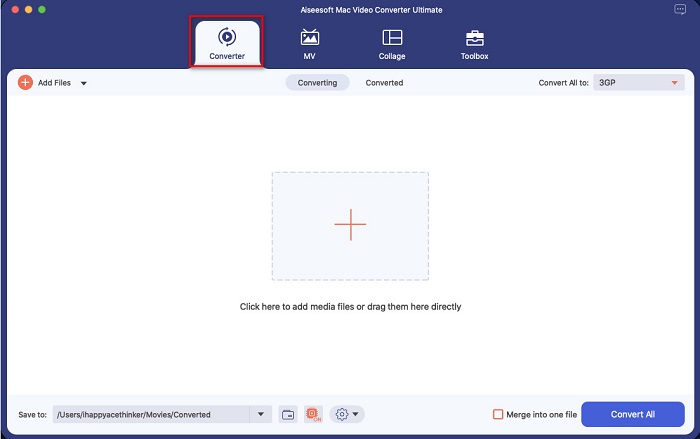
步驟 2:開啟應用程式後,點選轉換器(Converter)選項。
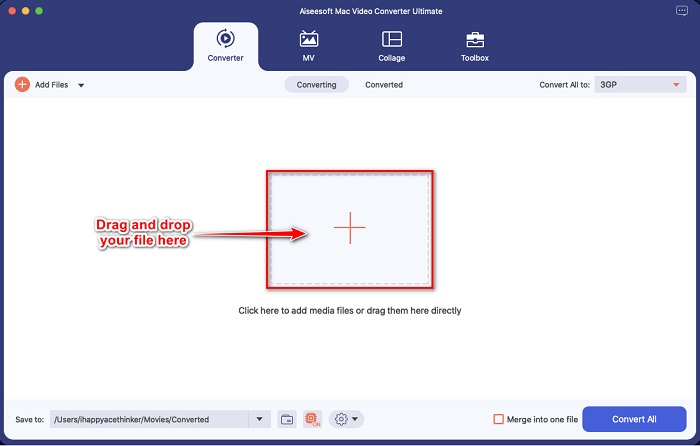
步驟 3:點擊+號按鈕上傳你的 MOV 檔案,或是直接將檔案從桌面拖曳進來。
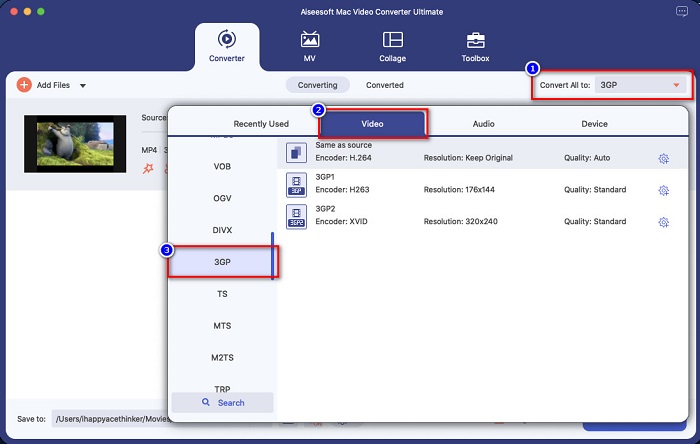
步驟 4:接著,點擊全部轉換為(Convert All to)按鈕,選擇你想要的輸出格式。在此情況下,請選擇3GP格式。
步驟 5:最後,點擊全部轉換(Convert All)按鈕,開始將你的 MOV 檔案轉成 3GP。
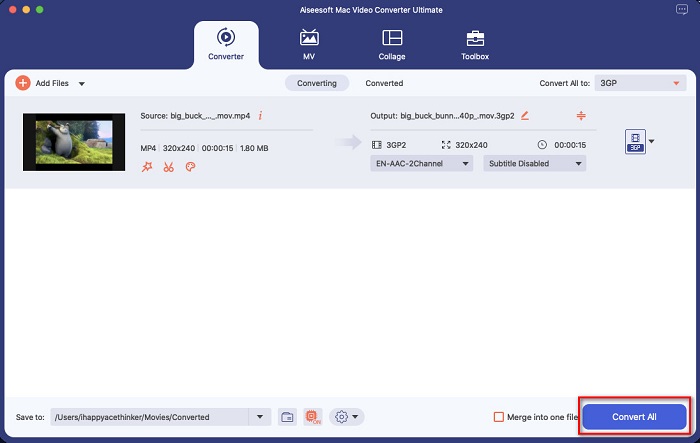
就是這樣!遵循這些簡單的步驟就像 1-2-3 一樣簡單,但可以產生驚人的輸出。
第 3 部分。選擇最佳轉換器的 4 個標準
選擇合適的轉換器使用是一個關鍵的決定。在選擇最適合您的轉換器時,您必須考慮一些事項。但是,在本文的這一部分,我們列出了您在選擇要使用的最佳 MOV 到 3GP 轉換器時必須考慮的標準。廢話不多說,以下是四個標準
使用安全
在尋找轉換器時,請確保您將使用的轉換器可以安全使用。要了解轉換器是否可以安全使用,請查看位於搜索框一側的站點信息。
可用性
選擇轉換器時要考慮的最重要的事情之一是它的可用性。並非所有轉換器都適用於所有平台。因此,請選擇在幾乎所有跨媒體平台上都可用的轉換器。
轉換速度
最好的轉換器的最佳特性之一是它最終可以快速轉換。我們中的許多人都想要一個可以立即轉換文件的高效轉換器。
支持的文件
您必須始終確保您將使用的轉換器支持您希望轉換的文件格式。因此,在選擇轉換器時,請考慮支持多種文件格式。
第 4 部分。有關將 MOV 轉換為 3GP 的常見問題解答
將 MOV 轉換為 3GP 會減小文件大小嗎?
是的。將您的 MOV 文件轉換為 3GP 文件將導致您的文件大小更小。
3GP 是標準視頻格式嗎?
很不幸的是,不行。 MP4 是您會發現的最標準的視頻格式。許多媒體播放器都支持這種文件格式,並且可以支持高分辨率視頻。
可以在 4G 設備上玩 3GP 嗎?
不行。3GP 檔案是專為 3G 裝置設計的。不過,若你想在 4G 裝置上播放 3GP 檔,可以先將 3GP 檔轉成 4G 裝置能播放的 FLV 格式。若想了解如何將 3GP 轉成 FLV,請點擊此連結。
結論
要結束我們的旅程,您必須選擇您將使用的最佳 MOV 到 3GP 轉換器。上面介紹的所有標準和轉換器將幫助您選擇最終的轉換器。但是,如果您正在尋找具有高級功能的轉換器,那麼 FVC Video Converter Ultimate 是適合您的工具。立即下載,享受輕鬆轉換文件的樂趣。
-
 MOV 轉 GIF – 如何在 Mac、PC 和在線免費將 MOV 轉換為動畫 GIF
 什麼是 GIF?如何將視頻轉換為 GIF?如何在線將 MOV 更改為動畫 GIF?這篇文章講述了在 Mac/PC 上在線將 MOV 轉換為 GIF 的 3 種方法。
-
 在 PC 和 Mac 上將 MOV 轉換為 AVI 的 4 種有效方法 [2021]
 您想知道網絡上最好的 MOV 到 AVI 轉換器是什麼嗎?以及為什麼 FVC Ultimate Video Converter 可能適合您。
-
 使用這些驚人的轉換器輕鬆將 MOV 轉換為 WMV
 想要將您的 MOV 文件轉換為 WMV 文件?以下是使用我們推薦使用的這些在線和離線轉換器輕鬆將 MOV 轉換為 WMV 的簡單方法。
