


 視頻轉換大師
 屏幕錄影大師
 影片修復
影片修復回顧2022年ID3標籤編輯器的重要性
你在音樂網站下載的歌曲,其實都有中繼資料,也就是我們常說的 ID3 標籤。通常,你需要的歌曲相關資訊都包在這些標籤裡。不過有時候,音樂檔不附帶標籤,或是標籤資訊錯誤。這種情況下,你就需要使用能輕鬆處理這項任務的軟體。為此,我們特地為你介紹幾款最好的ID3 標籤編輯器,可在 Windows、Mac、iOS 和 Android 上下載,用來編輯歌曲的標籤。

第 1 部分。什麼是 ID3 標籤
ID3 標籤對於想更深入了解歌曲詳細資訊的使用者來說至關重要。最典型的標籤例子,就是不打開標籤內容也看得到的資訊:例如歌手名稱與歌曲標題。即使我們沒有另外把這些資料加入音訊檔,它們依然會被嵌入其中,好讓我們在播放時確認自己是否播放了正確的音樂。
然而,如果您的歌曲或播客上沒有標籤,那麼文件有可能在整個庫或存儲它們的文件夾中被打亂。在文件上添加標籤可以幫助您確定文件並將其安排得井井有條。如果您的文件沒有,那麼您必須添加數據。繼續前進,以幫助您尋找適合您需要的 ID3 標籤編輯器。
但在我們開始之前,請準備好要添加到音頻文件的元數據;這些包括標題、作者、章節、頁面、評論、歌詞等。閱讀本文後,您會對我們對可在所有設備上使用的頂級標籤編輯器的評論感到驚訝。
第 2 部分。Windows/Mac 上用於輕鬆更改元數據的最佳 ID3 標籤編輯器
FVC Video Converter Ultimate – 最佳 ID3 標籤編輯器
在 Mac 或 Windows 上挑選 ID3 標籤編輯器時,一項常識是:它必須精準、好上手且易於存取;而這些條件在 FVC Video Converter Ultimate 上都能找到。它被視為一款頂級的中繼資料編輯器,即便使用者不太會調整相關設定,也能輕鬆操作。和其他標籤編輯器不同,你不需要做太多複雜的步驟,就能加入或修正音訊或影片的標籤。所以,如果你剛開始接觸 ID3 標籤的編輯或修復,那麼這套軟體無疑就是你的全方位解決方案。
此外,我們沒有無緣無故地稱其為一站式編輯器;也許你認為為什麼。如果我們對該工具進行更多探索,您會發現您可以在此處進行高級和基本的視頻編輯,通過添加效果和過濾器使您的視頻看起來更出色。如果您下載該工具,仍然有太多未提及的功能可以揭開。但今天,我們將重點介紹使用這款 ID3 標籤編輯軟件,幫助您快速編輯和修復歌曲標籤。
步驟 1: 先在你選擇的作業系統上下載這套軟體,目前提供 Windows 與 Mac 兩種版本。接著正確安裝,依照安裝精靈的步驟完成設定,全部完成後開啟工具。
步驟 2: 開啟工具後,前往工具箱(Toolbox)區域,點擊開啟媒體中繼資料編輯器(Media Metadata Editor)。
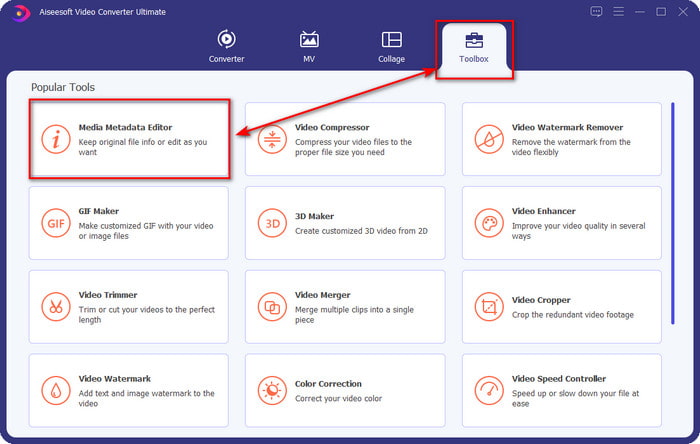
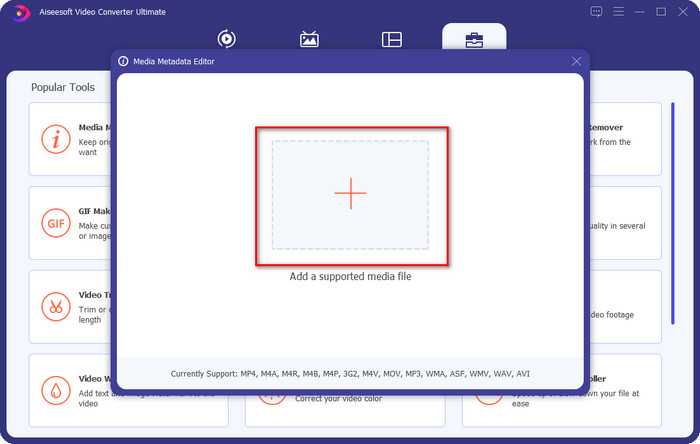
步驟 3: 在新跳出的視窗中按下+圖示,選取你想變更 ID3 標籤的音訊檔,然後按開啟(Open)以上傳。
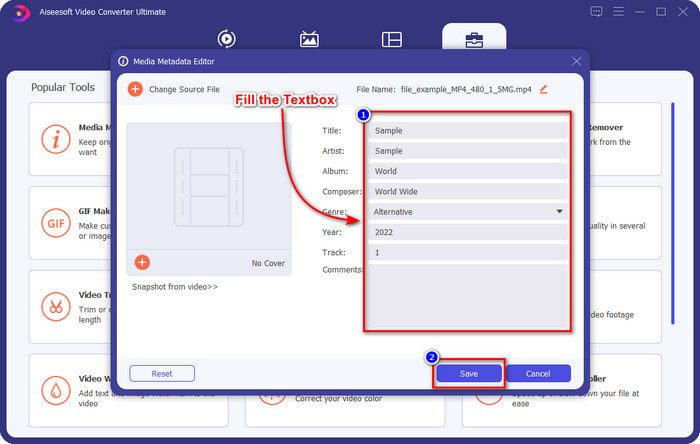
步驟 4: 接著就可以在各個文字框(textbox)中輸入你想加入到音訊檔的資訊,逐一完成後點選儲存(Save)。就這麼簡單,在這套軟體的協助下,你已經成功替音訊檔加入標籤。
優點
- 它支持輕鬆更改 MP3、WMA、WAV 和 1000 多種元數據。
- 閃電般的速度過程支持超快速轉換和硬件加速。
- Toolbox 提供從初級到高級的視頻編輯功能。
- 是全球數百萬用戶承擔這項任務的首選。
缺點
- 需要購買該工具才能擁有所有精美的編輯功能。
- 不適用於 Android 和 iOS。
VLC媒體播放器
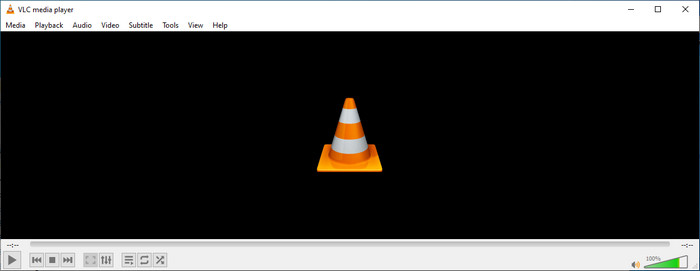
VLC Media Player 是一款頂尖的多媒體播放器,可在 Windows 和 Mac 上下載。它不僅能在系統中無需額外下載解碼器就播放影片,還可以用來編輯音訊檔的 ID3 標籤。儘管這款工具並非專門的中繼資料編輯器,但仍能修正錯誤的標籤。因此,如果你已經安裝了這套工具,就能輕鬆調整歌曲的中繼資料,但別對它期望過高,畢竟它還是比不上桌面端那些頂級的 iD3 標籤編輯器。
優點
- 您可以在任何設備上使用的媒體播放器和元數據編輯器。
- 它支持平均媒體格式來更改標籤。
- GUI 簡單明了。
缺點
- 它不是專業的元數據編輯器。
- 支持有關編輯標籤的有限功能。
第 3 部分。iOS/Android 移動設備上的前 3 名 ID3 標籤編輯器
明星音樂標籤編輯器
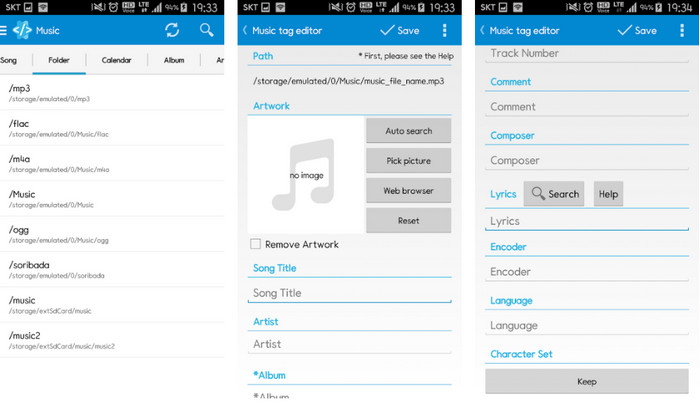
Star Music Tag Editor 是 Android 上最常被使用的 iD3 標籤編輯器之一。這款 App 能顯示音樂的各種資訊,必要時你也可以加以修改。它的圖形介面十分直覺,就算你不熟悉標籤編輯工具,也能很快上手。儘管這款 App 表現出色,在新增中繼資料時仍有一些缺點,特別是在專輯封面方面。即便可能會遇到問題,它依然是相當可靠的標籤編輯器,很值得下載到你的 Android 手機上。
優點
- 在 Android 上免費下載元數據編輯器。
- GUI 簡單易懂。
- 輕鬆在音頻文件上添加標籤。
缺點
- 在音頻文件上添加圖像封面確實有問題。
- 有時錯誤仍然在發生。
雲音樂播放器
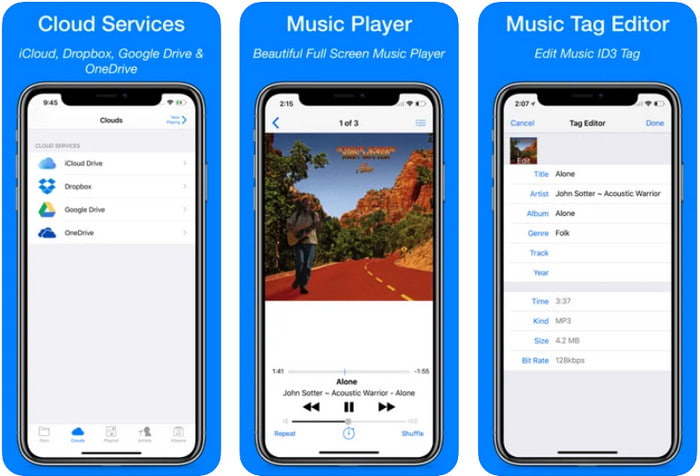
Clouds Music Player for Clouds 是一款多功能 App,可安裝在 iOS 裝置上。它能在 iPhone 上編輯 id3 標籤、播放音樂,甚至可用音樂製作鈴聲。就功能而言,它的介面設計相當簡潔,你也可以透過 App 存取雲端服務。即使介面相當友善,能作為音訊檔中繼資料的部分資訊仍略顯不足,也就是說,你只能編輯最基本的標籤。不過,對 iOS 使用者來說,它依然是一款值得下載的優質工具。
優點
- 可在任何 iOS 設備上下載。
- 多功能音樂編輯器和標籤編輯器。
- iOS 上直觀的元數據編輯器。
缺點
- 它不支持添加更多元數據。
- 正在發生更改元數據錯誤和問題,但並不經常發生。
Dash-信息娛樂應用程序
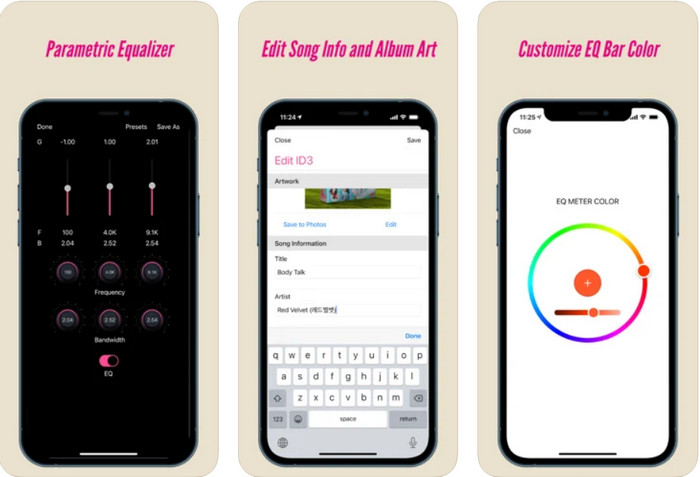
Dash- Infotainment App 是另一款可在 iPhone 上下載、並用來編輯 ID3 標籤的工具,隨時有需要都能使用。由於它的使用者介面簡單俐落,你幾乎不需要花太多時間學習就能上手。你可以用這款工具,透過易用的等化器輕鬆變更 FLAC 與 ALAC 檔案的相關參數。此外,你還能在這裡查看上傳歌曲的速度與節拍指向。和前一款 iPhone 標籤編輯器一樣,你只能在其中新增標題、演出者和專輯封面。但請記得,檔案格式必須是 FLAC 或 ALAC;如果不是這兩種格式,就無法上傳。
優點
- 學習曲線不是那麼僵硬。
- 提供多種音頻均衡器。
- GUI 不多,也不少。
缺點
- 它僅支持 FLAC 和 ALAC 格式。
- 在編輯元數據方面沒有什麼可提供的。
第 4 部分。關於 ID3 標籤編輯器的常見問題解答
我可以使用的最好的命令行 ID3 標籤編輯器是什麼?
如果你正在尋找命令列的 ID3 標籤編輯器,那就要知道 FFmpeg 本身就是一個命令列編輯工具。透過它,你可以轉檔、旋轉畫面、剪切、裁剪,以及編輯中繼資料標籤。若你想更深入了解 FFmpeg 的使用方式,可以點擊這個連結,閱讀如何輕鬆編輯 FFmpeg 中繼資料。
其他類型的元數據是什麼?
中繼資料主要有六種類型:描述型、管理型、參考或說明型、統計型、法律型與結構型中繼資料。如果你想更了解這些類型以及相關資訊,可以點擊這個連結閱讀更多內容。
是否可以在沒有應用程序的情況下查看標籤?
是的,你可以不下載任何軟體,改用線上工具來查看檔案標籤。只要點擊這個連結,即可在桌面上線上查看中繼資料,此外我們也會介紹幾款你可能會想下載使用的工具。
結論
使用我們上面列出的信息,無論您當前使用什麼設備,都可以使用我們上面介紹的編輯器編輯 ID3 標籤。此外,該應用程序和軟件非常適合需要編輯其元數據的用戶。儘管這些工具為用戶提供了編輯元數據的絕佳機會,但毫無疑問,終極工具提供了一種在任何音樂文件上編輯 ID3 標籤的有效方法。如果您想在 Windows 和 Mac 上擁有最好的 ID3 標籤編輯器,您可以通過單擊上面顯示的下載按鈕直接下載它,然後享受它的偉大之處。
-
 您應該免費嘗試的 2 種編輯 OGG 元數據的最佳方法
 需要編輯 OGG 元數據?好吧,您可以使用正確的軟件輕鬆編輯標籤。如果你沒有't 閱讀這篇文章是必須的。
-
 關於 Pentaho 元數據編輯器的絕對概述 [2022 年更新]
 沒有找到關於 Pentaho 元數據編輯器的可靠文章?幸運的是,我們自己審查了該工具,以提供您將了解的有關該工具的事實。
-
 2022 年你必須知道的關於 VLC 元數據編輯器的提示和技巧
 您想將 VLC 用作元數據編輯器嗎?在這種情況下,您可以閱讀本文,因為我們提供了對 VLC 元數據編輯器的公正評論。
