


 視頻轉換大師
 屏幕錄影大師
 影片修復
影片修復
 安全下載
安全下載了解什麼是 HEIC 文件、差異、優勢、用途等
全球擁有逾十億名 Apple 使用者,蘋果公司發現,使用其產品拍攝的照片每天累計已達兆級張數。基於此,他們宣佈以更新一代的影像格式 HEIC 取代傳統標準影像格式 JPEG。這個新影像格式自 2017 年起已應用在 iOS 11 及之後版本上。那麼,HEIC 與 JPEG 相比有何獨特之處?HEIF 又是什麼?若你想了解什麼是 HEIC 檔案,這篇文章正是為你而寫。請繼續往下閱讀,我們會在下一部分為你一一說明。

第 1 部分。什麼是 HEIC 文件?
假設您在 iPhone 和 iPod 上捕捉圖像;您會注意到圖像格式是 HEIC 文件類型,稱為高效圖像容器。與您可以擁有的其他圖像格式(例如 JPEG 和 PNG)相比,此容器具有更好的壓縮和性能。憑藉其在壓縮和質量方面的優勢,Apple Inc. 決定將其用作默認圖像格式,用於在每個更新的 macOS High Sierra 和 iOS 11 上保存圖像。
即便更新後的 Apple 裝置已採用這種格式,但目前仍非所有裝置都廣泛支援,而且多數無法原生開啟 HEIC 檔。因此,使用者往往需要尋求方法來將 HEIC 轉換成 JPEG,再傳輸到 Windows、Android 等非 Apple 裝置上。既然已對 HEIC 有了初步認識,接下來就透過下一部分的內容來比較 HEIC、HEIF 與 JPEG 之間的差異。
'瑣事:蘋果沒有創造 HEIC;這種格式已經存在,它是由被稱為電影專家組的 MPEG 於 2015 年推出的。後來,Apple 在 2017 年使用了上述格式。
第 2 部分。 HEIC 與 HEIF 與 JPEG 之間的比較表
現在我們知道了什麼是 HEIC 照片,讓我們來確定 HEIC、HEIF 和 JPEG 之間的區別。為了便於我們所有人理解,我們添加了一個比較圖表,以便輕鬆了解這三種圖像格式。
| 最佳圖像格式的特徵 | HEIC(高效圖像容器) | HEIF(高效圖像格式) | JPG 或 JPEG(聯合圖像專家組) |
| 壓縮 | 它比 JPG 或 JPEG 具有更好的有損壓縮。 | 與 HEIC 相同,此工具支持的壓縮比 JPEG 更好且更小。 | 它支持有損壓縮,但不如 HEIC 或 HEIF。 |
| 支持顏色深度 | 它支持 16 位甚至更高的顏色深度。 | 它可以具有 16 位顏色深度。 | 它支持的標準是8位。 |
| 透明度 | 它完美支持透明度,非常適合創建徽標或圖形並將其用作照片的背景。 | 支持圖像透明度。 | 它不支持透明度,因此,格式不如 HEIF 和 HEIF 靈活。 |
| 編輯過程中的質量損失 | 儘管該格式在編輯時使用了有損壓縮,但圖像質量並沒有降低,因為它的設計使用了現代有損壓縮,並且您可以將編輯反轉為原始視覺效果而不會丟失質量。 | 此圖像格式不會發生編輯過程中的質量損失。 | 在編輯過程中,JPEG 的質量可能會因為其有損壓縮而受到影響。 |
| 與其他設備的兼容性 | 這種格式的一個缺點是它只適用於更新版本的設備。 | 如果它們沒有更新,它與其他設備顯著不兼容。 | 使用這種格式在其他設備上傳輸圖像不是問題,因為新舊版本的設備廣泛支持這種格式。 |
正如您在圖表中看到的,HEIC 與 HEIF 之間沒有顯著差異。即使您搜索有關這兩者的其他信息,您也會看到許多差異的細節。但是,一旦您探索了 HEIC,就會顯示有關 HEIF 的信息,反之亦然。然而,這兩種格式之間存在明確的區別。
對於包含一系列圖像或單張照片,HEIF 是常用的格式。相反,HEIC 可以將帶有音頻內容的圖片和視頻保存在一個文件中。除此之外,兩者之間沒有太大區別,質量和壓縮本身。
第 3 部分。使用 HEIC 文件的優缺點
在使用 HEIC 圖像格式之前,我們先來看看使用這個擴展的優點和缺點。閱讀下面的後續詳細信息,因為我們為您提供了上述主題的廣泛範圍。
HEIC 檔案格式的優點:
◆ 每次以這種格式拍攝照片,您將獲得與 JPEG 相同或更好的質量,但文件大小要小得多。
◆ 它可以包含照片、一系列圖像、視頻,同時具有描述或信息,稱為元數據。
◆ 非常適合編輯,大多數專業攝影師都使用這種格式,因為它具有優勢。
◆ 運動圖像專家組提出的比JPEG 更好的圖像格式,也稱為MPEG。
HEIC 檔案格式的缺點:
◆ 由於支持現代壓縮,其他設備無法查看圖像格式。
◆ 在 Facebook、Instagram、Twitter 等社交媒體平台上傳 HEIC 文件格式會自動將格式轉換為 JPEG。
第 4 部分。HEIC 文件類型的主要用法的第 3 部分
HEIC 格式的能力為我們提供的功能是不是很神奇?以上信息是您需要了解的有關上述格式的基本詳細信息。但接下來的細節,我們將學習 HEIC 文件的主要用法。無論您是否專業,在開始使用 HEIC 或 HEIF 格式之前,必須閱讀此信息以了解使用它的目的。
編輯圖像的最佳格式
憑藉其壓縮、質量、透明度和動態範圍,大多數拍照專家都喜歡使用這種格式。除此之外,使用您最喜歡的圖像編輯器編輯圖像時,無論您編輯多少次,原始圖像的質量都不會受到影響。
高品質連拍圖像和實時照片
如果您想在一台設備上獲得單個或多個圖像的超高清質量,那麼這種格式是您的首選。只需在您的設備上輕輕一點,您就可以獲得 JPEG 或其他圖像格式無法獲得的最令人驚嘆的實時照片或連拍圖像。如果您想拍攝具有完整深度顏色細節的照片,那就太好了。
以較小的文件大小存儲多個圖像
如果您的圖像採用現代有損壓縮的 HEIC 文件擴展名,則您無需擔心拍攝的每個快照的文件大小。因此,享受在您的設備上拍攝大量高質量但文件較小的快照。
這是HEIC文件的三種用法;雖然我們沒有包括所有,但這些是這種格式中最常用的。因此,如果您想在手機上查看 HEIC 文件並將其轉換為桌面,請繼續閱讀下面的詳細信息,我們將逐步對其進行解釋。
第 5 部分。在 Windows 和 Android 上輕鬆查看 HEIC 文件的最佳方式
如果您是 iOS 或 Mac 用戶,您可以在 iPhone、iPod 和 Mac 上免費查看 HEIC 文件,而無需下載額外的第三方應用程序或編解碼器本身。因此,如果您想知道如何在 Windows 和 Android 上查看 HEIC 圖像文件,可以閱讀以下詳細信息。我們包含的工具和應用程序運行良好,您可以隨時在您的設備上免費查看 HEIC 文件。
EasyViewer - HEIC/Tiff/PDF/SVG/EPUB/漫畫/文本
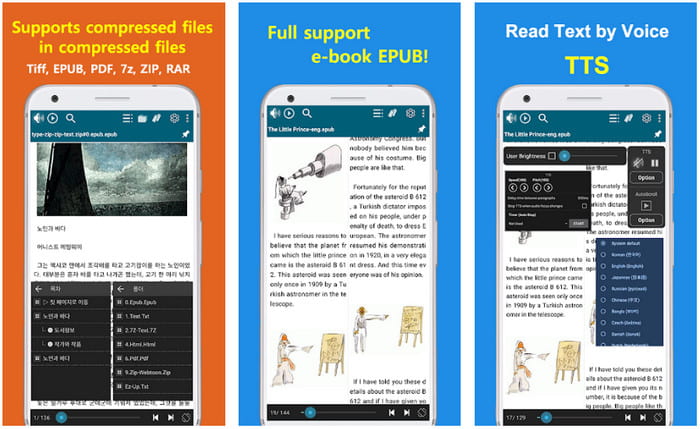
EasyViewer 是你可以在 Android 手機下載、用來開啟 HEIC 檔案的最佳 App 之一。此應用程式能協助你在手機上瀏覽多種媒體格式。與其他可下載的 App 不同的是,它沒有惱人的廣告干擾你。如果你想嘗試並使用這款 App,請依照以下步驟操作。
步驟1. 在 Play 商店下載 EasyView,開啟後先允許此 App 存取你的檔案,再進行下一步。
步驟2. 在螢幕上找到儲存 HEIC 檔案的資料夾,點選該資料夾將其打開。
步驟3. 透過這款 App,你已經在 Android 手機上成功開啟 HEIC 檔案。
Windows上的Apowersoft照片查看器
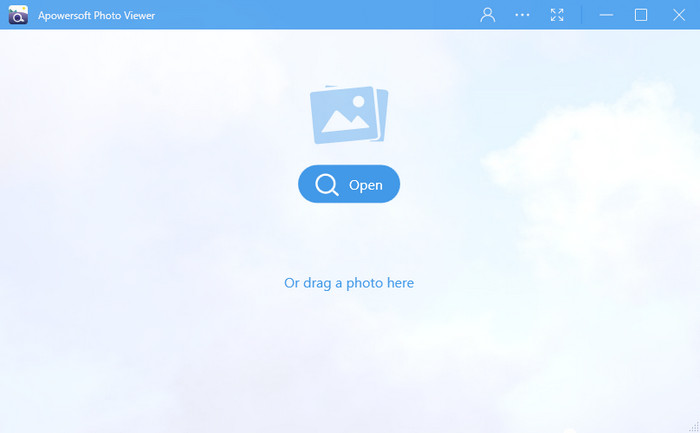
使用 Apowersoft Photo Viewer,你無需額外下載 HEIC 編解碼器就能檢視此類檔案。透過這個工具,你幾乎可以瀏覽所有常見影像格式,例如 HEIC、HEIF、JPG、PNG 等。如果你想在 Windows 上使用這款軟體,可依照下列步驟操作。
步驟1. 前往 Apowersoft 官方網站,在你的 Windows 電腦下載此軟體。
步驟2. 啟動軟體後,點選 Open,在檔案總管中找到檔案,然後上傳該 HEIC 檔案。
步驟3. 待 HEIC 檔案載入完成後,你就能在桌面上進行檢視。
可用於在 Web 上將 HEIC 轉換為 JPG 的頂級 HEIC 轉換器
FVC Free HEIC to JPG Converter 是我們首推的工具之一,若你想要一款簡單且有效、又不必安裝軟體的轉檔工具,它非常適合你。透過此工具,你可以將 HEIC 檔轉換成相容性更高的 JPG 等影像格式。儘管此工具可免費使用,但仍有一些限制需要留意,例如檔案大小與可使用的次數。即便這款線上工具有上述限制,只要你在這裡上傳 HEIC 並轉成 JPG,畫質也不會因此降低。以下教學將示範如何使用這個工具,並將 HEIC 的格式加以變更。
步驟1. 點擊此連結,開啟將 HEIC 轉換成 JPG 的網站。
步驟2. 點擊連結後,網頁會隨即開啟。按下 Add HEIC/HEIF File(s) 按鈕,在資料夾中找到檔案,然後點選 Open 以繼續。
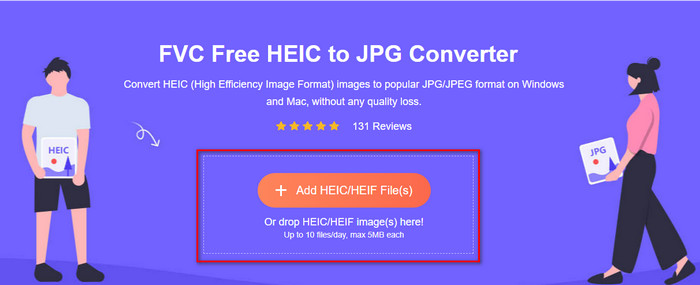
步驟3. 線上轉檔工具會立即開始將 HEIC 轉成 JPG,耐心等待過程完成,結束後點選 Download,即可將 JPG 檔案儲存到你的硬碟中。
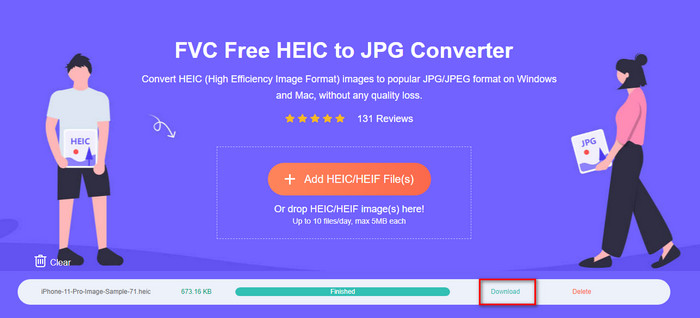
除了 FVC HEIC Converter,你也可以試試其他相片轉換工具,例如 CopyTrans HEIC、CloudConvert 和 iMazing。
第 6 部分。 關於 HEIC 文件的常見問題解答
為什麼我的圖像在我的 iOS 上的 HEIC 上?
對於iOS的所有更新版本,圖像標準格式都是HEIC,但您可以將其更改為JPG。通過打開手機的設置,找到它下面的相機,然後點擊格式化。最後,點擊最兼容將標準格式轉回 JPG。現在您可以使用 JPG 作為標準格式拍照。
如何將我的 HEIC 照片以 JPG 格式傳輸到計算機?
打開 iPhone 設備的設置,點擊照片選項,向下滾動並查找傳輸到 Mac 或 PC,然後點擊自動將 HEIC 圖像轉換為 JPG(如果傳輸)。
為什麼我無法在 Windows 和 Android 上打開我的 HEIC?
HEIC 格式本身與 Windows 和 Android 不兼容。因此,如果您想在桌面或 Android 上打開 HEIC 文件,我們建議您下載第三方應用程序。但如果您不想使用第三方應用程序,我們建議您使用轉換器來轉換 HEIC。閱讀上述詳細信息以了解更多信息。
結論
現在我們已更清楚 HEIC 的含義及其作為影像格式的用途。上述內容已對這種格式提供了相當詳盡的說明。若你手上有 HEIC 檔案,並想在 Windows 或 Android 裝置上開啟,本文介紹的工具都能協助你完成此任務。但如果你不想額外下載特定軟體,而是希望直接進行格式轉換,那麼你可以使用 FVC Free HEIC to JPG Converter 將檔案轉成 JPG。請依照前面提供的步驟操作,就能有效率地完成整個流程。
-
 使用 6 種有效的離線和在線方式將 HEIC 轉換為 JPG
 您想知道如何將 HEIC 轉換為 JPG 嗎?在這種情況下,我們添加了 6 種在線和離線方式,您可以使用它們來完全完成和處理此任務。
-
 免費 WMV 到 DivX 轉換器用戶的首選
 這是用戶最常使用的最好的免費 WMV 到 DivX 轉換器。本文為您提供了將 WMV 文件轉換為 DivX 的最佳方法。
-
 如何在 iPhone 上更改視頻元數據的提示
 在 iPhone 設備上更改視頻元數據有困難嗎?幸運的是,本文討論了在 iPhone 上更改視頻元數據的最佳方法。
