


 視頻轉換大師
 屏幕錄影大師
 影片修復
影片修復
 安全下載
安全下載改變桌面、網絡和手機上視頻播放速度的 4 種最簡單方法
大多數使用者都希望能在不到一小時的情況下看完一段一小時長度的影片。唯一能解決這個問題的方法,就是調整你目前正在觀看影片的播放速度。市面上大多數的影片編輯工具都能幫你完成這項任務,但問題是:它們真的可靠嗎?在我們逐一研究後發現,你可以在桌面電腦、線上工具、iOS 和 Android 裝置上調整影片速度。如果你想知道如何操作,就一定要繼續閱讀這篇文章,因為我們會介紹多款能幫助你的工具與 App。

第 1 部分。 在 Windows 和 Mac 上輕鬆更改視頻速度的最佳推薦方法
若要輕鬆變更影片速度,你必須選擇一款只需幾次簡單點擊就能帶來優異效果的最佳工具——這裡要介紹的就是 FVC Video Converter Ultimate。此工具能有效率地隨時隨地調整你手上影片的播放速度。即使影片格式為 MP4、MOV、AVI、FLV、TS、RMVB,甚至是 1000 多種格式之一,上傳到這裡都快速又簡單。無論你是 Windows 或 Mac 使用者,只要在對應的作業系統上下載這款軟體,就能用幾個簡單步驟完成變更播放速度的工作。
除了視頻速度控制器功能外,該工具還擁有一個引以為豪的多功能工具箱,可以幫助完成其他任務。例如添加元數據、創建 GIF、刪除水印等等。儘管該工具是可下載的,但您在使用它時會注意到您不需要太多的編輯經驗,因為它是用戶友好的。有一些我們尚未編寫的功能和特性將突出該產品。但是,如果您想了解如何更改視頻的速度,請閱讀詳細信息以了解訣竅。
使用終極軟件作為視頻速度轉換器的優勢:
◆ 直觀的界面,讓他們在幾分鐘內學會如何使用它。
◆ 上傳1000+視頻,加快播放速度。
◆ 用戶友好,幫助用戶充分體驗。
◆ Toolbox 上的其他功能,如基本和高級視頻編輯。
◆ 是近百萬用戶下載的首選。
◆ 可在 Windows 和 Mac 上輕鬆下載該工具。
如何使用終極軟件更改視頻速度的步驟:
步驟一。 點擊下載按鈕,就能在 Windows 和 Mac 系統上取得這款完整軟體。點擊你下載的安裝檔完成安裝流程,之後啟動軟體以繼續。
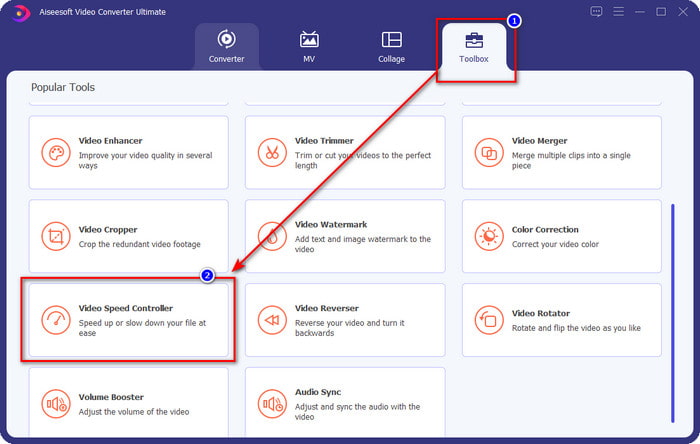
步驟二。 開啟軟體後,前往工具箱區域,在其下方開啟影片變速器。不用擔心,你不需要再下載額外資源就能使用這項工具。
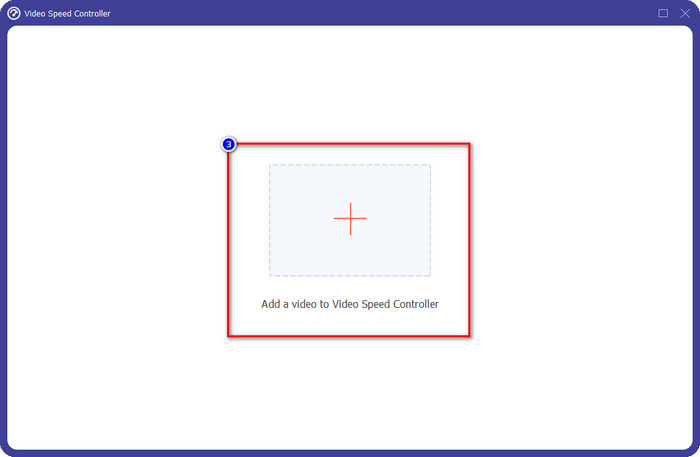
步驟三。 按下+圖示,從資料夾中加入你擁有的檔案,點選後按下開啟,即可上傳你的影片檔。
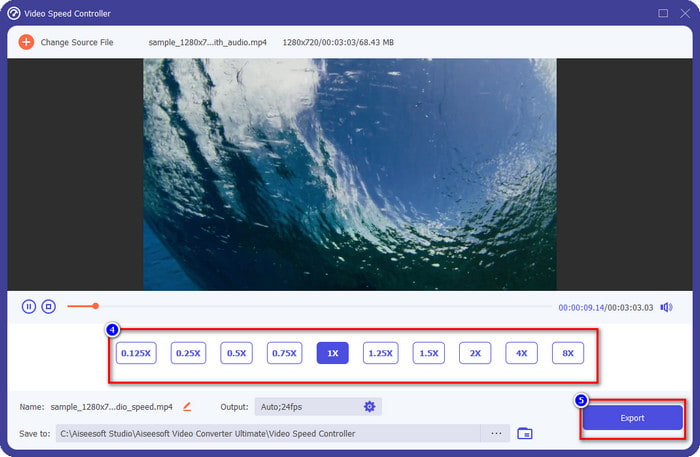
步驟四。 從列表中選擇你想要達到的播放速度,每個人想要的播放速度都不同。接著按下匯出,以儲存你已變更速度後的影片最終輸出檔。不到一分鐘,你就能完成影片倍速調整,接著就能用更短的時間享受觀看。
第 2 部分。 在 Web 上更改視頻速度的最佳免費方式
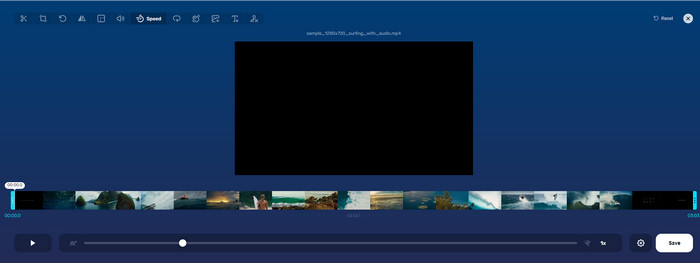
在 Online Video Cutter 的幫助下,你可以免費在線上調整影片速度。與第一款工具不同,使用這個網頁工具時,無需在桌面電腦上下載其他資源或安裝程式。除了變更速度的功能外,你也可以利用此工具進行一些基礎剪輯。儘管此工具相當不錯,但你無法上傳所有格式的影片,因為它支援的格式有限。若要使用它,請依照下列步驟操作。
步驟一。 開啟你要使用的瀏覽器,並搜尋這個網頁工具。
步驟二。 開啟網頁工具,點擊開啟檔案,找到你擁有的影片檔並上傳。
步驟三。 將滑桿向左或向右拖曳以變更影片速度;若你對調整後的倍速感到滿意,就按下「儲存」按鈕。
第 3 部分。 iOS 上的最佳視頻編輯器,可免費更改視頻速度
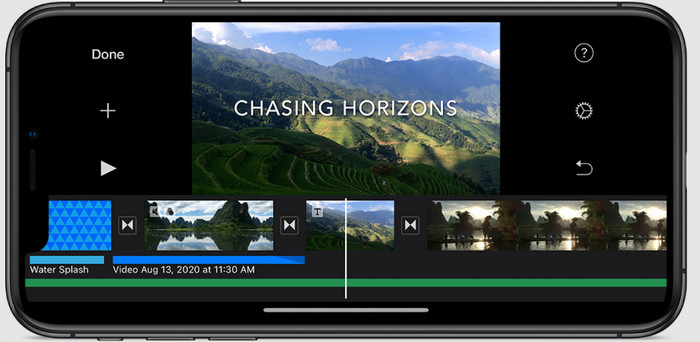
對於 iOS 用戶,您可以使用 iMovie 免費學習如何在 iPhone 上更改視頻速度。即使該工具是 Mac 上的本機視頻編輯器,您仍然可以選擇是否在您的設備上下載該應用程序。這個選擇證明了 iOS 用戶可以保留或不保留編輯器,以節省一些存儲空間。但是,如果您的 iPhone 上有該應用程序,您可以按照我們在下面添加的步驟來了解此工具的功能。
步驟一。 在 iPhone 上下載並開啟這款 App,在專案中點擊 + 號,然後點選影片。
步驟二。 點選你想加速播放的影片,然後在畫面下方點擊製作影片,將其匯入時間軸。
步驟三。 點選你已匯入的片段,點擊速度控制器圖示,接著在 iPhone 上拖曳滑桿調整影片速度。點擊完成以儲存,如有需要再匯出。
第 4 部分。使用內置編輯器更改 Android 設備上視頻播放速度的最佳方法
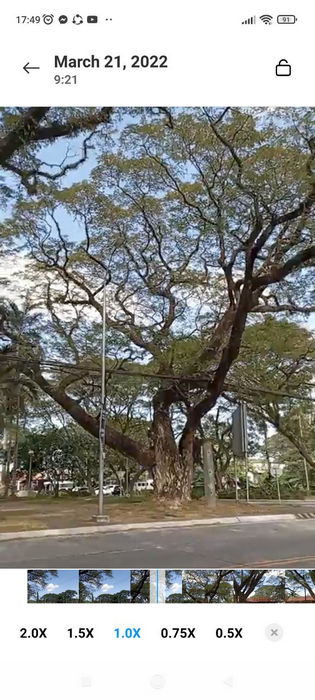
如果您是 Android 用戶,則無需下載應用程序;使用內置的視頻編輯器更改手機上的視頻速度。使用此編輯器,您可以對視頻進行所需的基本編輯,使其看起來比以前更好。您可以在 Android 上的圖庫或相冊中找到此編輯器。如果您想知道如何使用它,以下信息將對您有所幫助。
步驟一。 開啟「相簿」或「相片庫」,然後點選你想變更速度的影片。
步驟二。 點擊編輯以繼續。
步驟三。 點擊播放速度選項,再依照你的需求調整速度。
第 5 部分。有關更改視頻速度的常見問題解答
我可以在 YouTube 上更改速度嗎?
絕對可以,即使您不下載軟件,您也可以更改 YouTube 上的視頻播放。按照以下步驟了解如何更改 YouTube 上視頻的速度。首先是打開YouTube,找到你想以修改後的動作觀看的視頻,點擊齒輪圖標,在它下面,播放速度,選擇你想要達到的速度,然後享受。
改變速度會縮短視頻的持續時間嗎?
這取決於您如何更改速度;如果您放慢視頻速度,那麼預計它的持續時間會跨越,因為您以慢速模式播放它。但是如果你把速度改成高,那麼你正在播放的視頻的時長會比原來的短。要了解有關更改視頻速度的更多信息,您必須閱讀我們在上面添加的以下詳細信息。
改變速度後,質量會有影響嗎?
根據您設置的視頻速度,質量可能會降低或保持不變。如果您將視頻播放 8 次或更多次,請期待您將播放的視頻。但是,除了播放和質量方面,您不會注意到太多差異,它將保持不變。
結論
現在我們已經了解如何在桌面、線上以及手機上調整影片速度,是時候決定該使用哪一種方式了。假如你不想在桌面電腦上下載軟體來節省空間與安裝步驟,那就一定要閱讀本文的第二部分。但如果你是 iOS 或 Android 使用者,第三與第四部分就特別適合你。若你想在 Windows 和 Mac 上使用最佳的影片編輯工具,就一定要下載 FVC Video Converter Ultimate。它是用來變更桌面電腦上影片播放速度的最佳影片變速工具,操作起來輕鬆又不費力。還在等什麼?立刻下載並享受只屬於你的優惠活動吧!
-
 如何在 Premiere Pro 及其替代方案中加速視頻
 您想知道如何使用 Premiere Pro 來加速視頻嗎?那麼您是在正確的文章中,因為我們提供了步驟和其他負擔得起的替代品。
-
 關於如何在 TikTok 上加速視頻的 2 種輕鬆方法
 你想知道抖音視頻加速的秘訣嗎?然後閱讀這篇文章,了解如何做到這一點,並了解其他 2 個可以幫助您的工具。
-
 2021 年的優秀提示:如何在 iMovie 上加速視頻
 您的朋友建議 iMovie 來幫助您解決如何使用 iOS 操作系統加速視頻的問題,但您不知道該怎麼做?當您閱讀本文的更多內容時,請查看更多相關信息。
