


 視頻轉換大師
 屏幕錄影大師
 影片修復
影片修復
 安全下載
安全下載最佳遊戲錄製軟件的綜合評測
隨著遊戲社區的快速發展,我們現在可以看到每個人都可以 24/7 無限制地玩遊戲。大部分遊戲玩家都是依靠PC來玩遊戲,從即時戰略、角色扮演、模擬、動作冒險、多人遊戲等開始。無論你是年輕人還是成年人,遊戲適合所有人,因此它變得流行起來。在玩遊戲的同時,您還可以通過直播與社區中的其他玩家分享您的體驗。也許,您一直在考慮嘗試在 Twitch 或 Facebook 上直播,這是一個不錯的選擇。但是您需要記住,當您在玩遊戲時進行流式傳輸時,它承載的帶寬很重,這可能會導致我們的連接出現一些延遲和中斷。
Does anyone one of us want to play and stream with a laggy connection? We know it is stressful to experience this such instances. And for that reason, we would love to record the game, share it on a different video-sharing platform, such as YouTube, then do live streaming with a laggy internet connection. If we are on the same page, we gather the five professional game recording software you must have on your Windows and Mac below.

第 1 部分。 為什麼需要遊戲記錄器
當我們在玩遊戲時,有時我們會考慮使用遊戲記錄器進行一些記錄。我們使用它是因為我們想要捕捉我們正在做的令人驚嘆的技巧、亮點、蒙太奇等。隨著對屏幕錄製工具的需求,您會注意到有些遊戲內置了錄製軟件,可以幫助您記錄遊戲過程中發生的事情,而有些則沒有。
儘管有些遊戲可以幫助您錄製,但它們的質量並不是那麼好。所以,如果你預覽你捕捉的視頻,你會注意到視頻的質量很差。幸運的是,您可以使用遊戲記錄器實時捕捉屏幕上發生的事情,而不會影響其質量。在選擇遊戲記錄器之前,您需要記住三件事,我們將其列為項目符號表以便輕鬆地單獨突出顯示它們。
◆ 確保視頻遊戲錄像機支持高質量的錄製,如果您想要高清分辨率,至少要支持 720 或 1080。
◆ 您使用的軟件必須能夠長時間錄製,因為根據您正在玩的遊戲,遊戲可能需要 30 分鐘甚至更長的時間。
◆ 想要流暢的錄製,錄像機必須支持高幀率。 FPS 越高,錄製越流暢。
既然我們知道了您在屏幕錄製遊戲時必須知道的三件事,我們必須繼續使用您可以用來進行錄製的軟件。我們仍然有不同的偏好,但我們只包括了其中的三個,這是遊戲玩家應該擁有的大多數。這些是遊戲玩家在我們進行此類任務時必須擁有的寶石。當我們分享我們在遊戲時測試屏幕錄像機的經驗時,請繼續保持下去。
第 2 部分。 遊戲玩家必須知道的 5 大專業遊戲記錄器
Aiseeesoft 屏幕錄像機
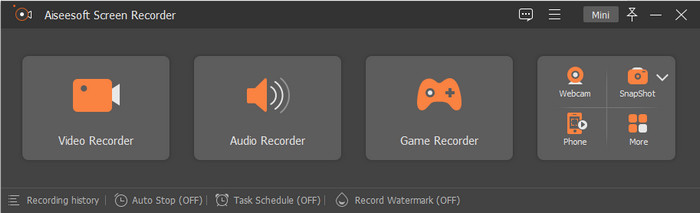
Aiseeesoft Screen Recorder is the powerful and professional game screen recorder that a gamer should have. With this tool, you can record your gaming up to 60 FPS, which is excellent if you want to capture every action while playing. Also, this tool is superior in features and functions if we were about to compare it with the other recording software you can have. It is a reliable gaming recorder. If you want to record your screen with a webcam and microphone, save it with the highest quality.
根據我們嘗試以 60 FPS 和最高質量製作 10 分鐘的遊戲記錄器時的經驗。我們注意到錄製時沒有錯誤或崩潰。此外,在開始之前,還有 3 秒倒計時。當我們導出錄音時,文件大小為 1.3 GB,比我們嘗試過的其他錄音機要小,但質量還是一樣的。除此之外,我們嘗試錄製長達一個小時;儘管如此,我們在使用它時沒有遇到任何問題,它給我們留下了深刻的印象。錄音機的優秀是不是很神奇?如果您想了解它的其他功能,您必須閱讀以下內容,如果您想擁有它,請在下面提供下載按鈕。

Aiseesoft屏幕錄像機
4,988,518++ 次下載- 借助其 Game Recorder 進行遊戲時不間斷錄製。
- 它支持以最高質量的視頻輸出錄製 60 FPS。
- 它可以像專業人士一樣使用網絡攝像頭和麥克風記錄您的屏幕。
- 如果需要,您可以將特定格式設置為音頻和視頻。
- 立即在您的 Windows 和 Mac 上下載它。
班迪康
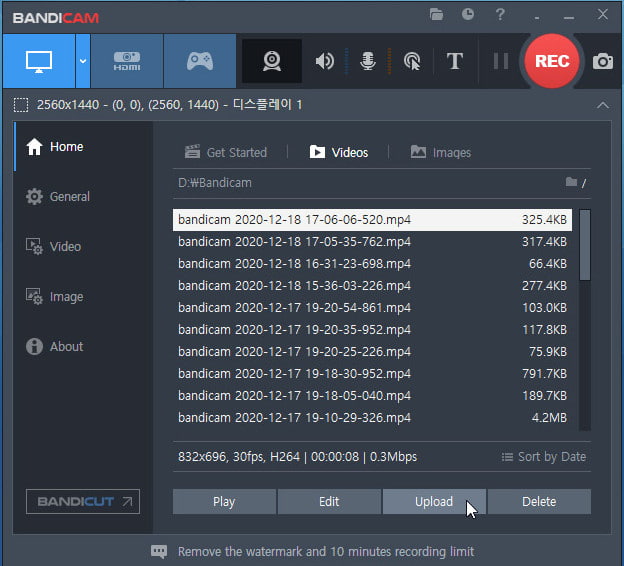
Most of us already use Bandicam because it is one of the best game recording software on your Windows. With this recorder, you can experience an all-out screen recording while using it, and even you are gaming. Also, the tool supports 480 fps to ensure that it will capture the gaming you are doing action per action. There is no doubt about its ability and function, but its free version doesn't support the 480 experience.
在使用此屏幕錄像機時,即使我們沒有開始錄製,我們也經常會遇到崩潰。錄製開始時令人不快,因為它讓我們在錄製和遊戲時感到困擾。此外,沒有任何跡象表明錄製將像計時器一樣開始。即使我們將它的 FPS 設置為 30,但在使用刻錄機時遇到這個問題仍然很麻煩。因此,使用此工具您不能錄製超過 10 分鐘,並且會有水印,主要是如果您使用免費版本。但好的一面是,10分鐘遊戲錄製的文件大小只有1.10GB;它是本文中最小的文件大小。
行動!
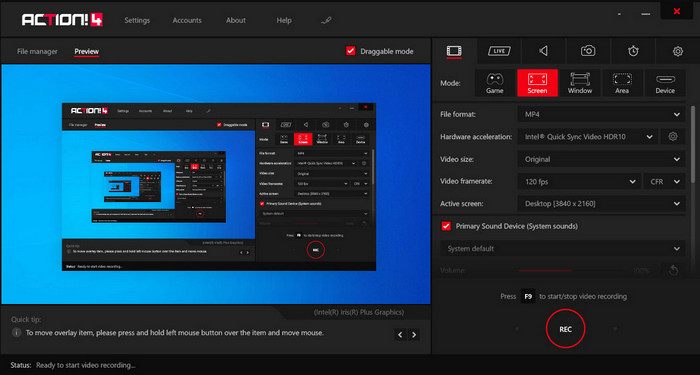
Action! is another reliable Windows 10 game recording you can download and use as a game recorder on your desktop. With this tool, you can record up to 120 FPS which is far better than the other screen recorders you can find. Unlike the other screen recorder in this list, you will see that its GUI looks professional once you've downloaded the tool and other adjustable options are available on the screen. Even though the recorder looks pro, you can only choose either MP4 or AVI as the format if you export the game recording here.
在我們測試軟件時,我們發現很難使用該工具,因為它不會立即開始錄製,即使在您啟動遊戲時也是如此。因此,如果要錄製,則需要打開視頻遊戲,然後按 F9 開始錄製。當 10 分鐘標記到達錄音時,我們將其停止。設置 60 FPS 後,錄屏文件大小為 2.19 GB,是本文最大文件大小的第二位。此外,導出的屏幕錄像帶有水印。但總體體驗,該工具非常適合屏幕錄製,並且我們嘗試使用它時沒有崩潰或錯誤。
洛伊洛
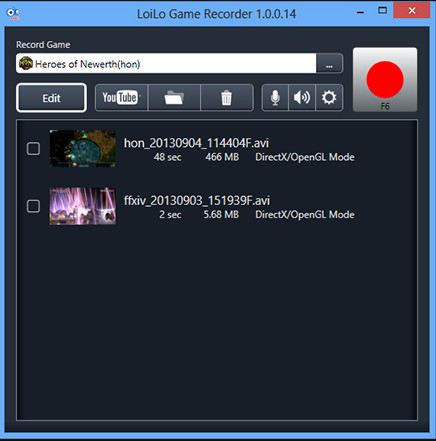
Loilo is one of the best free game recording software on your Windows. This screen is simple, yet it can screen recording with high resolution and 30 FPS less than the other three gaming recorders. While using it, you will notice that its GUI isn't that much, but it offers an okay gaming screen recording that you might like to use for free. In addition to its screen recording ability, this tool also supports editing features that you might use; although they are basics, it is still capable of helping you to edit.
當我們嘗試使用屏幕錄像機時,在系統上運行時並沒有發生太多事情。但在錄製之前,您需要設置錄製的目標。在我們以 30 FPS 完成 10 分鐘的錄製後,我們看到保存錄製的文件大小為 4.6 GB。這是屏幕錄像機在本文中的最大文件大小。儘管 FPS 是倒數第二低,但我們仍然認為屏幕錄像機對存儲不友好。所以,如果你想用這個軟件錄製一個小時,那麼文件甚至會變得巨大。
FVC 屏幕錄像機在線
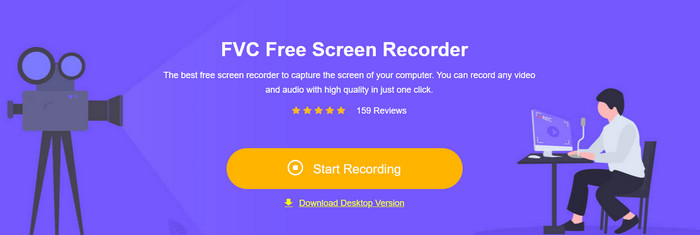
FVC Screen Recorder Online is the best video game recorder you can access on the web without downloading any additional files to launch it. Unlike the recorder we mention, this tool can screen record anything happening on your screen, like gaming. Even though the online recorder can help you record gaming, the 24 FPS it supports isn't that much if you want to record per action on your screen.
當我們使用此網絡記錄器時,我們注意到它有時可能會出現故障,因為它取決於您的互聯網連接。雖然它不是高畫質遊戲的最佳屏幕錄像機,但它仍然可用;您可以免費訪問它。我們錄製了 10 分鐘的遊戲並導出後,錄製的文件大小只有 1.2 GB,比其他文件小第二。因此,如果您想以更小的尺寸免費錄製,那麼這就是您可能想要使用的網絡工具。
第 3 部分。關於最佳遊戲記錄器的常見問題解答
錄製 Minecraft 的最佳屏幕錄像機是什麼?
There are a bunch of screen recorders you might see on the market other than the screen recorder we add in this article. But with the tutorial and the tools we add to this article, you can now do the recording right away on your Minecraft; click this link to know more.
Camtasia 和 Snagit 哪個屏幕錄像機更好?
If you click this link, you will know more about Camtasia vs. Snagit. Read this article thoroughly to grasp all of the information you will need on both screen recorders.
為什麼我的屏幕錄像機無法捕捉流暢的視頻遊戲?
要使用高圖形遊戲玩遊戲,您需要將每秒幀數擴展到 60 或更高,以使錄製更流暢。錄製的 FPS 越高,視頻越流暢,但其文件大小會更加顯著。
結論
Now that we know the five best game recording software, this is the time you should choose. So, gamer, this is your chance to showcase your skills by recording your highlights and uploading them. If you have a strong internet connection, you might like to stream, but not all of us have strong internet. It is still possible to share it with the recorder by doing a game recording. To have the best game screen recorder at your reach, you must download the Aiseeesoft Screen Recorder, for it is the best game recorder you can lean on. Still not so sure if this is the tool for you? If so, click the download button and test it out, and indeed it is the best recorder for your gaming needs.
-
 如何在 Minecraft 上錄製史詩級特技、技巧或教學 [2025]
 你想知道如何在 Minecraft 上錄製你的特技嗎?然後閱讀我們提供的這篇文章。
-
 如何在 iPhone 上錄製音頻的 3 種最佳技術
 由於無法在 iPhone 上正常錄音而遇到困難?然後閱讀本文以了解如何在 iPhone 上錄製音頻以及可用的工具有哪些。
-
 7 個可在所有平台上訪問的 Magnificent Voice Recorder
 您想學習如何進行錄音嗎?然後轉到這篇文章,因為我們談論可以滿足您需求的最佳錄音機。
