


 視頻轉換大師
 屏幕錄影大師
 影片修復
影片修復
 安全下載
安全下載回顧 iMazing HEIC 轉換器及其在桌面上使用的最佳替代品
隨著 HEIC 格式的誕生以及蘋果公司對該圖像格式的採用,本身並不存在什麼大問題。即使這種格式已成為 iOS 和 Mac 等蘋果裝置的新標準圖像格式,它仍然有一項缺點:相容性。當這類問題出現時,你可能需要在 iOS 或 Mac 裝置上使用轉檔工具,將檔案格式轉換為 JPEG 等更具相容性的格式。然而,市面上的轉檔工具種類過於龐雜,各自具備不同的功能與特色,你也許會需要像 iMazing 這樣的轉檔器。所以,今天我們將為你評測一下「iMazing HEIC Converter」,幫助你了解這款轉檔器能為你帶來什麼,以及你在 Windows 和 Mac 上可以使用的最佳替代方案。

第 1 部分。關於 iMazing HEIC 轉換器的完整評論
iMazing 是專門用於將 iOS 設備上的數據傳輸到 Mac 或反之亦然的軟件。即使您沒有處理移動數據的經驗,但仍然通過使用此軟件,您無需觀看有關如何操作的教程。除了傳輸功能,您還可以使用此軟件將 HEIC 的格式更改為比上述圖像格式更適合的新格式。但是,是什麼讓該轉換器與您桌面上的其他轉換器不同?為了回答這個問題,下面我們將對 iMazing 進行更詳細的評測,稍後我們將教您如何使用它。
iMazing Converter 的關鍵功能:
◆ 支持拖放功能,可輕鬆上傳 HEIC 文件。
◆ 使用這樣的轉換器,您可以在此處上傳您的 HEIC,然後根據需要將擴展名更改為 JPG/JPEG 或 PNG。
◆ 它支持將多個文件添加到隊列列表中,並將它們全部轉換為您選擇的格式。
◆ 有了這個工具的界面,您不必擔心學習曲線,因為任何用戶都可以輕鬆地轉換他們的 HEIC 文件。
◆ 其他功能可用,例如只需單擊幾下即可將信息從您的 Apple 設備傳輸到另一台 Apple 設備。
優點
- 在此處上傳您的 HEIC 文件比其他軟件要容易得多。
- 您可以選擇將圖像轉換為 JPG 或 PNG。
- 如果您想嘗試使用它,請在您的桌面或 iOS 設備上下載該軟件。
缺點
- 將 HEIC 轉換為您的選擇很有可能會失敗,因為其背後的原因仍然值得懷疑。
- 並非所有 iPhone 設備都支持批量轉換,但桌面版本提供此功能。
- 您無法調整色彩飽和度、亮度、伽瑪等功能來改善圖像。
關於如何使用 iMazing HEIC 轉換器將 HEIC 轉換為 JPEG 或 PNG 的教程
當我們對 iMazing HEIC 轉換器進行審查時,現在更清楚將 HEIC 的格式更改為 JPEG 或 PNG 是否是最佳選擇。因此,如果您想知道如何在本次會議上使用該軟件,您必須閱讀我們在下面添加的教程,以了解如何轉換 HEIC 文件格式。
步驟 1. 你可以在瀏覽器上前往 iMazing 官方網站,免費下載此軟體。
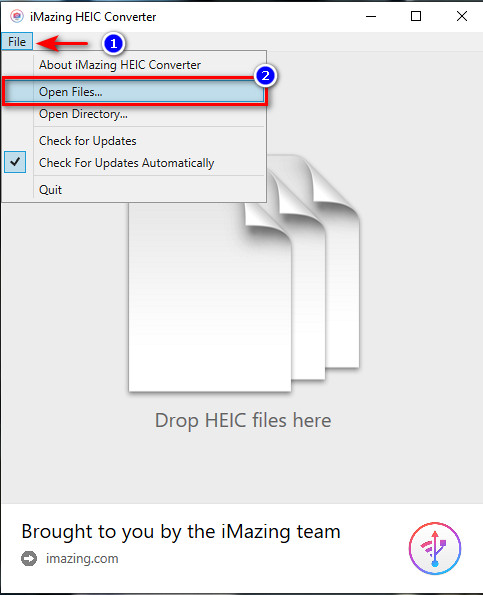
步驟 2. 點選 File,接著選擇 Open 檔案,選取你想轉檔的 HEIC 檔案,然後點擊 Open 匯入。
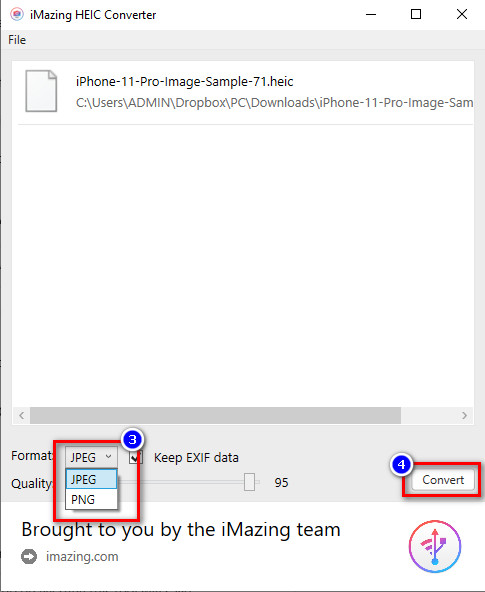
步驟 3. 點擊下拉選單按鈕,選擇 JPG 或 PNG,然後按下 Convert 以開始轉檔流程。
第 2 部分。 iMazing HEIC 轉換器的 2 個最佳 Web 替代方案
FVC免費HEIC到JPG轉換
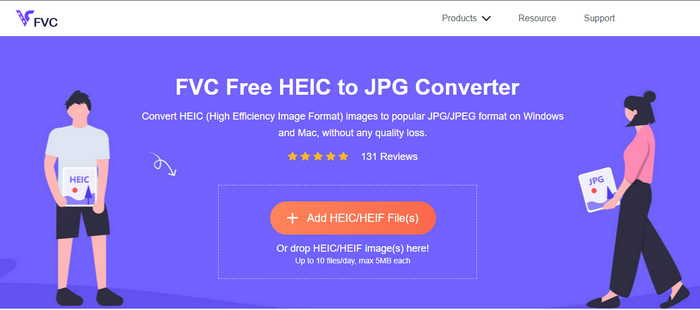
作為網路上最佳的 iMazing 替代方案之一,FVC Free HEIC to JPG Converter 絕對值得一用。即使你不想解壓檔案,或是不想下載安裝軟體,只要使用這個工具就完全不必擔心這些問題。與其像用 iMazing 那樣花時間設定,這款工具能讓你省去所有步驟,你只需要搜尋,然後轉檔,就這麼簡單。很厲害吧?和上面介紹的轉檔器一樣,你也可以輕鬆使用這個工具,將影像格式轉換成 JPEG 等格式。
雖然這款線上工具很不錯,但它僅支援 JPG 作為輸出格式,因此你無法自由選擇其他格式。另外,你每天只有十次將 HEIC 轉成 JPEG 的機會,而且要確保你上傳的圖片小於 5MB。看起來像是一種限制,不過說實話,這對我們來說反而是優點,特別是在你需要立即把 HEIC 檔案轉成 JPG 的時候。如果你想使用這款線上工具,只要點擊上方的連結,它就會在新分頁中開啟。
Freetoolonline.com
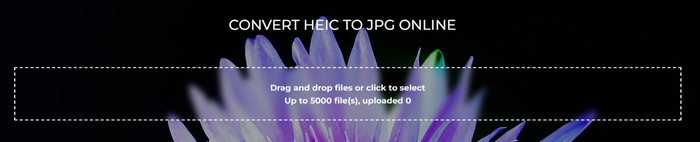
Freetoolonline.com 是一款你可以線上使用的開源轉檔器,使用時會依賴你的網路連線狀況。有了這樣一個操作簡單的網頁工具,上傳檔案並學會如何使用它變得更加輕鬆,不需要額外資源。與 iMazing 不同的是,這個工具可以在任何桌上型裝置上使用,因為它支援多種瀏覽器平台。不過,它的圖形介面(GUI)與前面提到的線上 HEIC 轉檔工具以及 iMazing HEIC Converter 有很大的不同。
儘管是開源的並且沒有廣告,但在線軟件在批量轉換方面效果不佳。雖然它支持它提供的功能,但並不像 iMazing 那樣出色。但是如果你想使用這個在線工具,你可以搜索軟件,但你會注意到界面上的背景圖像是自動變化的。
第 3 部分。關於 iMazing HEIC 轉換器的常見問題解答
iMazing 可以安全下載嗎?
絕對可以,下載 iMazing HEIC 轉換器是完全安全的。我們嘗試在他們的官方網站上下載該軟件進行測試,並僅提供有關該軟件的有力證據。但是,如果您牢記仍有許多假冒網站使用 iMazing 流行度來入侵其他計算機,那將會有所幫助。為避免這種情況,您必須檢查互聯網連接以查看它是否受到保護並僅在其官方網站上下載。
我可以在 Windows 上下載 iMazing 嗎?
到目前為止,該軟件可在 Windows 和 Mac 上使用,但它在 Mac 上提供的功能優於 Windows。因此,如果您打算使用該軟件並嘗試其全部潛力,我們建議您現在在 Mac 設備上下載它,而不是在 Windows 上,因為它在 Windows 上的版本看起來像是免費試用版。
有沒有比 iMazing 性能更好的軟件?
根據我們的研究,Aiseesoft HEIC Converter 是一款比 iMazing 更直接好用的軟體,你可以在 Windows 或 Mac 上下載使用。如果你想進一步了解可以在桌上型電腦上使用的最佳 HEIC 轉檔工具,務必點擊此連結,開啟新文章查看所有你需要了解的資訊。
結論
隨著您完成閱讀我們所做的 iMazing 評論的鎮定,我們現在可以說我們對它有了更好的理解。如果您需要了解使用 iMazing 的功能或主要特性,上面的列表將告訴您一切。但是,如果您不想在驅動器上下載軟件,因為它會廣告空間,您必須在網絡工具上選擇一個。如果 iMazing 具有驅動器無法承載的大文件大小,您可以試用它們。無論您選擇什麼選項,您都不必擔心任何事情,尤其是在將 HEIC 轉換為 JPEG 時。
-
 像專家一樣在 iPhone 上將 HEIC 轉換為 JPG 的 3 種最簡單方法
 不知道如何在 iPhone 上將 HEIC 更改為 JPG?如果您是 HEIC 有問題的用戶之一,請閱讀此內容。
-
 使用 2022 年的前 4 種改進方法將 HEIC 轉換為 PDF
 要了解有關最佳 HEIC 到 PDF 轉換器的更多信息,您可以下載此 2022。您可以閱讀本文,因為我們提供了對它們的評論。
-
 2022 年精選的 5 個最佳 HEIC 到 JPG 轉換器
 使用 HEIC 到 JPC 轉換器,您可以輕鬆地將圖像格式更改為便攜式 JPG。想知道這5個工具是什麼?閱讀這篇文章。
