


 視頻轉換大師
 屏幕錄影大師
 影片修復
影片修復
 安全下載
安全下載了解什麼是 FPS 以及您需要了解的所有信息
當你聽到縮寫 FPS 時,可能會覺得非常技術化。而你多半是從討論自己電腦的玩家口中聽到這個詞。如果你是那種還不知道 FPS 是什麼意思的人,我們會為你詳細解析其含義,以及你需要了解的所有相關資訊。所以,事不宜遲,讓我們深入了解關於什麼是 FPS的所有內容。

第 1 部分。 FPS 是什麼意思?
FPS 代表每秒幀數,如果您問 FPS 代表什麼,這是計算機圖形學中使用的技術術語。但是,它不僅適用於計算機圖形,還適用於任何運動捕捉系統。如果您想知道為什麼電影具有美麗流暢的圖形,那是因為每秒幀數。 FPS 有時被稱為“突發率”和“更新率”。除此之外,FPS 是一系列連續圖像中的幀數。你知道嗎?我們正在觀看的視頻沒有移動。它只是在快速階段播放的一系列圖像。
如果您的視頻或影片剪輯具有更高的 FPS,那麼您的視頻會更流暢。相反,如果您的視頻 fps 較低,您的視頻圖形就會很粗糙。如果您是專業遊戲玩家,您可能希望在玩自己喜歡的在線遊戲時擁有流暢的圖形,而 FPS 或每秒幀數起著至關重要的作用。
我們希望您關於 FPS 代表什麼的問題現已得到解答。進一步閱讀以了解有關 FPS 的更多信息。
部分 2. 不同情況下的 FPS
每秒的標準幀率為24。但在不同的視頻領域,有不同的FPS標準。這部分將了解每種情況所具有的不同 FPS。
Youtube 視頻中的 FPS
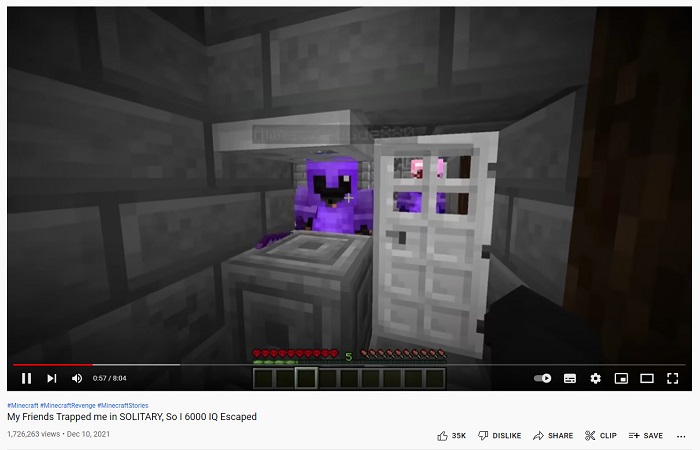
Youtube 可以支持 24-60 fps。但是,YouTube 視頻的推薦 FPS 為 24 FPS。但在這一部分,你會知道 Youtube 視頻上分享最多的內容的不同偏好。
◆ 影片播客-影片播客或電視談話節目通常是 30 fps。當你在 YouTube 上觀看這類內容時,通常會注意到畫面中的動作多半是手勢,並不會有太誇張的肢體動作。
◆ 彩妝教學-彩妝教學影片通常會使用 60 fps,因為這類內容需要畫面清晰、流暢,才能看清教學中的每個細節。
◆ 學習教材影片-這類內容通常是 24–30 fps,因為它們多半只包含適度的動畫效果,不會有過多或激烈的動作。
◆ 遊戲精華-說到遊戲或遊戲精華影片,建議的影格率是 60 fps。此類內容需要 60 fps,才能避免畫面看起來卡頓或不順暢。
遊戲中的 FPS
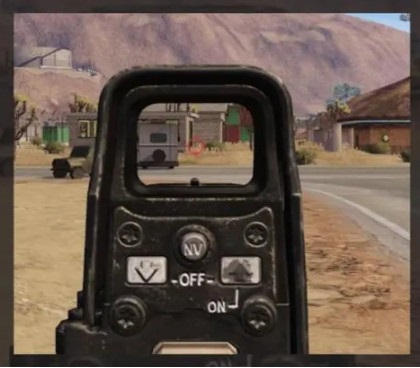
在遊戲中,您需要有高幀率。但這取決於顯卡容量和設備的整體系統。如果您正在玩第一人稱射擊遊戲,那麼您的fps較高是一個優勢,因為您可以順利瞄準。遊戲通常有 60-240 fps。但是,144 Hz 顯示器只能顯示 144 fps 及以下。不過,您可以在 144 Hz 顯示器上播放 240 fps,但 96 fps 將被浪費,因為它只能顯示 144 fps。因此,這取決於您的系統設備和遊戲的顯卡容量。
電影院中的 FPS

電影院或電影院放映的電影通常具有 24 fps。如果你看了一部關於射擊動作的電影,子彈在子彈即將擊中對手的某個部位有慢動作效果,那就是 fps 的工作。發生這種情況時,fps 通常會下降,然後在電影的其他部分,它具有電影的正常速度。
第 3 部分。想要編輯視頻的速度嗎?
FPS 在您的遊戲或視頻流暢度方面發揮著重要作用。但是某個元素在平滑過渡視頻中也起著重要作用,那就是視頻的速度。如果您想調整視頻的速度,您可以使用我們推薦的這個工具作為最佳視頻速度轉換器工具。
FVC Video Converter Ultimate是一款常用來調整影片速度的軟體。它擁有操作簡單的介面,非常適合初學者使用。你可以將影片速度調整為 0.125 倍、0.25 倍、0.5 倍、0.75 倍、1.25 倍、1.5 倍、2 倍、4 倍以及 8 倍等預設速度。除此之外,你也能使用這款旗艦工具來調整輸出影片的 fps。此軟體可讓你將影片檔案的 fps 從 12 fps 調整到 60 fps。
此外,FVC Video Converter Ultimate 提供了驚人的編輯功能,如色彩校正、視頻反轉器、視頻旋轉器等。它還支持多種文件格式,包括 MP4、WMV、FLV、MPEG、WebM、MKV、M4V 和 1000 多種格式.因此,如果您想使用此工具來更改視頻的速度並更改視頻的 fps,請按照以下步驟操作。
步驟 1. 點擊下方適用於 Windows 或 Mac 的下載按鈕,下載FVC Video Converter Ultimate。依照安裝流程完成安裝後,開啟程式。
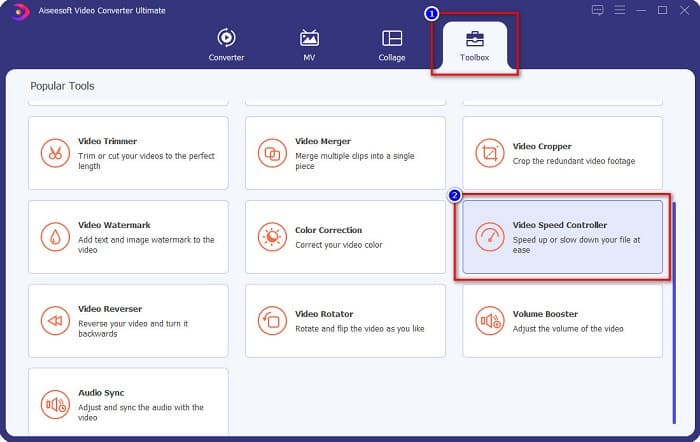
步驟 2. 接著,在軟體主介面中選擇工具箱選項,再點擊影片變速工具。
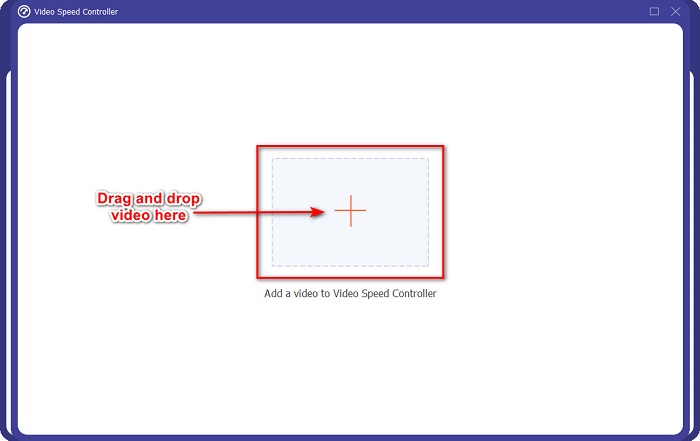
步驟 3. 然後,點擊+按鈕,或是拖曳並放開你的影片到+符號上。
步驟 4. 接著,選擇你希望套用到影片上的速度預設值。你也可以在預設值上方預覽影片效果。
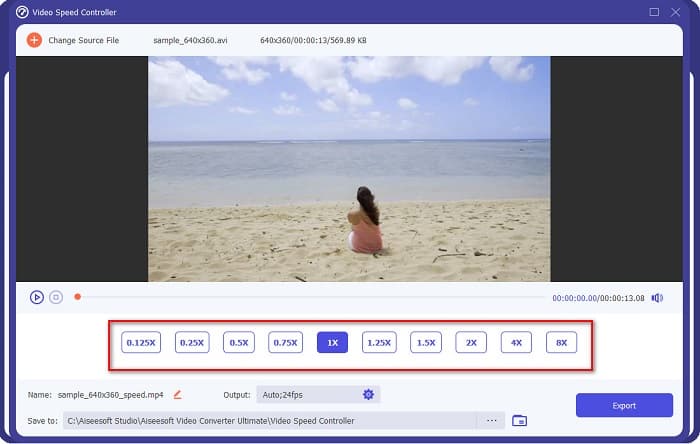
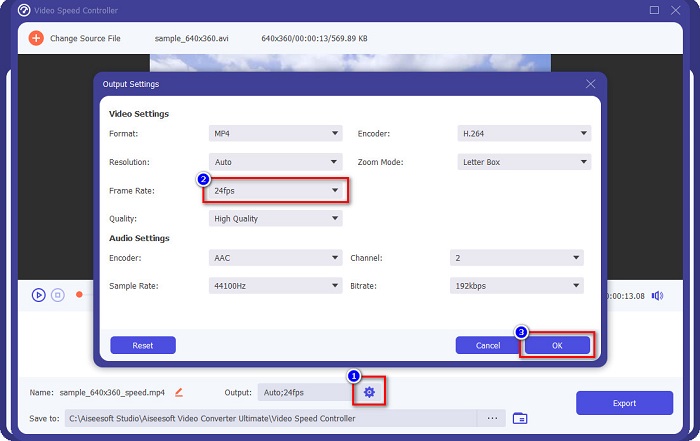
若要變更輸出影片的 fps,請點擊輸出旁邊的齒輪按鈕,再點擊影格率旁的下拉式選單,選擇你想要的輸出 fps,然後點擊確定 (OK)以儲存變更。
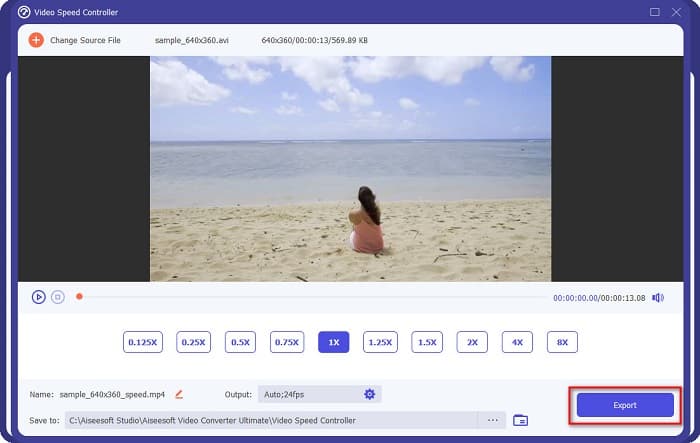
步驟 5. 最後,點擊匯出按鈕,將變更套用到影片上。稍等數秒,你的影片就會自動儲存在電腦中。
容易吧?按照上面的簡單步驟,您可以輕鬆更改視頻的速度和 fps。
相關閱讀:
第 4 部分。關於什麼是 FPS 的常見問題解答
人眼能看到多少fps?
專業人士說,人眼可以看到 30 fps 到 60 fps 之間。其他人還說,人眼無法感知超過 60 fps。
60 FPS 能拍出流暢的遊戲錄製嗎?
是的。因為錄製遊戲的標準 fps 是 30 fps 到 60 fps。因此,如果您想要流暢的遊戲錄製,建議您使用 60 fps。
更改視頻的 fps 會影響質量嗎?
調整影片的 fps 並不一定會影響畫質。然而,有些變更 fps 的工具在調整後會破壞影片品質。如果你正在尋找一款不會影響影片品質的工具,建議使用FVC Video Converter Ultimate。
結論
你對於什麼是 FPS 的疑問現在已經獲得解答。以上所有資訊皆為事實並經過查證。如果你想要調整影片的速度或 fps,可以使用FVC Video Converter Ultimate,許多人都使用它來變更影片的 fps。
-
 在 Windows Movie Maker 中製作慢動作視頻的簡單方法
 您想在您的視頻上添加戲劇效果以強調或至少通過慢動作使剪輯從其餘部分中脫穎而出,而您不知道如何做?繼續閱讀本文以了解更多信息。
-
 如何使用 Final Cut Pro 製作慢動作 [已解決]
 您將使用 Final Cut Pro 製作慢動作視頻,但不知道如何開始?閱讀本文以了解有關 Final Cut Pro 的更多信息。
-
 您應該了解的有關 QuickTime 慢動作的重要事實
 您是否嘗試過使用 QuickTime Media Player 以慢動作播放視頻?閱讀本文以了解更多有關此媒體播放器提供的優質服務的信息。
