


 視頻轉換大師
 屏幕錄影大師
 影片修復
影片修復
 安全下載
安全下載教程–免費壓縮視頻而不損失質量的7種方法
如您所知,較長的視頻始終意味著文件很大,尤其是對於高質量的視頻。您可以在2個小時左右的時間內觀看超過2GB的電影。但是,存儲或共享大視頻很不方便。社交媒體共享和可用存儲空間的限制使您可以壓縮視頻。如果您無法將視頻附加到電子郵件中或無法將其上傳到平台,則需要檢查並減小其文件大小。有三種主要方法可以使視頻文件變小,同時保持高質量。
1.使用視頻壓縮器
2.將視頻轉換為MP4或FLV格式
3.裁剪視頻以去除黑邊
顯然,使用視頻壓縮器減小視頻大小是您的首選。您可以控制特定的輸出文件大小。視頻壓縮率取決於您的需求。此外,您可以保留整個視頻內容和原始視頻格式。

市場上有許多在線免費視頻壓縮器。您可以通過網絡瀏覽器自由地將視頻壓縮為任何文件大小。讓我們看看如何將視頻文件壓縮到目標文件大小或比特率。
方法1:如何使用FVC Free Video Compressor壓縮視頻
靈活的影片壓縮工具非常重要。有時你需要把非常大的影片壓縮成較小的檔案大小。若想在線免費壓縮任何大型影片檔案,你可以試試看 FVC Free Video Compressor。它沒有最大檔案大小限制。此外,你也可以將影片壓縮成適合電子郵件、YouTube、Instagram、Twitter 等平台的檔案大小。
例如,最大附件大小限制為25MB。要壓縮電子郵件的視頻,您需要將視頻大小減少到不超過25MB,例如不超過24 MB。其可自定義的視頻文件大小滑塊很有幫助。其他視頻共享和社交媒體平台並不那麼嚴重。但是您仍然需要將視頻從GB壓縮到MB。在這段時間內,您可以更改視頻格式,分辨率和比特率以壓縮1GB視頻文件。
這是您在線壓縮視頻文件時可以獲得的主要功能。
1.將4K,HD或SD視頻文件縮小到較小的尺寸而不會降低質量。
2.批量壓縮大文件,壓縮速度提高30倍。
3.用視頻分辨率,幀速率和比特率進行調整。
4.壓縮後,不會在小尺寸視頻中添加水印。
步驟 1: 前往線上影片壓縮工具。點擊加入檔案以壓縮。第一次使用時,需要先安裝啟動器。

步驟 2: 瀏覽並加入來源檔案。你可以在右上角看到檔案大小與影片長度。

步驟 3: 使用上下圖示來調整影片檔案大小。你也可以拖動滑桿設定影片壓縮比例。
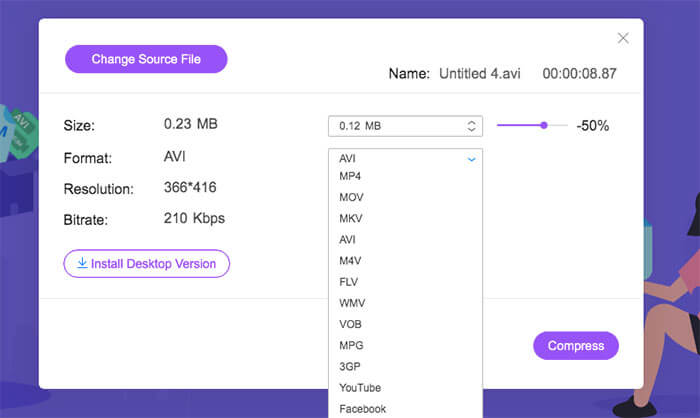
步驟 4: 展開格式、解析度與位元率選項來自訂影片設定。
步驟 5: 點擊壓縮並設定輸出資料夾。之後稍等片刻即可獲得已壓縮好的影片。

方法2:如何使用Clideo減小視頻大小
Clideo也是減少在線視頻文件大小的不錯選擇。您可以上傳和壓縮來自URL,Google雲端硬盤,Dropbox和本地驅動器的視頻。此外,您還可以在Clideo中將視頻轉換為較小的文件大小格式。
步驟 1: 在瀏覽器中開啟 Clideo 線上影片壓縮工具。
步驟 2: 點擊選擇檔案以匯入你的大型影片。
步驟 3: 稍等片刻完成影片壓縮過程。
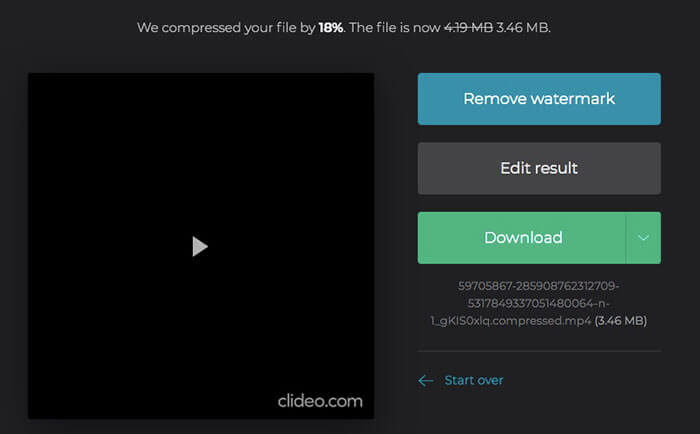
步驟 4: Clideo 會自動幫你壓縮影片。
步驟 5: 點擊下載以儲存壓縮後的影片檔案。
方法3:如何通過免費轉換使視頻更小
FreeConvert可以是您的免費視頻壓縮器,可以在線壓縮視頻。默認的視頻壓縮率是40%。或者,您也可以使用可自定義的比率來更改它。可選的高級設置允許用戶按大小,視頻質量或最大比特率壓縮視頻。
步驟 1: 啟動線上影片檔案壓縮工具。將你的檔案拖放到網頁中。
步驟 2: 點擊齒輪設定圖示以變更影片輸出格式、編解碼器等。然後點擊套用設定以儲存變更。
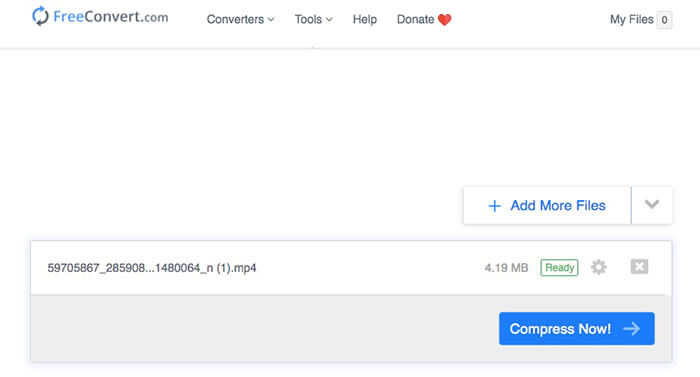
步驟 3: 點擊立即壓縮以縮小影片檔案大小。
方式4:如何使用YouCompress更改視頻大小
YouCompress可以免費在線壓縮視頻,音頻和文檔。因此,您可以壓縮MP4,MOV和其他格式的視頻。在線視頻壓縮器可以在大多數平台上運行。因此,您可以使用YouCompress免費在Android,iOS,Windows,Mac和Linux上壓縮視頻。
步驟 1: 在網頁瀏覽器中開啟 YouCompress 免費線上檔案壓縮工具。
步驟 2: 點擊選擇檔案,從你的儲存空間匯入影片。
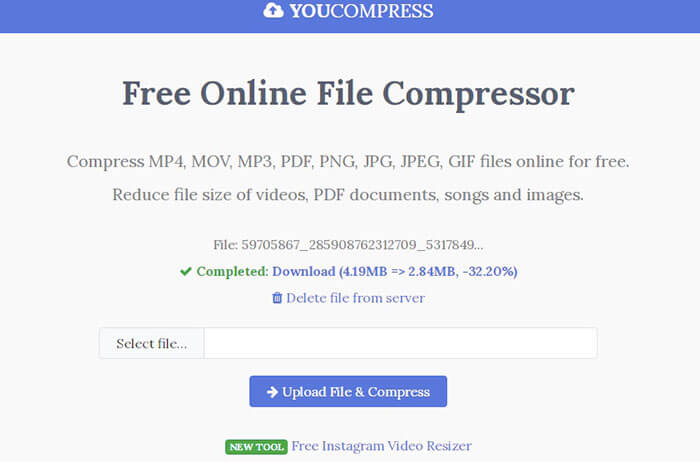
步驟 3: 點擊上傳檔案並壓縮,即可在不更改影片格式或其他細節的情況下壓縮影片檔案。
步驟 4: 找到並點擊下載圖示,即可從 YouCompress 下載壓縮後的影片。
方式5:如何使用在線轉換器減小視頻文件的大小
您可以使用Online Converter將不超過200MB的視頻壓縮為較小的文件大小。支持大多數流行的視頻格式。因此,您可以在此處免費以MP4,MOV,AVI,MKV,3GP和其他格式壓縮視頻。
步驟 1: 點擊選擇檔案,將影片上傳至 Online Converter。
步驟 2: 在期望影片大小欄位中輸入詳細的輸出檔案大小。
步驟 3: 展開音訊品質並設定輸出音訊品質。
步驟 4: 點擊壓縮,在線上將影片變小。
步驟 5: 在線上壓縮完成後,點擊立刻下載以儲存你的影片。
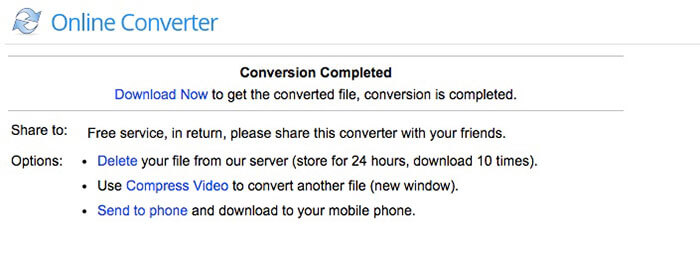
方法6:如何使用較小的視頻壓縮和減小視頻文件的大小
Video Smaller是一項免費服務,供用戶在線減少視頻文件大小。您可以將視頻縮小,而不會損失MP4,AVI MPEG或MOV視頻格式的質量。視頻文件的總大小不得超過500MB。因此,如果您想以GB壓縮視頻,則最好選擇另一種。
步驟 1: 點擊「瀏覽」以在瀏覽器中選取一部影片。
步驟 2: 若要獲得較佳輸出品質,請啟用使用低壓縮等級。
步驟 3: 在縮放(減少影片寬度)清單下,你可以將影片寬度縮放在 160 到 1920 之間。
步驟 4: 點擊上傳影片,在線上上傳並壓縮影片。
步驟 5: 在完成旁邊點擊下載檔案,即可儲存體積較小的影片。
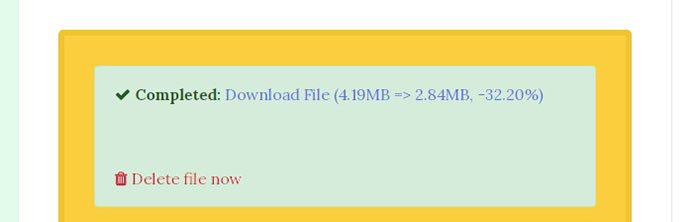
方式7:如何使用MP4Compress壓縮MP4視頻
MP4Compress 是一款免費的線上 MP4 影片壓縮工具,只能壓縮 MP4 影片。所有 MP4 檔案總大小需小於 500MB。上傳與壓縮後的影片會在數小時後刪除。因此,你可以放心壓縮要用於 WhatsApp 及其他應用程式的影片。
步驟 1: 打開 MP4Compress。點擊選擇檔案來瀏覽並匯入你的 MP4 影片。
步驟 2: 點擊上傳影片檔案以繼續進行 MP4 影片壓縮。
步驟 3: 點擊「下載檔案」即可在線壓縮影片並將其儲存到本機硬碟。

壓縮視頻的常見問題
任何適用於iPhone和Android的視頻壓縮器應用程序?
您可以使用上述在線視頻壓縮器免費在iPhone和Android上壓縮視頻。只需在網絡瀏覽器中打開其中任何一個即可開始視頻壓縮。或者您可以使用視頻壓縮應用程序。該應用程序可以為Facebook,Google +,WhatsApp等壓縮視頻。因此,您可以減少數據使用量並成功節省存儲空間。
如何為YouTube壓縮視頻?
YouTube 上傳大小上限為 128GB。上傳到 YouTube 之前似乎不需要壓縮視頻。但是您可以壓縮大尺寸視頻以縮短 YouTube 上傳時間。只需選擇任何在線視頻壓縮器來壓縮視頻並保持 YouTube 的質量。
您可以壓縮視頻或Instagram嗎?
是。 10分鐘的Instagram視頻的最大文件大小為650MB。如果捕獲的視頻太大而無法上傳到Instagram,則需要手動減小Instagram的視頻大小。
這一切都是免費在線壓縮MP4和其他格式的視頻。本文介紹了在Windows 10/8/7和Mac上免費壓縮視頻的7種簡單方法。您可以通過調整壓縮率,比特率,寬度,格式等來減小視頻文件的大小。大多數在線免費視頻壓縮器具有固定的壓縮率,範圍從35%到45%。如果要完全控制視頻文件的大小,可以使用FVC Free Video Compressor解決該問題。單個或批量視頻壓縮都是免費且快速的100%。
-
 快速將MP4轉換為VOB的3種免費方法
 如何在Windows PC和Mac上將MP4轉換為VOB?為了解決這個問題,本文將分享3種最好的方法來幫助您免費將MP4轉換為VOB。
-
 如何在Windows / Mac上將MP4轉換為M4A
 如何在線將MP4轉換為M4A?我可以從MP4文件中提取音頻嗎?閱讀這篇文章,您將獲得有關從MP4轉換為M4A的所有答案。
-
 如何以原始質量將視頻轉換為MP4
 如果您想知道如何將視頻轉換為MP4,那麼您肯定需要閱讀這篇文章。它會與您分享最佳的MP4視頻轉換器,以及在PC上轉換在線或本地視頻的秘密。
