


 視頻轉換大師
 屏幕錄影大師
 影片修復
影片修復
 安全下載
安全下載您必須嘗試的 5 大驚人的照片調整器應用程序
其他人覺得調整照片大小很困難,因為他們找不到可以無損壓縮的工具。而且許多人會調整照片大小來增強影像品質。雖然調整影像尺寸會影響品質,但如果你的裝置儲存空間不足,這仍然是最佳選擇。此外,調整影像大小也是強化模糊圖片的好方法。好消息是,現在在網路版、離線版、Android 和 iPhone 上都有能在不失真情況下調整影像大小的應用程式。因此,請讀完這篇文章,了解五款最佳的照片尺寸調整 App。

第 1 部分。免費在線照片調整器應用程序
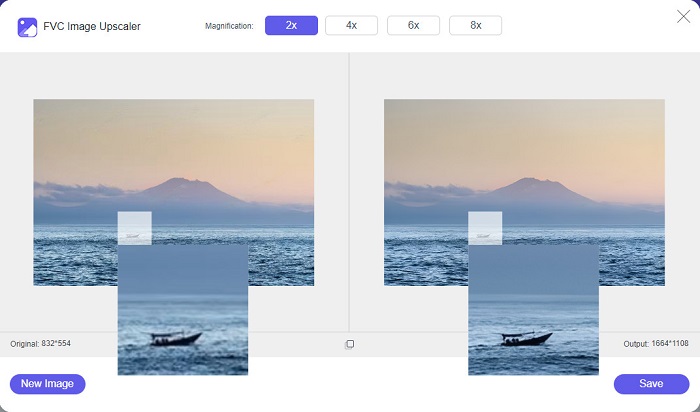
許多人想使用在線照片調整器,因為它不需要您在設備上下載任何內容。如果您想為設備節省存儲空間,在線工具是最佳選擇。此外,在線應用程序通常可以免費使用,就像許多用戶推薦的工具一樣,即 FVC Free Image Upscaler。
FVC Free Image Upscaler 是一款線上尺寸調整工具,可在所有網頁瀏覽器上使用,包括 Google、Firefox 和 Safari。此外,這款出色的工具可以將圖片放大 2 倍、4 倍、6 倍或 8 倍。它還支援幾乎所有常見的圖片格式,例如 PNG、JPG、JPEG 和 BMP。這個工具更優秀的地方在於它直覺式的使用介面,非常適合初學者使用。此外,FVC Free Image Upscaler 採用 AI(人工智慧)技術,能自動識別圖片中的模糊區域並立即進行強化。除了能透過選擇放大倍率來放大圖片之外,這款工具也以其 AI 影像增強能力而聞名。由於它是線上應用程式,你不需要在裝置上下載任何東西,能節省儲存空間。那還在等什麼?現在就開啟這款最佳免費的照片尺寸調整 App 吧。
優點
- 它有一個快速的升級過程。
- 它不需要您登錄帳戶。
- 它有一個易於使用的軟件界面。
- 您可以在 Windows 或 Mac 設備上訪問它。
缺點
- 它是一個依賴互聯網的工具。
第 2 部分。適用於您的計算機的最佳照片調整器應用程序
如果您正在尋找圖像縮放器或放大鏡,您可以在計算機上使用許多應用程序。但是,並非所有可下載的應用程序都可以免費使用。通常,用於您 PC 的軟件應用程序不是免費的。幸運的是,我們為您的計算機找到了一個可以免費下載的應用程序。閱讀本節以了解更多關於這款適用於您的 Windows PC 的最佳免費照片大小調整應用程序。
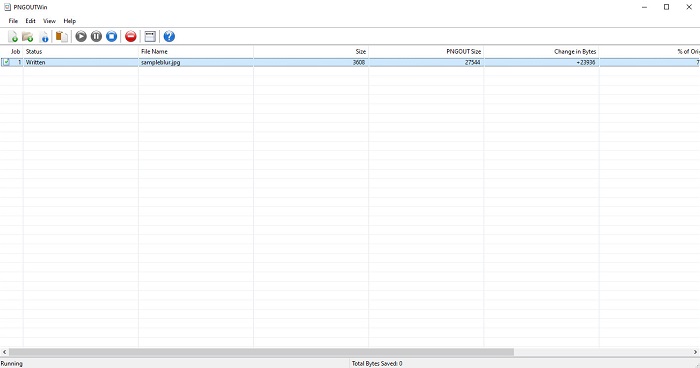
PNGOUTWin 是一款離線照片尺寸調整工具,你可以在 Windows 電腦上免費下載。這款照片尺寸調整 App 支援標準影像格式,例如 PNG 和 JPG。此外,在你上傳想要壓縮的圖片後,它會自動幫你調整照片大小。雖然它容易使用,但功能操作上稍難上手。不過在多次使用之後,你一定能熟悉這個工具。它具備批次調整功能,能讓你同時調整多張圖片的大小,並將它們儲存在同一個資料夾中。
優點
- 可以免費下載。
- 它安全且易於使用。
- 提供批量升級過程。
缺點
- 僅在 Windows 設備上可用。
- 您無法預覽放大的圖像。
第 3 部分。在 Android 上調整照片大小的最佳應用
現在很多人都用安卓手機。如果您的圖庫中有低質量的圖像,您可能需要使用照片調整器應用程序來增強它。幸運的是,您可以在 PlayStore 上下載許多免費的照片調整器應用程序,以幫助您增強低質量圖像。
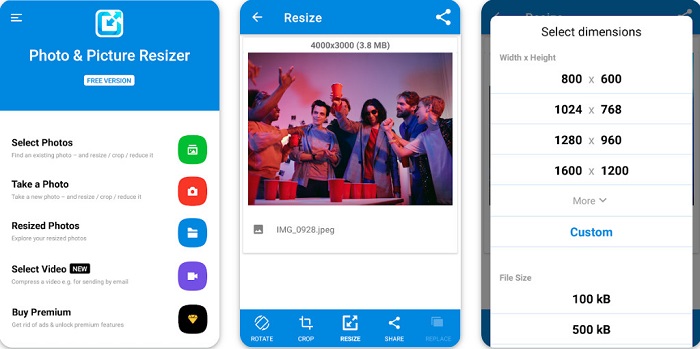
如果你在 PlayStore 上搜尋照片尺寸調整 App,Photo & Picture Resizer 會是列表中最前面的選擇之一。它是你可以在 Android 裝置上下載的最佳圖片尺寸調整 App 之一。此外,它提供批次放大處理功能,能讓你同時間壓縮兩張或更多圖片。而且,你可以從預設尺寸中選擇想要的圖片大小。另外,你也可以變更圖片的檔案大小與解析度。Photo & Picture Resizer App 還能壓縮影片。這款 App 的缺點是,若要使用其特殊編輯功能,你必須付費購買高級版本。
優點
- 它是免費且安全的下載。
- 它具有快速調整大小的過程。
- 您可以將輸出導出到其他社交媒體平台。
缺點
- 購買高級版以使用特殊功能。
- 它包含討厭的廣告。
第 4 部分。 iPhone 的最佳照片調整器應用程序
現在很多人都在使用 iPhone,你知道嗎?您可以在 iPhone 上下載許多免費的照片調整器應用程序來調整或增強您的圖像。如果你想知道什麼是最好用的,請閱讀這部分內容。
雷米尼
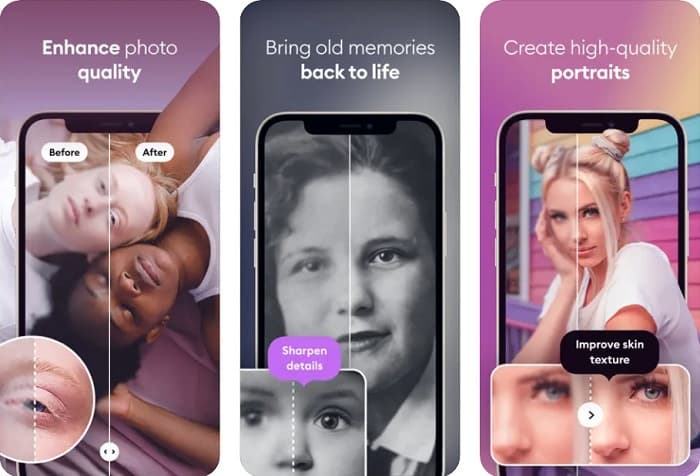
Remini 是 iPhone 上最好的照片尺寸調整 App。Remini 可在 AppStore 上免費下載,而且使用安全。同時,它採用 AI(人工智慧)技術,可自動幫你調整並強化圖片。此外,這款 App 允許你在儲存至裝置前先預覽圖片變化。它也能讓你將輸出結果匯出到常見的社群平台,例如 Facebook、Instagram 和 TikTok。在 Pro 版中,還有更多編輯功能可用來優化圖片。如果你想讓自己的照片呈現銳利又清晰的效果,這款 App 可能就是你在尋找的工具。
優點
- 它支持 iPhone 的圖像格式。
- 它有一個簡單的用戶界面。
- 可以修復低分辨率圖像。
缺點
- 您需要購買該應用程序來增強圖像。
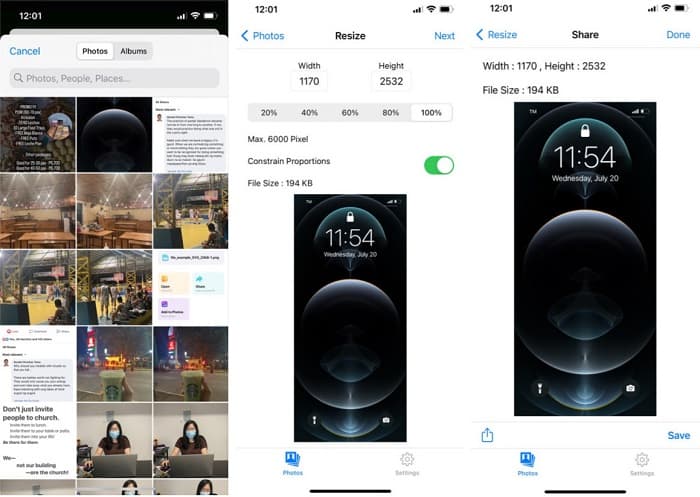
圖像調整大小
另一款極佳的圖片尺寸調整 App 是 Image Resize。Image Resize 也可以在你的 iPhone 裝置上免費下載。這款 App 允許你透過選擇百分比來調整圖片大小。此外,你可以利用它調整圖片的寬度與高度。這款 App 更棒的地方在於其快速的尺寸調整流程,讓許多使用者覺得非常方便。
優點
- 它支持 HEIC、Exif 和 PNG 圖像。
- 這是一個用戶友好的應用程序。
缺點
- 它只能調整圖像框架的大小,但不能增強它。
相關內容:
第 5 部分。關於最佳照片調整器應用程序的常見問題解答
我可以在不損失質量的情況下調整照片大小嗎?
調整圖像大小並不一定意味著它會破壞圖像的質量。儘管它會影響圖像的大小,但大多數情況下,應用程序可以調整圖像大小而不會降低質量。
我可以使用 Adobe Photoshop 調整圖像大小嗎?
可以。Adobe Photoshop 是最強大的照片編輯應用程式之一,裡面也有調整圖片大小的功能。要進行此操作,請開啟 Adobe Photoshop,選取你想要調整大小的圖片,接著前往 主選單列 > 選擇 Image(影像) > Image Size(影像大小)以開啟「影像大小」對話框,再來調整圖片的尺寸。
Adobe Photoshop 支持哪些圖像格式?
Adobe Photoshop 支持幾乎所有已知的圖像格式,例如 JPG、JPEG、PNG、GIF、TIFF 等。
結論
現在你已經了解最佳的照片尺寸調整 App,可以選擇自己偏好的工具。線上版、離線版、Android 版與 iPhone 版都有不同的 App,可依你使用的裝置來決定。不過,如果你不想在裝置上下載任何程式,現在就使用 FVC Free Image Upscaler 吧。
-
 使用頂級增強器使 iPhone 照片分辨率更好
 你想提高 iPhone 照片的分辨率嗎?好吧,在本文中,我們將介紹您可以使用的最佳工具以及您必須知道的其他技巧!
-
 線上線下老照片修復【簡單步驟】
 想要恢復舊照片?使用這些工具,您將了解舊照片恢復過程。閱讀這篇文章以了解最直接的方法。
-
 您必須使用的所有 Web 瀏覽器的 7 大像素增強器
 如果你想知道最好的像素增強器,你最好看看這篇文章。本文列出了適用於所有 Web 瀏覽器的七種最佳照片像素增強器。
