


 視頻轉換大師
 屏幕錄影大師
 影片修復
影片修復
 安全下載
安全下載使用您的設備從視頻中刪除徽標的絕妙方法
觀看你最愛的影片本來是一件很滿足的事,但一旦畫面中出現多餘的物件,例如標誌、浮水印、文字等,就會大大影響觀感。若你正在尋找最出色又實用的方法,那就必須閱讀本文來獲取靈感。透過優秀的應用程式,你可以嘗試多種線上與離線的方式,從影片中移除標誌。有了這些去標誌工具的幫助,你就能盡情欣賞喜愛的電影、影片剪輯、投影片等等,而不再遇到同樣的困擾。若你想學習有效的方式來從影片中移除標誌,千萬別錯過這篇實用的文章。

第 1 部分:從視頻中刪除徽標的最佳方法
假設你正在尋找一款免費的去標誌工具,那麼你可以善用的最佳應用程式就是Video Converter Ultimate。此程式能協助你從影片中移除標誌。不僅是標誌,像是浮水印、文字、圖片等任何多餘物件,都能一併去除。而且,移除標誌的步驟相當簡單,就算是新手也能輕鬆上手。
此外,Video Converter Ultimate 的刪除過程很快,不像其他應用程序需要花費大量時間從視頻中刪除徽標。使用此應用程序,您可以使用兩個簡單的工具去除徽標,即視頻水印去除器和視頻裁剪器。此外,它還具有您可以享受的功能,如視頻轉換器、視頻速度控制器、視頻壓縮器、色彩校正、視頻裁剪器、拼貼製作器等。如果您想知道這兩種使用 Video Converter Ultimate 刪除徽標的方法,請按照以下步驟操作。
1.使用視頻水印去除功能
步驟1: 首先,前往Video Converter Ultimate官方網站並下載軟體。下載完成後,進行安裝,接著在桌面啟動 Video Converter Ultimate。
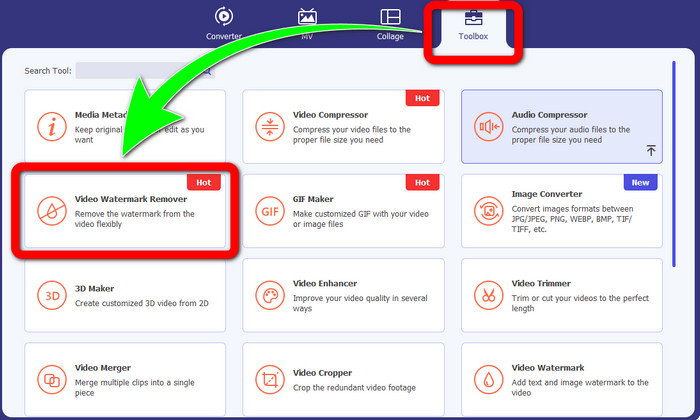
步驟2: 啟動軟體後,前往工具箱(Toolbox)面板。接著尋找影片浮水印移除工具(Video Watermark Remover)並點擊。
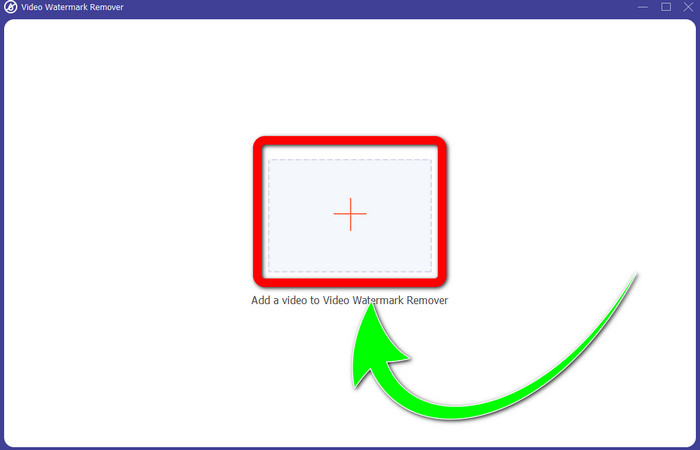
步驟3: 點擊影片浮水印移除工具(Video Watermark Remover)後,桌面會跳出另一個介面。點選加號按鈕,匯入帶有標誌的影片。
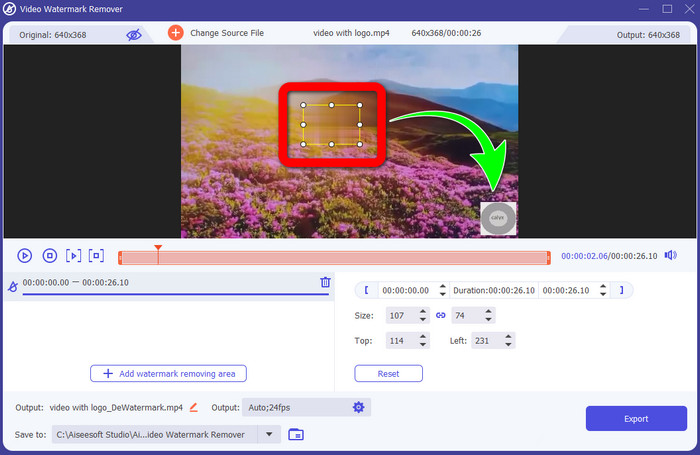
步驟4: 點選新增浮水印移除區域(Add Watermark Removing Area)按鈕。畫面上會出現一個小方框,將此方框移動至標誌位置並覆蓋住它。
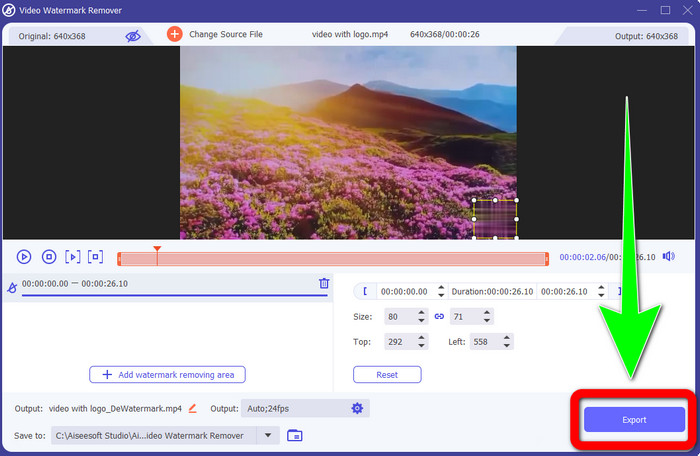
步驟5: 當你調整方框覆蓋好標誌後,點選匯出(Export)按鈕,即可儲存完成去標誌的影片。
1.使用視頻裁剪功能
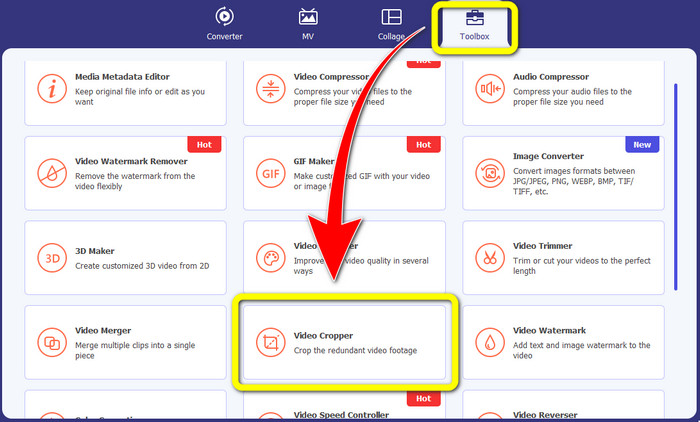
步驟1: 開啟Video Converter Ultimate,前往工具箱(Toolbox),並點擊「Video Cropper(影片裁切)」按鈕。接著另一個介面會在螢幕上跳出。
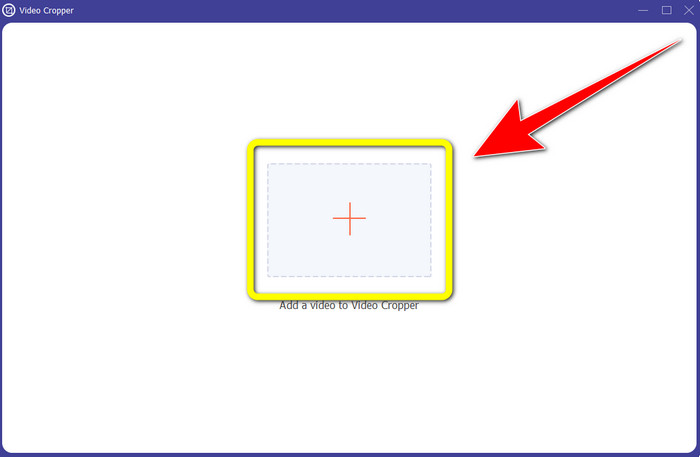
步驟2: 當新介面出現在螢幕上後,點選加號(Plus)按鈕,匯入帶有標誌的影片。
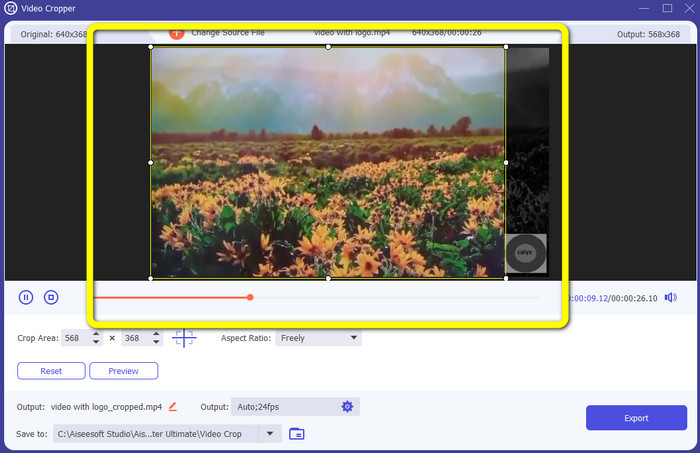
步驟3: 匯入影片後,你可以對影片進行裁切(crop),藉此去除畫面中的標誌。
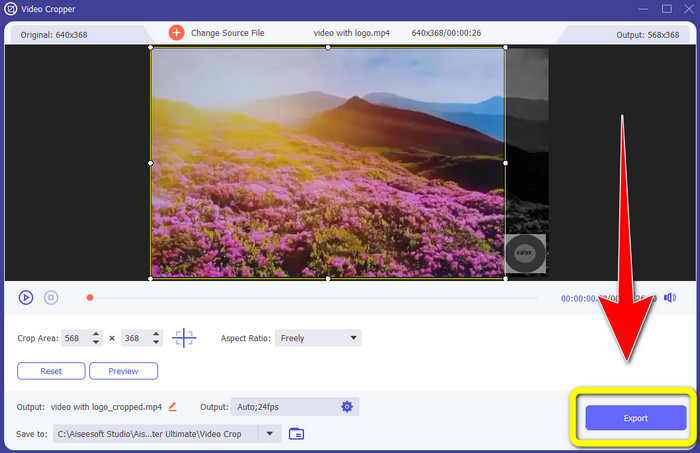
步驟4: 裁切完成後,點擊匯出(Export)按鈕。
第 2 部分:如何從在線視頻中刪除徽標
若你想找一款出色的工具來協助你從影片中移除標誌,可以使用123APPS。這款線上應用程式能幫助你快速且輕鬆地去除影片中的標誌,非常適合初學者。此外,這個線上工具是免費的,所以完全不必擔心是否需要購買。此工具的一大功能,就是能移除影片中惱人的物件,如浮水印、文字、圖片等。而且它支援多種檔案格式,如 MOV、WMV、AVI、MP4 等。不過,每次上傳檔案時,處理上傳會花較長時間,而且去除標誌的過程也偏慢。若你想從影片中移除標誌,可依照下列簡單步驟操作。
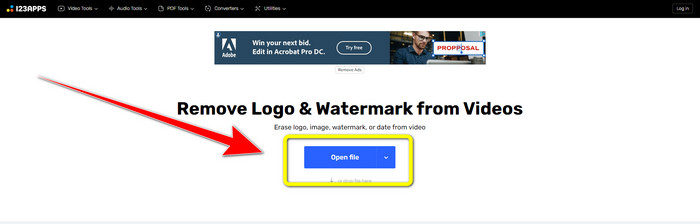
步驟1: 前往123APPS官網。點擊Open file(開啟檔案)按鈕,加入帶有 TikTok 標誌的影片。
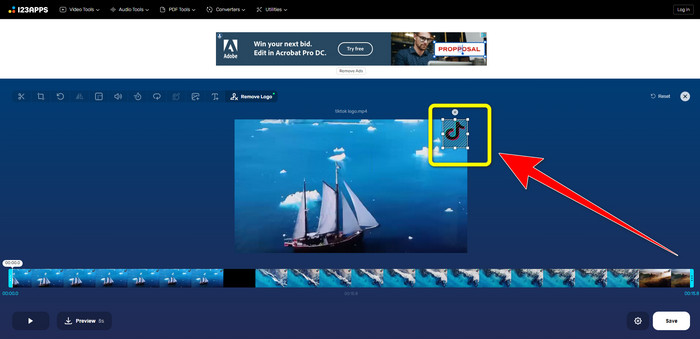
步驟2: 將影片匯入後,使用滑鼠在畫面上拉出一個方框(box),並覆蓋在標誌上以便移除。
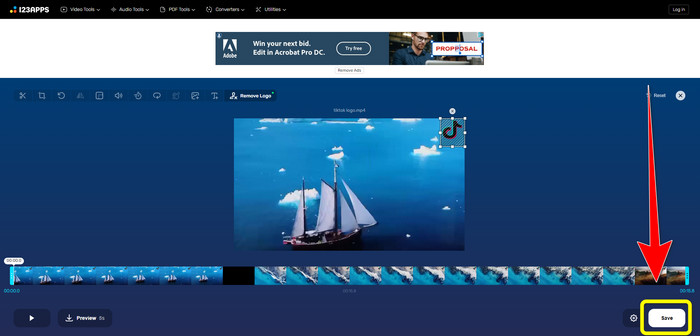
步驟3: 將標誌覆蓋後,就可以點擊Save(儲存)按鈕,將去除標誌後的影片成品儲存下來。
第 3 部分:如何從 iPhone 和 Android 上的視頻中刪除徽標
如何從 Android 上的視頻中刪除徽標
如果你想知道如何在 Android 裝置上從影片中移除標誌,可以使用Remove and Add Watermark這款應用程式。此軟體能立即協助你從影片中移除標誌。不只適用於移除影片中多餘的物件,你也可以用來移除圖片中的標誌,對使用者而言相當方便。此外,這款去除工具操作簡單、介面直覺,且儲存影片的速度很快。若你想從影片中去除標誌,請依照下列簡易步驟進行。
步驟1: 在你的 Android 裝置上下載 Remove and Add Watermark。
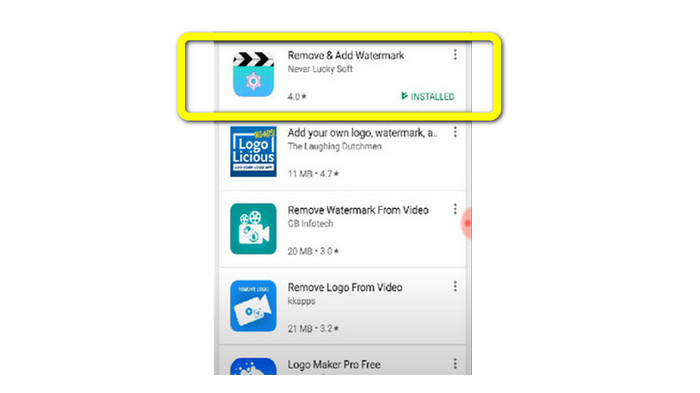
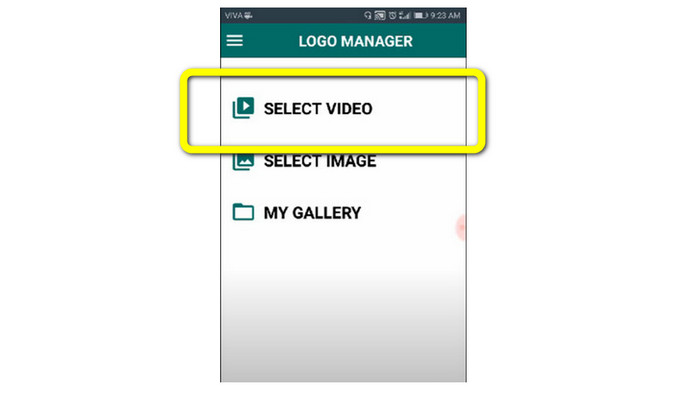
步驟2: 下載完成後,點擊Select Video > Remove Logo(選擇影片 > 移除標誌)按鈕,新增帶有標誌的影片。
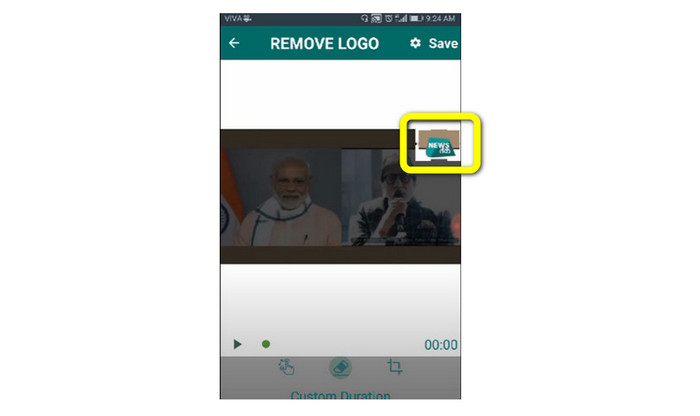
步驟3: 當影片匯入後,螢幕上會出現一個小方框。使用此方框來覆蓋並移除標誌。
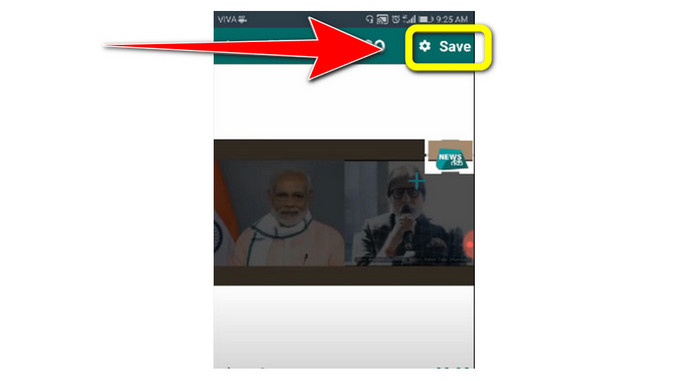
步驟4: 當你覆蓋好標誌後,點擊儲存(Save)按鈕,即可將不含標誌的影片存檔。
如何從 iPhone 上的視頻中刪除徽標
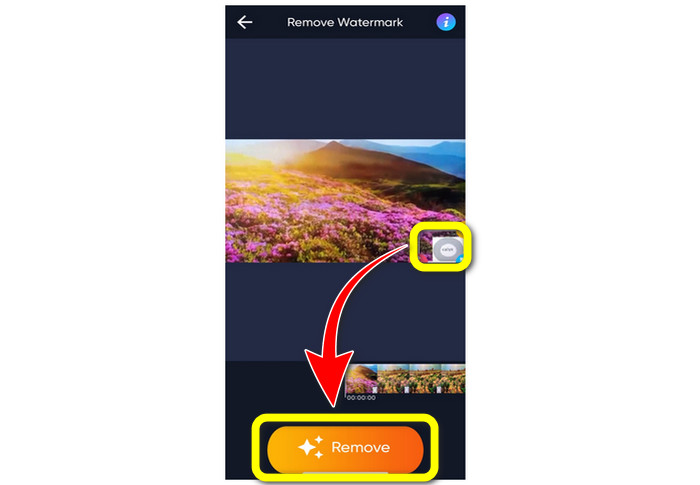
若你想在 iPhone 上從影片中去除標誌,最適合的應用程式是Watermark Remover Retouch。這款程式讓你能輕鬆移除影片中的多餘物件,例如標誌、浮水印、文字、圖片等,而且處理速度快,非常適合新手使用。此外,它擁有簡潔的介面,讓你可以輕鬆上手。若你想用此應用程式從 iPhone 影片中移除標誌,請依照下列簡單步驟操作。
步驟1: 在 iPhone 上下載Watermark Remover Retouch。接著啟動應用程式並加入帶有標誌的影片。
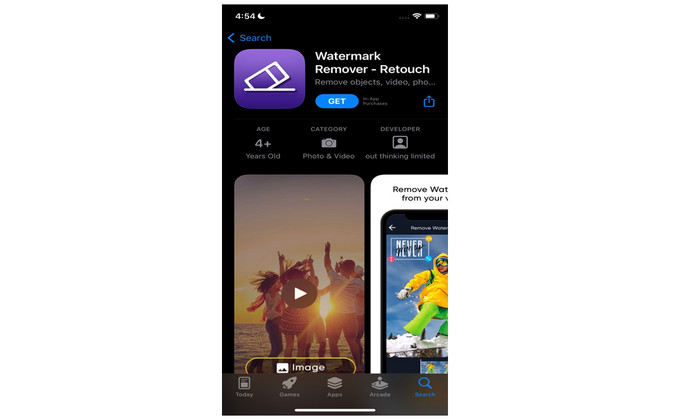
步驟2: 當影片成功匯入後,畫面上會出現一個小方框。使用此方框覆蓋標誌,然後點擊Remove(移除)按鈕,最後將已去除浮水印的影片儲存下來。
相關內容:
以最快方式從影片中移除 Adobe Stock 浮水印【教學】
第 4 部分:有關從視頻中刪除徽標的常見問題解答
在線刪除徽標是否安全?
是的!在線應用程序安全且使用安全。您要做的最好的事情就是尋找一個可以幫助您刪除徽標並使用它們的應用程序。
是否可以從我的視頻中刪除簽名?
當然可以。你可以使用Video Converter Ultimate從影片中移除簽名。像簽名字樣、浮水印、標誌與文字等,都能透過這款優秀的應用程式輕鬆去除。
我可以使用 Mac 刪除徽標的最佳應用程序是什麼?
在 Mac 上用來移除標誌的最佳應用程式是Video Converter Ultimate。這款程式不僅支援 Windows,也同樣適用於 Mac,對使用者而言十分方便。
結論
本文為你提供了有效且可靠的方式,來從影片中移除標誌。透過這些方法,你可以在無標誌干擾的情況下,盡情欣賞喜愛的影片。最後,若你想用最簡單、最省力的方式來移除影片中的標誌,就一定要使用 Video Converter Ultimate。
-
 如何免費刪除 Animaker 水印 [經過驗證的方法]
 如何去除 Animaker 水印?使用我們在此博客中招募的最佳工具,您可以使用它們來去除水印。
-
 原圖去水印教程【100%工作】
 要從 Origin Graph 中刪除水印,您需要幫助。您需要的幫助包含在本文中,您可以閱讀此內容了解。
-
 如何輕鬆去除 SmartDraw 中的水印 [2 種行之有效的方法]
 如何去除Smart Draw中的水印?如果您有同樣的問題,您可以參考這篇文章,因為我們已經為您介紹了!
