


 視頻轉換大師
 屏幕錄影大師
 影片修復
影片修復
 安全下載
安全下載如何從視頻中刪除 VideoScribe 徽標的最佳方法
你想學習如何從影片中移除 VideoScribe 標誌嗎?有時候你會在影片中遇到標誌,這是無法避免的,特別是當影片擁有者想保護自己的作品並宣傳品牌時。當你使用某些應用程式的免費版本時,也常會遇到標誌。最典型的例子就是 VideoScribe 應用程式。如果你使用的是它的免費版,影片上就會出現 VideoScribe 標誌,除非你付費購買。不過,在這之前,你也可以透過其他免費工具來移除影片中的標誌。你必須閱讀本文,了解如何在不花任何錢的情況下去除標誌。

第 1 部分:如何從離線視頻中刪除 VideScribe 徽標
如果你想在離線狀態下從影片中移除 VideoScribe 標誌,可以使用 Video Converter Ultimate。這款程式能幫助你輕鬆又快速地移除影片中的 VideoScribe 標誌。你也可以利用這套軟體編輯影片,而不會造成畫質損失。除此之外,它具備簡潔的圖形介面(GUI),能輸出高品質的成品。Video Converter Ultimate 可在 Mac 和 Windows 上使用。儘管功能眾多,對初學者仍然相當友善。此應用程式支援多種檔案格式,例如 FLV、MOV、MP4、MTS、DivX、XviD 等等。此外,它還內建許多編輯工具,可用來強化你的影片,例如增強畫質、剪輯、裁切、色彩校正、旋轉影片等等。Video Converter Ultimate 甚至提供兩種方式,幫你移除影片中的 VideoScribe 標誌。
使用視頻水印去除器
步驟 1: 按一下下方的下載按鈕,在 Windows 或 Mac 上下載 Video Converter Ultimate。之後在你的裝置上安裝軟體並啟動程式。
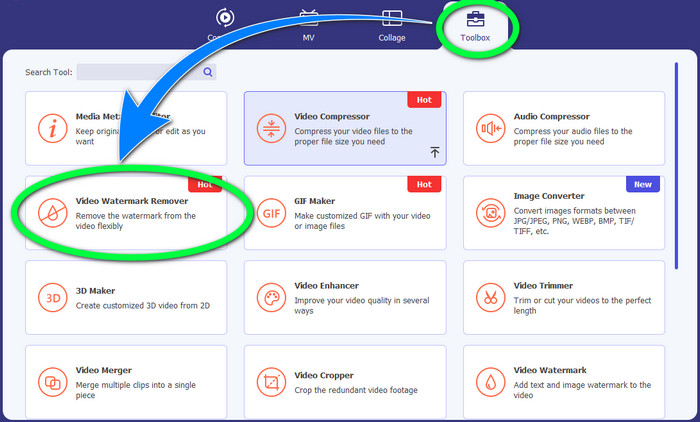
步驟 2: 接著前往 工具箱(Toolbox) 分頁,點選 去除影片浮水印(Video Watermark Remover) 按鈕。螢幕上會跳出一個新介面。
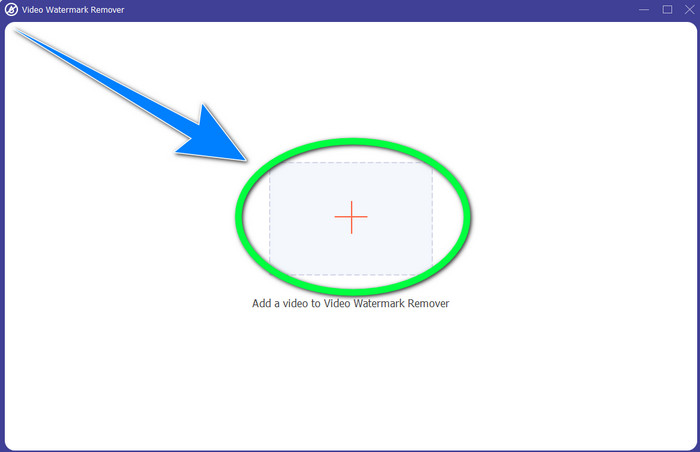
步驟 3: 點擊 + 按鈕,匯入含有你想移除之 VideoScribe 標誌的影片檔。
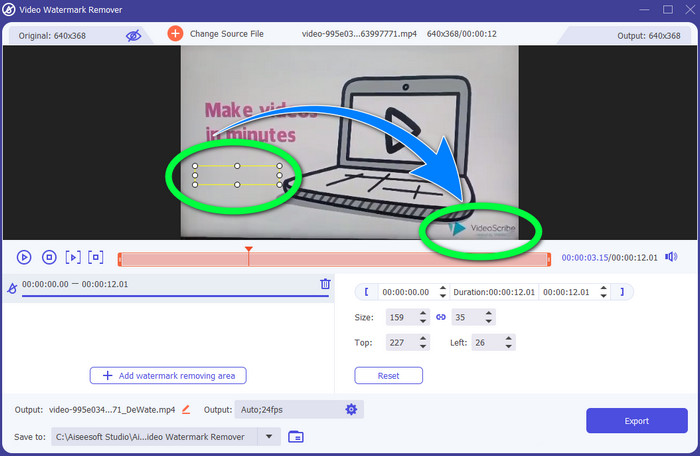
步驟 4: 匯入影片完成後,點選 新增去浮水印區域(Add Watermark Removing Area),再將小選取框移到標誌上。你可以調整選取框的大小。
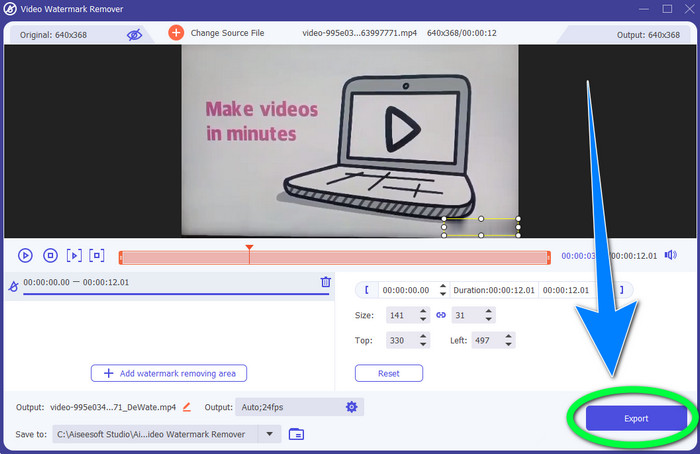
步驟 5: 最後一步,點擊 匯出(Export) 按鈕,便能將已去除標誌的影片儲存下來。
使用視頻裁剪功能
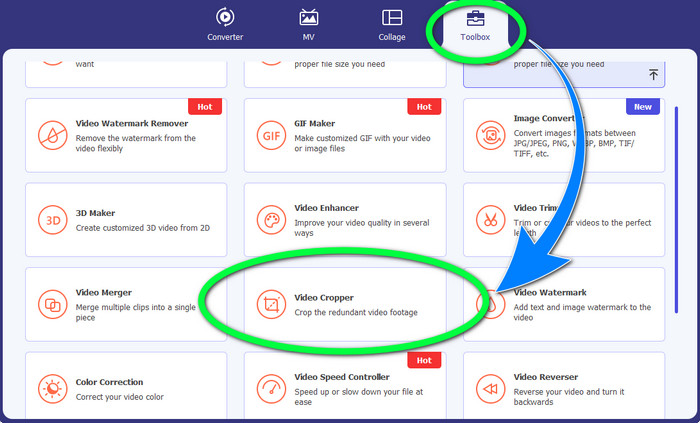
步驟 1: 裁切工具是移除 VideoScribe 標誌的另一種方法。在 工具箱(Toolbox) 下,點選 影片裁切(Video Cropper) 按鈕。
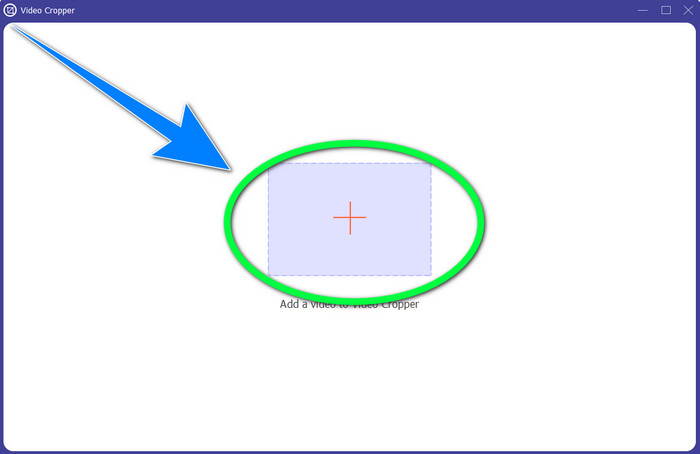
步驟 2: 新的介面會出現在螢幕上。選擇 + 符號按鈕,匯入含有 VideoScribe 標誌的影片。
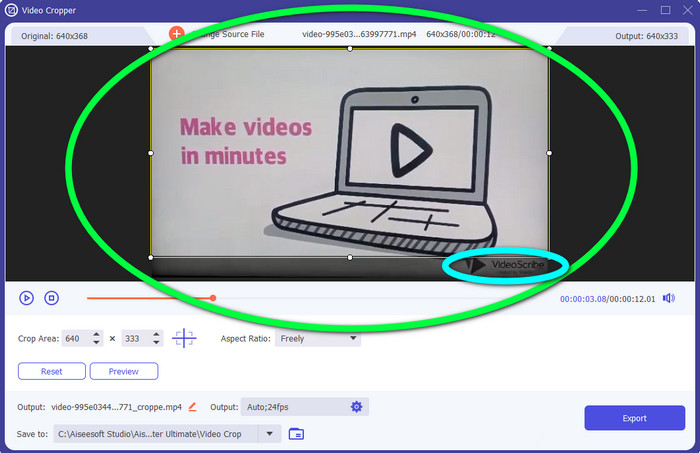
步驟 3: 裁切工具可以讓你裁掉影片邊緣。如果標誌位在影片邊緣,你就可以將該區域裁掉,以移除標誌。
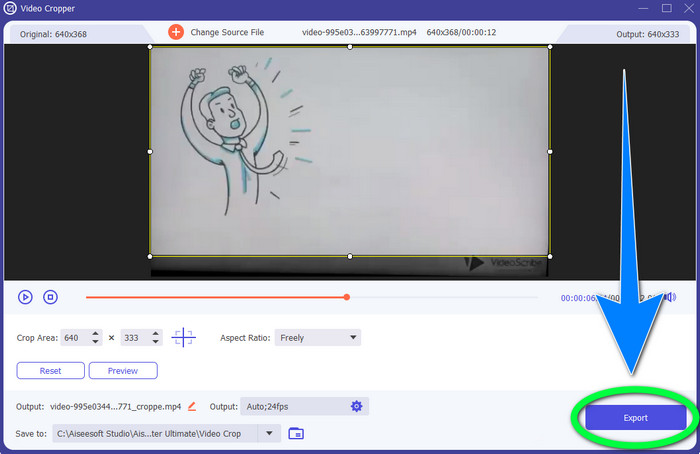
步驟 4: 接著,如果你認為已成功移除 VideoScribe 標誌,就可以點選 匯出(Export) 按鈕,將最終影片儲存在裝置中。
第 2 部分:如何從在線視頻中刪除 VideoScribe 徽標
使用 BeeCut-Online Watermark Remover
你想在線上移除影片中的 VideoScribe 標誌嗎?BeeCut-線上浮水印去除工具(BeeCut-Online Watermark Remover)是你可以善加利用的絕佳線上工具之一。這項線上工具能幫助你移除影片中惱人的物件,例如標誌、浮水印、文字、日期戳記等等。因此,憑藉其簡潔的介面,你可以輕鬆移除影片中的 VideoScribe 標誌。此外,BeeCut-線上浮水印去除工具支援多種檔案格式,如 FLV、MOV、MP4、WebM、ASF、AVI、3GP、MPG 等等。而且,你也能利用此工具,移除圖片中礙眼的元素。可惜的是,這款工具仰賴網路連線,意味著在沒有網路或網路連線不佳的情況下,你無法操作它。至於移除過程,有時會較為耗時,這取決於你的網路速度快或慢。我們已依序為你整理了以下步驟。
步驟 1: 前往 BeeCut-線上浮水印去除工具的網站。點擊 從影片移除浮水印(Remove Watermark from Video) 按鈕,並上傳含有 VideoScribe 標誌的影片。

步驟 2: 新增影片後,使用影片畫面上出現的小框框,拖曳以覆蓋標誌位置。
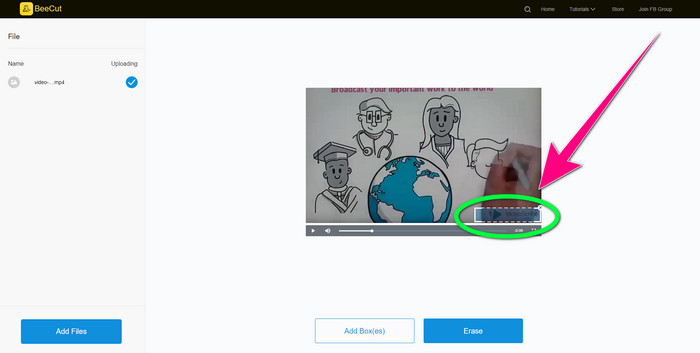
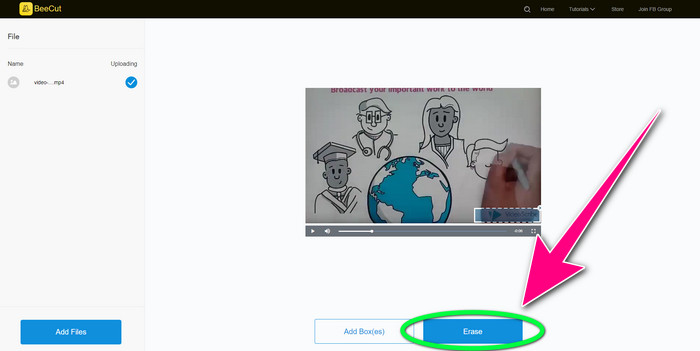
步驟 3: 當你用小框框覆蓋好標誌後,選擇 清除(Erase) 按鈕,即可儲存並下載已去除 VideoScribe 標誌的影片。
在線使用視頻水印去除器
Video Watermark Remover Online 是另一款可以用來移除影片中 VideoScribe 標誌的線上工具。它介面簡單,適合新手使用。此外,你可以移除影片中的標誌,而不會犧牲畫質,非常不錯。然而,使用免費版時,這款線上工具的功能相當受限。你一次只能從 5 部影片中移除標誌,且無法匯出成其他檔案格式。又因為它是線上應用程式,沒有網路連線時便無法使用。此外,這個工具有時候會運作不順。如果你想了解如何從影片中移除標誌,請按照以下簡單步驟操作。
步驟 1: 前往 Video Watermark Remover Online 的網站。點擊 Click or Drag Videos Here 按鈕,插入含有 VideoScribe 標誌的影片。

步驟 2: 點選 Remove Watermark 按鈕,並等待移除過程完成。之後,你就可以儲存影片。
第 3 部分:有關從視頻中刪除 VideoScribe 徽標的常見問題解答
我可以信任在線工具來從我的視頻中刪除徽標嗎?
是的你可以。在線工具很安全,可以保護您的視頻文件。有些工具可以在此過程後自動刪除您的文件,因此您不必擔心。然而,並非所有的在線工具都是相同的,因此您仍然需要查看評論以了解您是否可以信任某個特定工具。
如何去除視頻中的徽標?
如果您想擺脫徽標,請在您的計算機或 Mac 上下載 Video Converter Ultimate。您可以使用視頻水印去除器或視頻裁剪工具。這兩種方法可以幫助您擺脫視頻中的徽標。
我可以在沒有訂閱的情況下刪除 VideoScribe 徽標嗎?
是的當然!您可以使用 Video Converter Ultimate 刪除 VideoScribe 徽標。您無需購買此應用程序即可刪除徽標,因為它是免費的。
結論
本文提供了使用可下載工具與線上工具,移除影片中 VideoScribe 標誌的相關資訊。不過,如果你想要快速又省力地移除影片中的標誌,可以使用 Video Converter Ultimate。
-
 您將需要的 3 個最新的 Shutterstock 水印去除劑
 不喜歡附加到導出視頻的 Shutterstock 水印?您可以使用 Shutterstock 水印去除器來有效地擦除它。
-
 如何使用 4 種有效方法去除 Powtoon 水印
 閱讀本文以了解如何使用我們在此處提供的最佳工具和教程來刪除 Powtoon 水印。
-
 Apowersoft Watermark Remover 評測 – 功能、優缺點和價格
 Apowersoft Watermark Remover是最好的水印去除器之一,支持在線和離線,點擊了解更多!
