


 視頻轉換大師
 屏幕錄影大師
 影片修復
影片修復
 安全下載
安全下載如何在 Lightroom Mobile 中刪除水印的簡單方法
在照片上加上浮水印非常好用,特別是當你想保護自己的照片時。不過有時候你只想保留照片本身,而浮水印卻變得很礙眼。這篇文章將介紹幾款操作簡單的應用程式,教你如何從影像中移除浮水印。此外,你也會學到如何在 Lightroom 手機版中移除浮水印。如果你對這類主題有興趣,就繼續閱讀本指南,了解更多重要細節。

第 1 部分:如何在導出前禁用 Lightroom Mobile 應用程序的水印功能
Lightroom mobile 可以可靠地從您的圖像中刪除令人不安的對象,例如水印、徽標、簽名等。您只需輕點幾下即可刪除它們。這個用戶友好的軟件是為每個用戶設計的,尤其是非專業用戶。如果您想了解在 Lightroom 移動應用程序中刪除水印的最簡單方法,請按以下步驟操作。請遵循以下簡單指南。
步驟一: 在手機上下載並安裝 Lightroom 應用程式。啟動程式並打開時間軸。

步驟二: 在螢幕左上角,點擊 Lr 圖示。

步驟三: 接著前往分享選項,然後點擊它。

步驟四: 點擊分享選項後,關閉 Dreamy Prest 選項來關閉浮水印。點選此選項並將其關閉。

第 2 部分:如何在沒有 lightroom 的情況下從照片中去除水印
除了 Lightroom 手機版之外,你也可以使用 FVC Free Watermark Remover 來移除圖片上的浮水印。它是網路上很好用的浮水印清除工具之一。除了浮水印之外,它也能移除照片中其他惱人的元素,例如標誌、文字說明、貼圖、圖章、簽名等。去除浮水印後,你還可以將照片以與原檔相同的格式儲存。工具中提供多種去除工具,包括套索、畫筆和多邊形工具,讓移除浮水印變得簡單。另外,此工具還提供裁切功能,若浮水印位在照片邊緣或角落,你也可以直接裁切去除。除此之外,這款浮水印移除工具完全免費,不像其他工具需要購買訂閱。
而且,它具有簡單的去水印界面和程序,適合新手使用。最後,您的文件保證隱私,您是唯一可以查看您的作品的人。按照以下詳細步驟使用 FVC Free Watermark Remover 從圖像中刪除水印。
步驟一: 造訪 FVC Free Watermark Remover 網站。點擊「Upload Image」按鈕上傳你的照片。

步驟二: 上傳照片後,使用浮水印移除工具來框選浮水印區域。如你所見,浮水印位於照片中央,因此無法使用裁切工具。這種情況下,我們會使用多邊形工具,這是其中一種移除浮水印的工具。

步驟三: 若想重新選取標記區域,可使用 Erase 按鈕。當你完成照片上浮水印的標記後,點擊 Remove 按鈕,並等待系統進行移除處理。

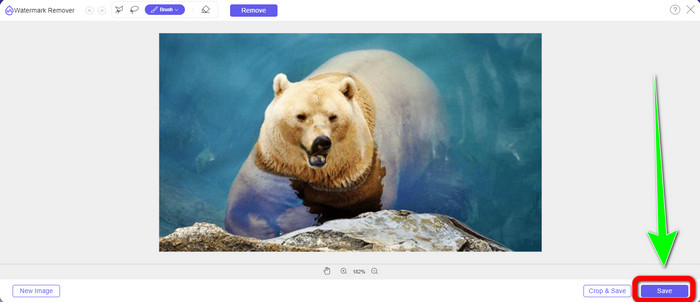
步驟四: 移除浮水印完成後,你可以點擊 Save 按鈕,將照片下載到電腦中。
使用 WatermarkRemover.io
如果你想使用另一個線上工具來移除圖片上的浮水印,可以試試 WatermarkRemover.io。這款線上軟體能從照片中移除任何不需要的物件,例如標誌、文字、圖章等,也可以一次清除多個浮水印。它介面簡潔、操作基本,十分適合新手使用。此線上工具支援多種圖片格式,包括 PNG、JPG、WEBP 和 JPEG。不過免費版有一些限制:你最多只能上傳 50 張圖片,且僅提供 25GB 儲存空間。如果想上傳更多圖片並獲得更大空間,就必須付費訂閱,而且價格偏高。若你想用 WatermarkRemover.io 清除圖片中惱人的元素,請依照下列簡單步驟操作。
步驟一: 前往 WatermarRemover.io 官方網站。點擊 Upload Image 按鈕,加入你想移除浮水印的照片。

步驟二: 新增照片後,系統會自動移除浮水印。點擊 Download Image 按鈕,將照片儲存到電腦。

在線使用Apowersoft水印去除
Apowersoft Video Watermark Remover Online 也是另一款實用的線上工具,適合想從照片中移除浮水印的使用者。透過這個線上工具,你可以輕鬆刪除照片上的浮水印。此外,它介面簡單、操作容易,非常適合想去除浮水印的新手使用。不只照片,Apowersoft 在處理影片浮水印方面也相當出色,能幫助你移除影片中的浮水印,對使用者來說十分方便。由於它是線上程式,你無需在電腦上安裝軟體。當你移除並儲存輸出檔案後,系統會自動刪除你的檔案,因此不用擔心隱私問題。不過,若想讓此工具順暢運作,你需要穩定且快速的網路連線,而且整個移除過程較長、較耗時間。請依照下列步驟,使用 Apowersoft 線上浮水印移除工具來刪除浮水印。
步驟一: 前往 Apowersoft Online Video Watermark Remover 網站。點擊 Remove Watermark from Image 按鈕,上傳帶有浮水印的照片。

步驟二: 上傳照片後,你會看到一個方形框。拖曳此方框,將它移動到浮水印上方,將浮水印完整覆蓋。

步驟三: 覆蓋好浮水印後,點擊 Erase 按鈕以移除浮水印。等待移除程序完成,然後下載去除浮水印後的最終照片。

第 3 部分:有關在 Lightroom 中從照片中刪除水印的常見問題解答
如何去除圖片邊緣的水印?
如果浮水印位在圖片邊緣或角落,你可以直接使用裁切工具輕鬆移除。你可以在照片上方工具列看到裁切工具。不過,如果你不想切掉照片的任何部分,就可以使用像 FVC Free Watermark Remover 這類的浮水印移除工具。此工具能協助你移除照片中惱人的元素,例如浮水印、標誌、簽名等。
水印有版權嗎?
有關附加信息,水印本身不是版權。水印可能會提醒人們不要竊取您的照片,因為您的作品在製作時已經受到版權保護。
我可以刪除屏幕截圖中的水印嗎?
是的你可以。使用FVC Free Watermark Remover、WatermarkRemover.io、Apowersoft Online Watermark Remover、Inpaint等水印去除工具可以輕鬆去除屏幕截圖中的水印。
徽標和水印有什麼區別?
水印是徽標的更流線型、半透明版本,這是它們的主要區別。它通常放置在您的圖像上,以防止其他人將其據為己有,並且通常只有一種顏色,白色或黑色。
Lightroom 中有橡皮擦嗎?
就在這裡。此選項使我們能夠更正和刪除我們無意中覆蓋的筆觸。您只需單擊“橡皮擦”即可使用它。就像您使用畫筆工具一樣,通常會遍歷您想要移除的區域。
結論
本文示範了在 Lightroom 手機版中移除浮水印的最佳方法。此外,我們也介紹了多種除了使用 Lightroom 以外的去除浮水印方式。如果你偏好以簡單方式立即移除照片中浮水印及其他不必要元素,可以使用 FVC Free Watermark Remover。
-
 如何從視頻中刪除表情符號的分步指南
 對視頻中的表情符號感到惱火?這篇文章將為您提供使用強大工具立即從視頻中刪除表情符號的最佳程序。
-
 如何在 After Effects 中輕鬆去除視頻中的水印
 本文將幫助您使用 After Effects 從視頻中去除水印。此外,它將提供消除乾擾對象的最佳選擇。
-
 如何從圖像中輕鬆刪除 Reddit 水印
 如果您在這裡,您可能正在尋找一款出色的 Reddit 水印去除器。在這種情況下,我們將向您展示刪除 Reddit 水印的最簡單方法。
