


 視頻轉換大師
 屏幕錄影大師
 影片修復
影片修復
 安全下載
安全下載ShareX螢幕錄影軟體深度評測[2025]
螢幕錄製工具已成為眾多使用者的必備工具。有些工具需要付費,尤其是那些提供高級功能的工具。然而,並非每個人都有足夠的預算來購買它們。因此,如果您正在尋找一款免費的螢幕錄製軟體,我們已經為您準備好了。
在本文中,您將認識 ShareX 螢幕錄製工具,一款適用於 Windows 系統的免費螢幕錄影軟體。我們將深入探討它的優點、限制、功能、使用介面,以及它與市面上其他熱門螢幕錄製程式的比較。此外,我們也會教您如何使用這款工具並充分發揮其強大功能。想知道更多嗎?那就繼續看下去!

第一部分:什麼是ShareX?
ShareX 是 Windows 使用者的免費開源螢幕錄製工具。它最初於 2007 年開發,並持續更新,最新版本於 2025 年 1 月 8 日發布。 ShareX 因其無需購買昂貴的軟體即可錄製和捕獲螢幕而聞名。
雖然介面乍看之下可能有點複雜,但許多用戶一旦上手就會發現它非常容易使用。多年來,ShareX 已成為想要一款可靠且免費螢幕錄製工具的用戶的熱門選擇。
第二部分:ShareX 能為您做什麼?
ShareX乍看之下可能有點複雜,但它實際上功能強大,用途廣泛。從螢幕錄製到螢幕截圖,它提供了許多便捷的工具,讓各種任務變得更加輕鬆。在本部分,我們將探討ShareX的功能以及它如何滿足您的螢幕錄製需求。
ShareX 提供四種螢幕截圖模式,讓您可以靈活地擷取內容。它支援全螢幕擷取、活動視窗擷取、區域擷取和捲動擷取。
• 此螢幕錄製工具支援MP4格式的錄影。
• 它還提供 GIF 錄製功能,用於錄製簡短、可分享的無音訊動畫。
• 區域螢幕錄製功能可讓您定義自訂區域。
• 您可以新增箭頭、文字和形狀等註解來突顯關鍵細節。
• 您可以自動執行儲存、上傳或編輯檔案等任務。
第三部分:如何使用ShareX?
ShareX螢幕錄製軟體的介面並不十分直觀,因此您在使用過程中可能會遇到一些問題。以下是使用ShareX的詳細步驟指南:
使用 ShareX 錄製螢幕畫面的方法:
步驟 1.首先,您需要從其官方網站下載此工具。
步驟 2.接著,啟動工具,在螢幕左側點擊 Capture(擷取) 功能表,然後選擇 Screen recording(螢幕錄製)。
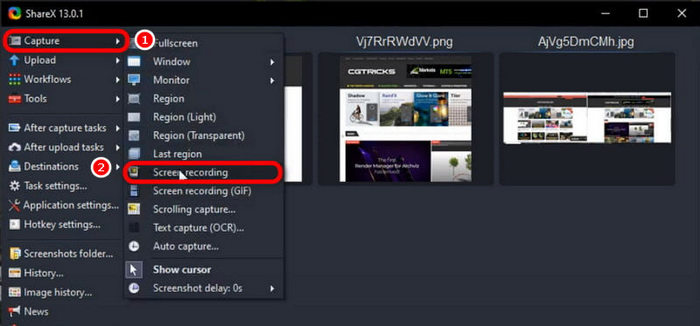
注意: 如果這是您第一次使用螢幕錄製功能,ShareX 可能會提示您下載另一個名為 ffmpeg 的附加工具,錄製影片必須使用它。只要依照螢幕上的指示進行安裝即可。
使用 ShareX 擷取螢幕截圖的方法:
步驟 1.點擊位於螢幕左側的 Capture(擷取) 功能表。
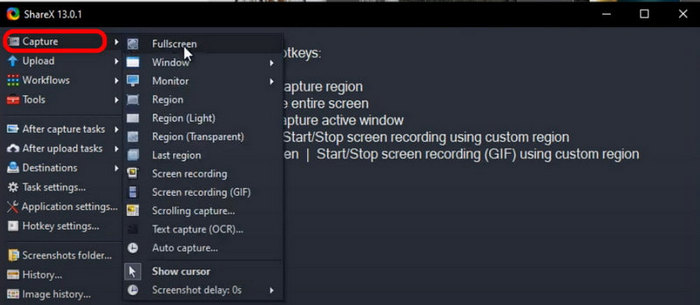
步驟 2.在擷取選項清單中瀏覽,然後選擇您想使用的區域或模式。您可以從全螢幕、使用中視窗、自訂區域或捲動擷取等模式中進行選擇。
步驟 3.若要擷取自訂區域,請按下 Ctrl + PrtSc。若要擷取整個螢幕,只需按下 PrtSc。最後,若要擷取當前使用中的視窗,請按下 Alt + PrtSc。
步驟 4.最後,如果您想擷取超出可見畫面的內容,例如很長的網頁,請在擷取選項中選擇 Scrolling Capture(捲動擷取)。此功能會自動捲動並在一張截圖中擷取完整內容。
ShareX 提供多種截圖模式,為使用者帶來極大的彈性,是一項非常實用的功能。然而,在螢幕錄製方面,對於需要音訊編輯、相機疊加或視訊特效等高級功能的用戶來說,這款工具可能不夠用。它適用於基本的錄製操作,但若要使用更全面的功能,則可能需要配合其他程式使用。
第四部分:ShareX與其競爭對手的比較
ShareX 是一款功能強大且用途廣泛的工具,但它與其他流行的螢幕擷取和錄製工具(例如 Greenshot 和 Flameshot)相比如何呢?雖然每款工具都提供獨特的功能,但它們的螢幕錄製方式可能存在顯著差異。在本節中,我們將從易用性、支援的平台和螢幕錄製功能等方面對 ShareX 及其競爭對手進行比較,幫助您選擇最適合您需求的方案。
ShareX 對比 Flameshot
對於需要同時具備螢幕錄製和螢幕截圖功能的使用者來說,ShareX 是更全面的選擇。雖然 Flameshot 缺少螢幕錄製功能,但它憑藉其用戶友好的螢幕截圖工具和出色的註釋功能脫穎而出。如果您需要一套完整的螢幕截圖解決方案,ShareX 是最佳選擇。但是,如果您只需要高級螢幕截圖功能,Flameshot 也是一個不錯的選擇。
Greenshot 對比 ShareX
ShareX 和 Greenshot 都是不錯的工具,但它們滿足不同的需求。如果您需要對螢幕錄製進行更多控制,例如錄製特定區域、建立 GIF 或設定自動任務,ShareX 更適合您。它非常適合需要更高級功能的用戶。
另一方面,Greenshot 最適合快速簡單的螢幕截圖。它雖然也提供基本的螢幕錄製功能,但不如 ShareX 那樣功能豐富。如果您只需要一個簡單的螢幕截圖工具並具備輕量級的錄製功能,Greenshot 是一個不錯的選擇。
如果有興趣,請點擊此處閱讀更多關於 OBS 螢幕錄影程式評測 的內容。
第五部分:ShareX 安全嗎?
是的,Share X 可以安全使用,它已經存在多年,這本身就足以說明其安全性。此外,這款螢幕錄製工具是開源的,這意味著它的程式碼是公開的。因此,任何人都可以檢查它是否有漏洞。
此外,這款螢幕錄製工具可能捆綁了惡意軟體、廣告軟體或其他可疑軟體。為了確保您獲得的是安全合法的版本,最好始終從其官方網站下載 ShareX,而不是從第三方下載網站下載。
第六部分:ShareX 的最佳替代方案?
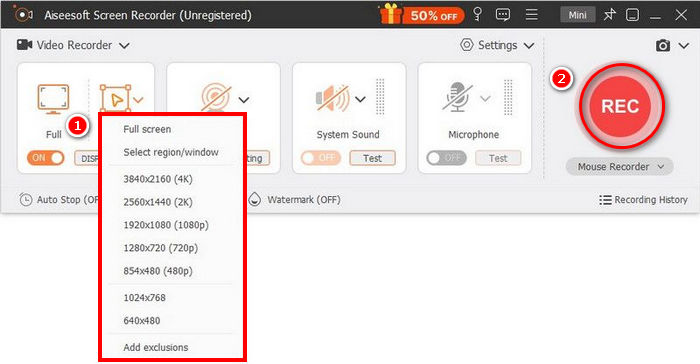
既然您已經了解什麼是 ShareX,以及它與其他螢幕錄製工具有何不同,如果您覺得它還不夠好用,還有另一款替代工具可以嘗試。FVC 螢幕錄影程式 是 ShareX 螢幕錄影工具的最佳替代方案。利用這款工具,您可以錄製螢幕、擷取截圖,還能對截圖進行編輯與標註。同時,它可在 Windows 和 macOS 上運作,讓使用者無論使用哪種作業系統都能靈活使用。此外,這款螢幕錄製工具支援系統聲音、麥克風輸入,甚至是網路攝影機錄影,非常適合用於線上會議、教學影片與遊戲錄影。
優點
- 允許您錄製全螢幕、選定視窗或自訂區域。
- 錄製視訊通話、會議 遊戲玩法以及線上課程
- 允許在錄製時添加文字、線條、高亮和形狀。
- 可同時錄製系統音訊和麥克風聲音。
- 支援多種視訊和音訊輸出格式。
- 以高清螢幕錄製影片。
缺點
- 免費版本可能會受到限制。
第七部分:關於ShareX的常見問題解答
ShareX 可以錄製螢幕的同時錄製音訊嗎?
是的,ShareX 可以在螢幕錄製過程中同時錄製系統音訊和麥克風輸入。但是,要啟用音訊錄製功能,您可能需要安裝 FFmpeg 等額外組件。設定完成後,它可以讓您錄製高品質的視頻並同步音頻,非常適合用於教程、演示等用途。
ShareX 完全免費嗎?
是的。 Share X Screen Recorder 是完全免費的。不過,如果您方便的話,也可以選擇捐款給他們。
ShareX 是否支援 macOS 或 Linux 系統?
很遺憾,ShareX Screen Recorder 目前不支援 macOS 和 Linux 系統。對於追求相容性的用戶來說,這是一個很大的缺點。不過,由於該工具是為 Windows 使用者設計的,因此在 Windows 系統下使用效果最佳。
結論
ShareX 之所以成為許多人偏好的螢幕錄製工具,絕非偶然。它具備強大的螢幕錄影與截圖功能,提供多種擷取模式、標註工具與自動化選項,讓整個操作流程順暢又高效。不過,該工具的介面看起來較為老舊,對部分使用者來說也不算直覺,但一旦上手後,其實非常容易使用。另一方面,如果您仍在尋找合適的螢幕錄製工具,ShareX 的最佳替代方案就是 FVC 螢幕錄影程式。那還在等什麼?快開始使用吧!
-
 冰淇淋屏幕錄像機及其免費替代方案的完整評論
 這是一個公正的Icecream Screen Recorder評論。無冰淇淋屏幕錄像機具有水印和時間限制。如果您想擺脫Icecream的錄製限制,還可以在此處免費獲得在線替代方法。
-
 AirShou評測:它真的是最好的螢幕錄影軟體嗎?
 AirShou 真的是一款值得推薦的螢幕錄影軟體嗎?本文將探討它的功能、優點和缺點,以及它的最佳螢幕錄製替代方案。
-
 Bandicam評論– Bandicam屏幕錄像機軟件值得使用嗎
 這是一篇關於 Bandicam 螢幕錄影機的完整評測。您將了解它的功能、價格、優點和缺點,並找到最佳的替代方案。
