


 視頻轉換大師
 屏幕錄影大師
 影片修復
影片修復
 安全下載
安全下載將 AVI 文件轉換為 M4V 格式的詳細過程
多媒體容器格式 AVI,全名為 Audio Video Interleaved(音訊視訊交錯),是 Windows 視訊軟體的一項功能。它可將音訊與視訊數據合併為單一檔案並同時播放。憑藉同步控制與即時顯示等獨特能力,AVI 很快就成為最常用的視訊格式之一。但如果你想在 Mac 上播放影片,就必須將 AVI 轉換成 M4V,因為 M4V 是 Apple 格式,可在 iTunes、Apple QuickTime Player 和各種 iOS 裝置上播放。有時你可能會想在 Mac 上將 .avi 檔轉成像 M4V 這樣的通用格式。在這種情況下,建議將 AVI 轉成 M4V,以確保在 Mac OS 上能正常運作。接下來我們會示範如何使用線上與離線應用程式,採用最佳方法來將 AVI 轉換為 M4V。

第 1 部分:AVI 和 M4V 簡介
| AVI | M4V | |
| 文件名 | 音視頻交錯 | MPEG-4視頻 |
| 文件擴展名 | .avi | .m4v |
| 描述 | AVI 文件格式是有史以來最流行的多媒體容器之一。首字母縮略詞 AVI 代表音頻視頻交錯,最初由 Microsoft 於 1992 年作為其多媒體框架“Windows 視頻”的一個組件向公眾提供。具有 .avi 文件擴展名的 AVI 文件可以同時具有同步的視頻和音頻內容,因為它是一種容器格式。因此,作者可以使用該標準編輯和編碼音頻視頻序列或視頻序列。 | Apple 為 iTunes 商店的內容創建了 M4V 文件擴展名,它與 MP4 文件擴展名非常相似。 Apple 設備是唯一可以播放 M4V 文件的設備。要在 Apple 設備上播放,其他視頻格式(如 MP4 和 MOV)可以轉換為 M4V。 M4V 和 MP4 文件格式的主要區別在於前者支持 DRM-Copyright Protection,後者禁止侵犯媒體內容的版權。 計算機必須通過登錄 iTunes 帳戶授予購買媒體文件的權限,才能播放受 DRM 保護的 M4V 文件。但是,如果文件不受 DRM 保護,用戶只需將 M4V 文件擴展名重命名為 MP4 即可使其與非 Apple 設備兼容。 |
| 由開發 | 微軟 | 蘋果公司。 |
| 相關項目 | VLC媒體播放器 蘋果 QuickTime 播放器 Adobe Premiere Pro 2020 Windows媒體播放器 | KMP播放器 媒體播放器經典 縮放播放器 \VLC 媒體播放器 |
| 文件類別 | 視頻 | 視頻 |
| MIME 類型 | 視頻/x視頻 | 視頻/x-m4v |
第 2 部分: 將 AVI 轉換為 M4V 的最佳方式
想免費把 AVI 轉成 M4V 嗎?你可以使用 FVC Free Video Converter Online。此工具能輕鬆將 AVI 檔案格式轉換成 M4V。此外,它還支援更多視訊格式,例如 FLV、MP4、MOV、WMA 等。如果你打算將多個 AVI 檔轉成不同的檔案格式,也可以使用這款應用程式,因為它提供批次轉檔功能。你還能在轉檔前編輯影片,例如變更影格率、解析度與位元率。此外,FVC Free Video Converter Online 也能轉換 MP3、AAC、AC3、FLAC 等音訊檔。
特徵
◆ 轉換多種視頻文件格式,如M4V、AVI、MP4、MOV、VOB、FLV、WMV等。
◆ 可以改變視頻的分辨率、比特率和幀率。
◆ 轉換MP3、AAC、AC3、FLAC等音頻文件。
按照下面的簡單指南輕鬆將 AVI 轉換為 M4V。
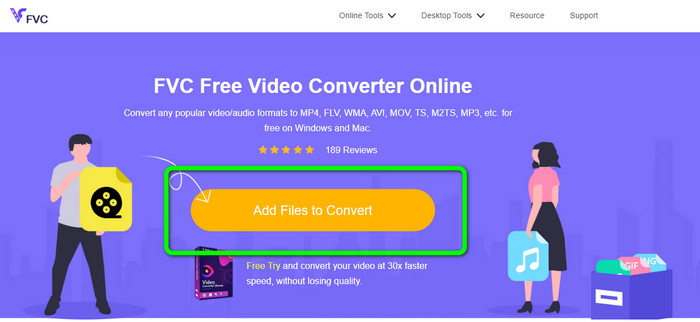
步驟 1:首先,開啟瀏覽器並造訪 FVC Free Video Converter Online 網站。按一下 Add Files to Convert 按鈕上傳你的 AVI 檔。
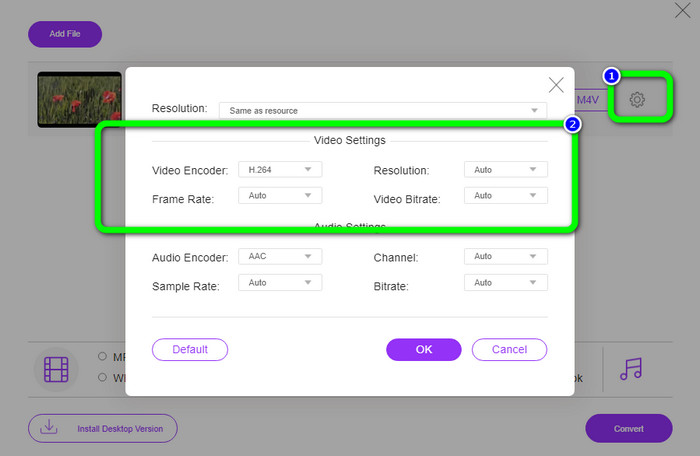
步驟 2:如果你想變更影片的解析度、影格率與位元率,請點選介面左側的設定圖示。調整完畢後按一下 OK。
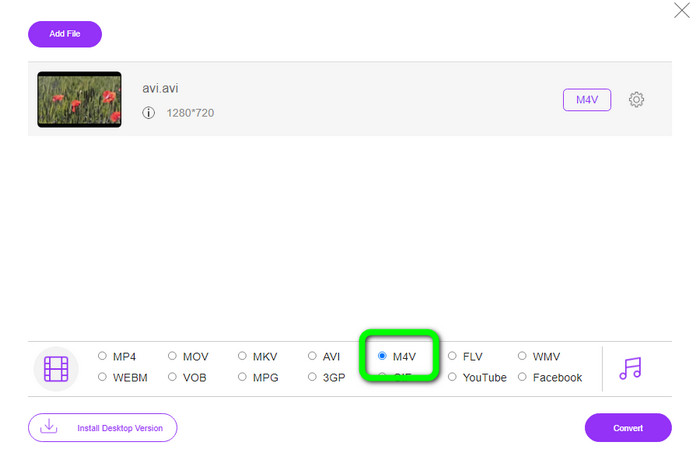
步驟 3:接著在介面下方,選擇 M4V 檔案作為輸出格式。
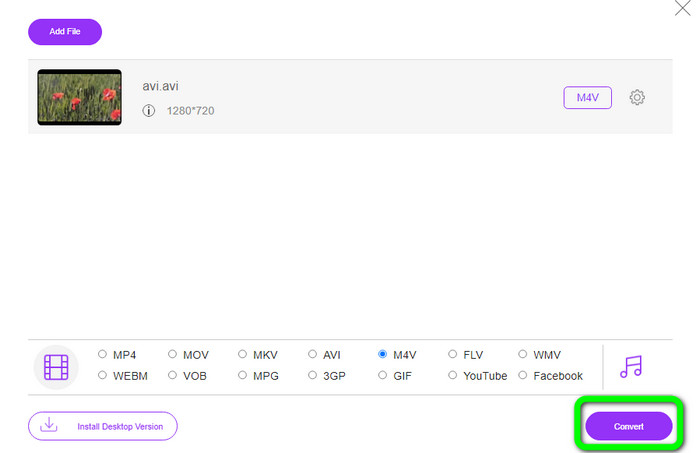
步驟 4:最後,若要儲存影片檔,請按一下 Convert 按鈕。等待轉檔完成後,下載最終輸出檔案。
第 3 部分:在 Windows 和 Mac 上將 AVI 轉換為 M4V 的簡單方法
另一款你可以使用的優秀轉檔程式是 FVC Video Converter Ultimate。這個工具可以在 Windows 上將 AVI 轉成 M4V。由於具備超高速轉檔功能,速度可快上 30 倍,能立即完成轉檔。此外,它支援批次轉檔,可以一次轉換多個檔案。此外,它操作方式簡單、介面直觀,非常適合初學者使用。而且這款離線工具不僅適用於 Windows,也提供 Mac 版本。再者,你還能在轉檔過程中對影片做一些調整,例如增強畫面、剪輯、加入濾鏡等。
功能特色
◆ 轉換100 多種視頻文件,包括M4V、MP4、AVI、FLV、MKV、MOV、VOB、WMV 等。
◆ 可以使用免費模板和過濾器製作拼貼畫。
◆ 提供音樂視頻製作器。
◆ 使用影片強化工具、剪輯器、浮水印去除工具、壓縮工具等來編輯影片。
◆ 轉換圖片文件格式,如BMP、JPG、PNG等。
◆ 加快和減慢視頻。
使用下面的詳細指南了解如何使用 FVC Video Converter Ultimate 在 Windows 和 Mac 上將 AVI 轉換為 M4V。我們將使用 Windows 版本。
步驟 1:在 Windows 或 Mac 上下載並安裝 FVC Video Converter Ultimate,方式是點擊下載按鈕。
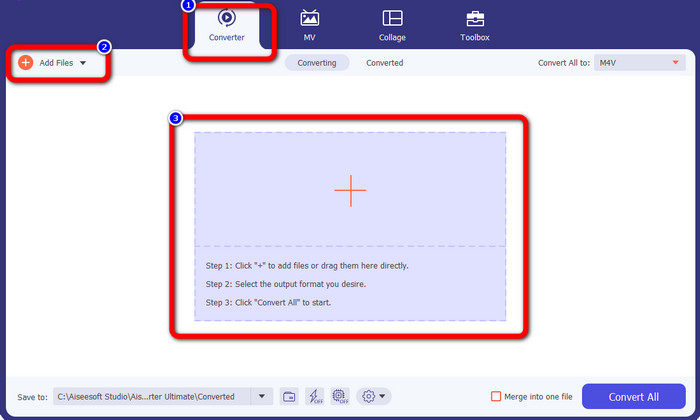
步驟 2:開啟程式後,前往 Converter 分頁。接著,你有三種方式匯入 AVI 檔案。第一種是點擊第二個框中的 Add File 按鈕。第二種是按一下第三個框中的 Plus 加號。最後一種是將檔案直接拖放到中央區域。
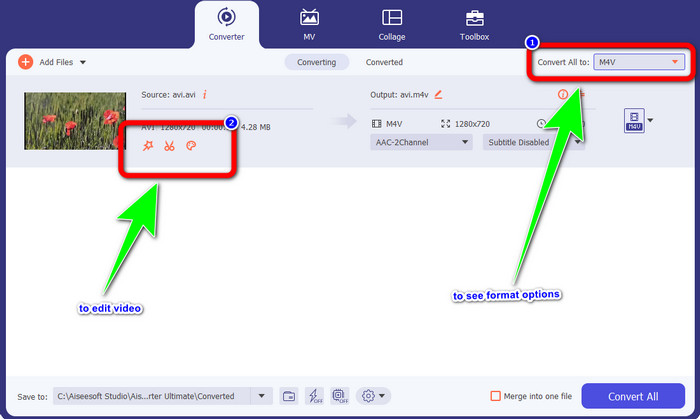
步驟 3:加入 AVI 檔案後,按一下「Convert All to」按鈕查看格式選項,然後選擇 M4V 檔案格式。若想編輯影片,可以到第二個框中進行。你可以使用各種工具編輯影片,例如加入濾鏡、旋轉與裁剪影片、剪輯片段等。
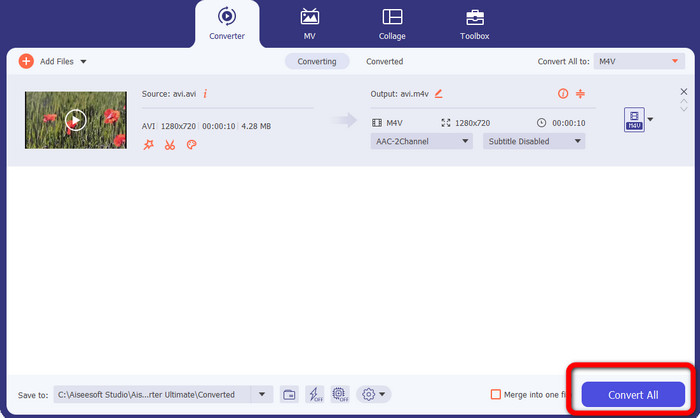
步驟 4:最後一步,點擊 Convert 按鈕。等待高速轉檔完成後,儲存已轉換的影片。
第 4 部分:如何使用 Handbrake 將 AVI 轉換為 M4V
Handbrake 是另一款可免費將 AVI 轉換為 M4V 的轉檔工具。它可以轉換多種檔案格式,如 WEBM、M4V、MP4、MKV 等。有了這款工具的協助,你可以輕鬆轉換許多檔案。不過,Handbrake 使用起來較為複雜,你需要具備一定程度的工具操作知識。此外,它的安裝流程也較為繁瑣,你必須完成多個步驟才能開始使用,對使用者來說相當耗時。
步驟 1:在電腦上下載 Handbrake。
步驟 2:選擇你想轉換的 AVI 檔案格式。
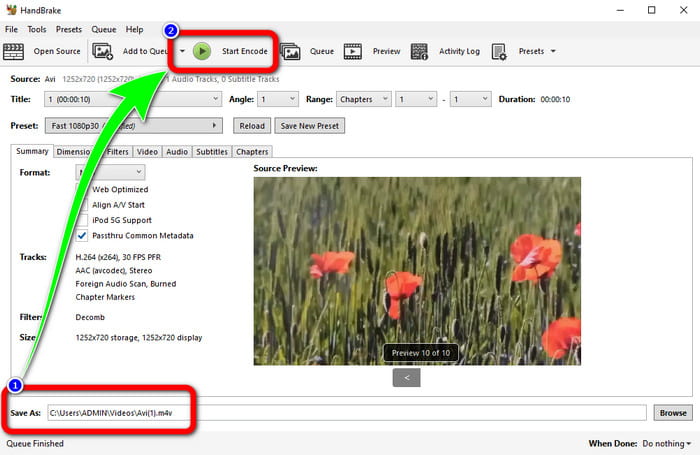
步驟 3:前往格式選項並選擇 M4V。然後按一下 Start 按鈕開始轉檔。
第 5 部分:有關將 AVI 轉換為 M4V 的常見問題解答
1. 如何在 Mac 上將 AVI 轉換為 M4V?
您可以使用 FVC Video Converter Ultimate。此轉換器可以使用 Mac 輕鬆地將 AVI 轉換為 M4V。
2. AVI文件有多大?
由於 AVI 視頻未壓縮,因此它們會佔用更多硬盤空間。例如,一個小時的 352x288 AVI 視頻片段最多可使用 33GB (3300 MB) 的硬盤空間。
3、AVI文件是通用的嗎?
是的。雖然 AVI 格式已經逐漸被更現代的格式,如 MP4、MOV 或 WMV 取代,但人們仍舊使用 AVI,因為它具有相當高的通用性。幾乎任何電腦或裝置都能播放 AVI 檔案。
結論
本指南為你示範了使用三款轉檔工具來將 AVI 檔案轉換為 M4V的實用方法。不過,如果你想要超高速的轉檔流程,建議使用 FVC Video Converter Ultimate;若你偏好操作更簡單的方式,則可以選擇 FVC Free Video Converter Online。
-
 您應該知道的Windows / Mac / Android / iOS最佳5 M4V播放器
 當您無法在 QuickTime Player 上播放 M4V 視頻時,您應該從這篇文章中了解更多適用於 Windows、Mac、Android 和 iOS 的 5 款優秀 M4V 播放器
-
 AVI VS MP4 – AVI和MP4格式之間的異同
 哪種視頻格式更好,AVI 還是 MP4?如果您想獲得詳細的比較,可以查看這篇 AVI VS MP4 文章。你可以從很多方面了解AVI和MP4的異同
-
 3 視頻轉換器程序用於在 Mac 上將 iTunes M4V 轉換為 AVI
 不知道如何將 MKV 轉換為 AVI 格式?當我們繼續閱讀本文時,我們將知道可以幫助您轉換這種文件格式的 3 種工具
