


 視頻轉換大師
 屏幕錄影大師
 影片修復
影片修復
 安全下載
安全下載關於如何將 JPG 轉換為 ICO 的重要程序
你是否想自訂電腦圖示,卻不知道可以用哪些方法?那麼你可以在本文中找到最適合的解決方案。如果你也是想讓資料夾圖示變得獨一無二的使用者之一,我們有答案給你。你可以透過將 JPG 圖片轉換成 ICO 格式來變更資料夾圖示。這樣一來,你想要的圖片就能立即變成圖示。所以,如果你有興趣,我們會提供最佳的離線與線上方法,教你如何將 JPG 轉 ICO。閱讀本文來看看你可以嘗試的轉換流程。

第 1 部分。JPG 與。首次代幣發售
| 文件格式 | 圖片/圖片 | 首次代幣發售 |
| 文件擴展名 | .jpg / .jpeg | .ico |
| 全名 | 聯合攝影專家組 | 圖標 |
| 由開發 | 聯合攝影專家組 | 微軟 |
| 描述 | 圖像文件收到 JPG 擴大。許多位圖被保存為 .jpg 文件以減小它們的大小,從而使通過 Internet 發送和下載這些圖像變得更加簡單。用於創建 JPG 文件(使用 24 位調色板)的壓縮級別越高,解壓縮對圖像質量的影響就越大。 | 具有不同尺寸(16×16、32×32 和 64×64 像素)和顏色深度的小圖像圖標可以在 首次代幣發售 文件(16 色、32、64、128、256、16 位等)。圖形用戶界面 (GUI) 操作系統使用它來顯示文件和目錄。 |
| 壓縮 | 有損的 | 無損 |
| 相關程序/瀏覽器 | Paint Adobe Photoshop Microsoft Photos GIMP Google Chrome Mozilla Firefox Internet Explorer | CorelDRAW Microsoft 照片 Microsoft Pain Google Chrome Microsoft Edge Safari Internet Explorer |
第 2 部分。在 Web 上有效地將 JPG 轉換為 ICO
Free Convert 是你可以用來將 JPG 轉換成 ICO 的知名線上圖片轉換工具之一。它能輕鬆地將你的圖片檔案轉換成 JPG 格式。使用者會覺得 Free Convert 是一個簡單的圖片檔案轉換方式。而且,這個線上圖片轉換器的版面配置容易理解。此外,Free Convert 可在各種平台上使用 among other options, among other options, among other options, among other options, among other options, among other options, among other options。然而,即使它提供了許多功能,使用這個線上工具仍有一些缺點。你只能上傳最多 1GB 的檔案。轉換圖片檔案時,畫面上也會出現廣告,相當惱人且干擾。你必須購買訂閱方案,才能體驗這個線上工具更多優質功能。
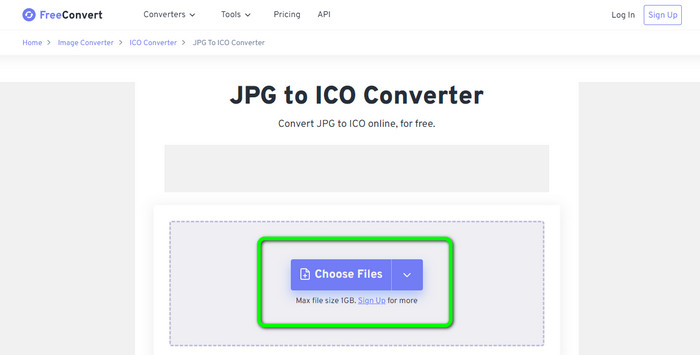
步驟 1. 前往 Free Convert 的網站。接著點選畫面中央的 Choose Files(選擇檔案) 來上傳 JPG 圖片。你也可以將圖片檔案直接拖放到框中。
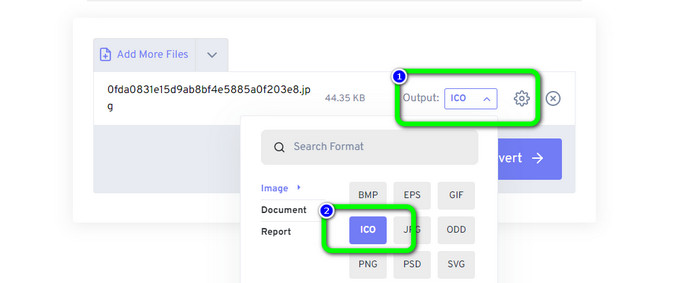
步驟 2. 在格式選項中選擇 ICO 格式。它將成為你的輸出格式。
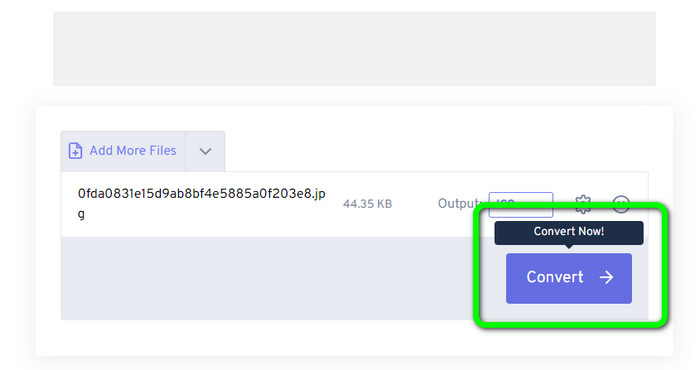
步驟 3. 然後,點選 Convert(轉換)。當轉換過程完成後,按下 Download(下載)按鈕,將轉換後的圖片下載到你的電腦。
第 3 部分。如何在 Windows 和 Mac 上將 JPG 轉換為 ICO
在 Windows 上將 JPG 轉換為 ICO
使用 Converticon Desktop 來將 JPG 轉換成 ICO。這款離線程式可免費下載。你可以順利地將 JPG 轉成 ICO,而不會遇到問題。此外,ConvertIcon Desktop 使用起來很簡單。無論是熟練或專業使用者都能輕鬆運用這個離線轉換器。而且,它支援多種圖片格式,包括 PNG、JPG、SVG 等。不過,這個離線轉換器只能在 Windows 上使用。如果你是 Mac 使用者,就無法用這個工具來轉換圖片格式。
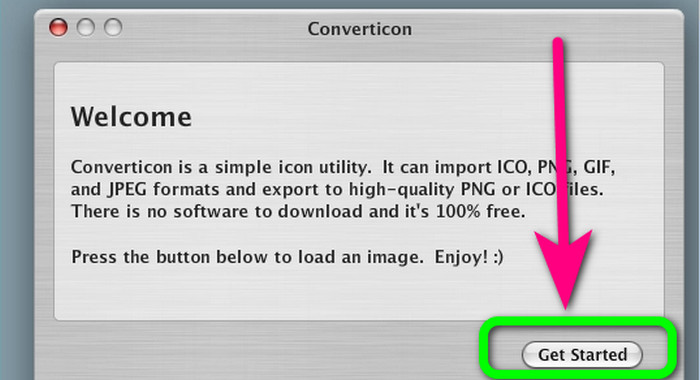
步驟 1. 在你的 Windows 上下載 ConvertIcon Desktop。然後啟動程式。之後,點選 Get started(開始使用)。
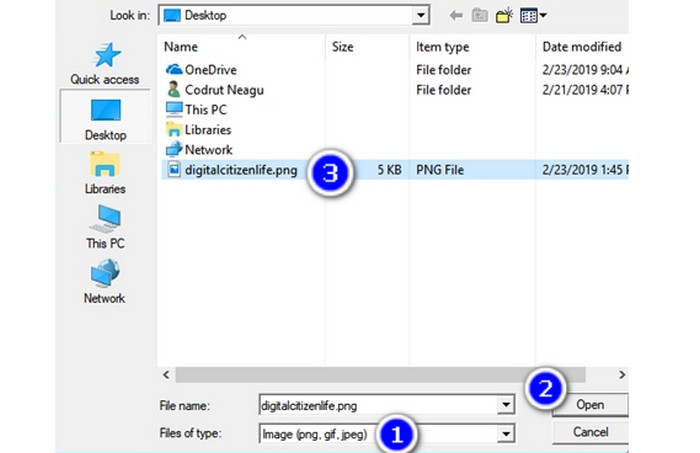
步驟 2. 在「透過 localhost 上傳檔案」對話視窗中的 Files of type(檔案類型) 清單下,選擇 Image (png, gif, jpg)。最後,在你的電腦中瀏覽並開啟想要轉換成 ICO 檔案格式的圖片。
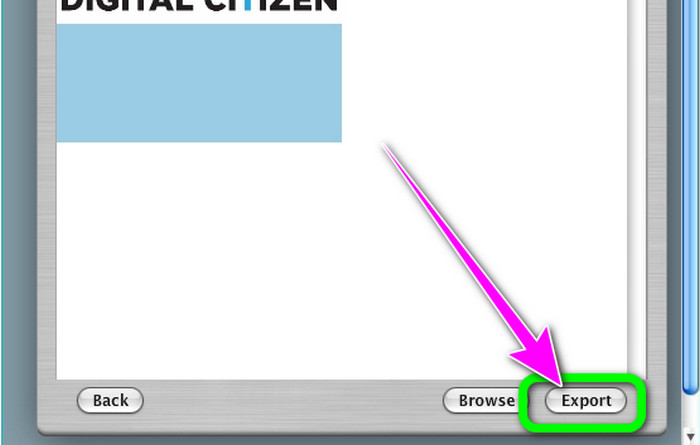
步驟 3. 接著,程式會顯示選取的圖片。點選介面右下角的 Export(匯出) 選項。
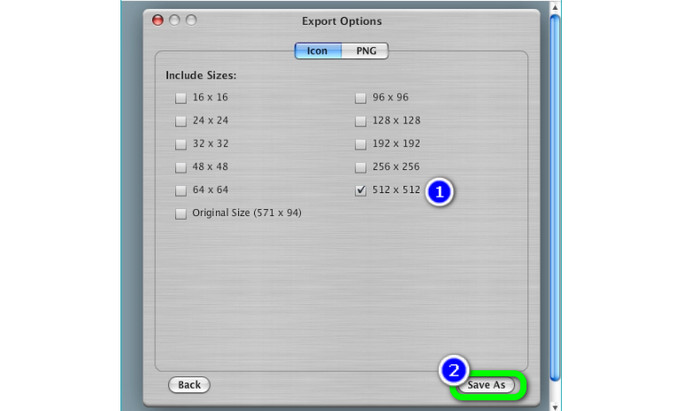
步驟 4. 在 Export Options(匯出選項) 視窗中選擇要包含在最終 ICO 檔案中的解析度。如果你使用的是 Windows 11/10,就特別要注意 512 × 512 的解析度。完成後,按一下 Save as(另存新檔),並在 Windows 電腦上選擇要儲存 ICO 檔案的位置,這個檔案是由此圖片轉換器所產生的。
在 Mac 上將 JPG 轉換為 ICO
你可以在 Mac 上使用預設的 Preview(預覽) App 來將 JPG 轉換成 ICO。如此一來,你就不需要在裝置上下載任何離線程式。同時,你仍能有效率地轉換圖片格式。不過,轉換檔案相當耗時,需要花很多時間來處理圖片。流程也較為複雜,對初學者等使用者來說不太好上手。
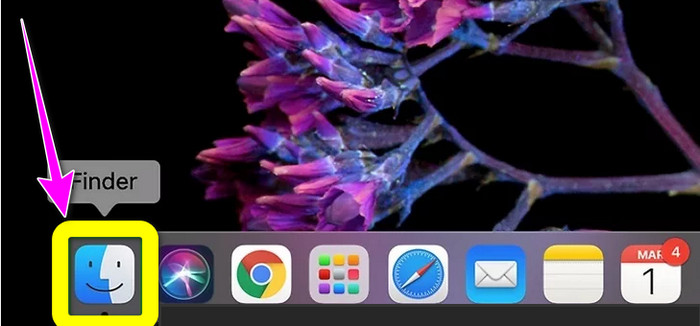
步驟 1. 打開你的 Mac,並使用 Finder 尋找你想要轉換的 JPG 圖片檔。
步驟 2. 在 Mac 上,預設的圖片檢視器叫做 Preview(預覽)。一般來說,直接雙擊檔案就會在 Preview 中開啟圖片。
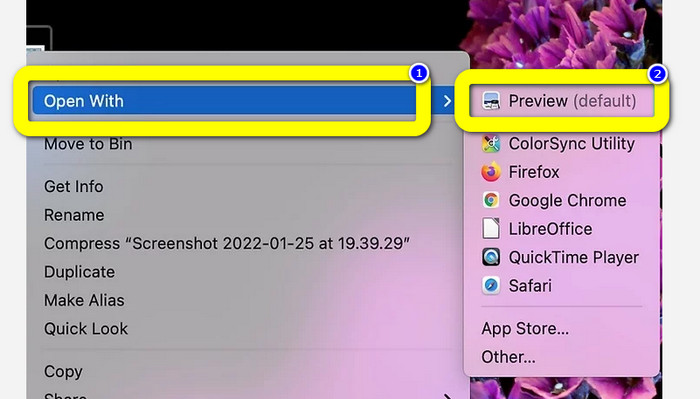
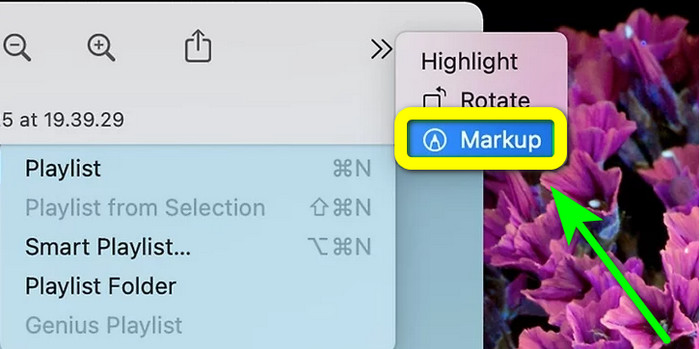
步驟 3. 上方有一個 Markup(標記) 圖示,看起來像一個帶有筆尖的圓圈。選取形狀為方形、四角有兩個箭頭指向角落的 Resize(調整大小) 按鈕。在「圖片尺寸」視窗的下拉選單中,於 Height and Width(高度與寬度) 旁的方框輸入圖片解析度,選擇 Pixels(像素),然後按一下 Ok。
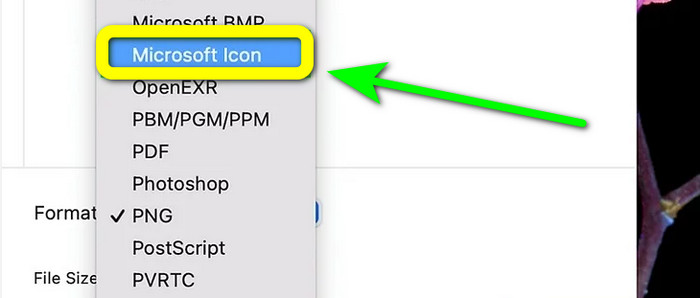
步驟 4. 前往 File(檔案) 功能表。從選項中選擇 Export(匯出)。接著輸入檔案名稱。在按住 Option 鍵的同時點選 Format(格式)下拉選單。從格式選項中選擇 Microsoft Icon,然後按下 Save(儲存)。點擊這裡了解如何將 ICO 轉成 PNG。
第 4 部分。獎勵:免費的最佳 JPG 轉換器
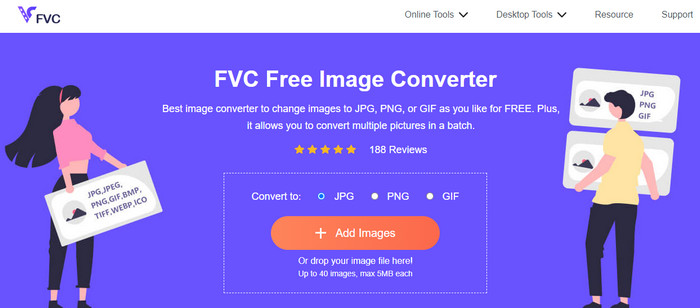
說到圖片轉換,你可以使用的終極轉換器就是 FVC Free Image Converter。這個線上工具支援多種圖片格式,對所有使用者都十分方便。而且轉換流程簡單,你可以透過幾個簡單步驟就完成圖片格式轉換。此線上工具的介面也容易理解,因此使用者,特別是初學者,可以輕鬆又快速地操作。此外,它還提供批次轉換功能,你一次可以上傳最多 40 張圖片。FVC Free Image Converter 能在所有瀏覽器上使用,你可以在 Chrome、Edge、Mozilla 等瀏覽器上運行這個線上轉換器。轉換完成後,它也不會在你的照片上加上浮水印。
第 5 部分。有關將 JPG 轉換為 ICO 的常見問題解答
1.ICO和ICNS有什麼區別?
它們在各種尺寸、顏色支持和分辨率方面有所不同,以滿足顯示器的需求。 ICO 文件和 ICNS 文件類型在 MacOS 上具有等效的功能。
2. ICO 文件的理想大小是多少?
16 x 16 像素是一個完美的尺寸。您可以在單個 .ico 文件中提供 16x16、32x32、48x48 和 64x64 圖像,系統將選擇最佳圖像進行顯示。 .ico 文件可以包含許多顏色深度不同的圖像。
3. 使用 JPEG 文件有什麼好處?
JPG 文件的主要優點是它們的大小遠小於舊的圖片文件格式。它們可以釋放您計算機上的存儲空間,非常適合存儲和共享數字圖像。
結論
如何將 JPG 轉 ICO?那麼,參考以上所有最有效的方法將會很有幫助。透過這些方式,你可以輕鬆又快速地轉換圖片檔案。如果你正在尋找最佳的圖片轉換器,我們強烈推薦你使用 FVC Free Image Converter。這款圖片轉換器的操作流程清楚易懂,非常適合所有使用者。
-
 關於如何將 JPG 轉換為 SVG 的主要方法 [已解決]
 在本文中,您將獲得不容錯過的有關將 JPG 轉換為 SVG 的最佳方法的數據。閱讀帖子以使用 JPG 到 SVG 轉換器。
-
 在線和離線將 JPG 轉換為 PNG 的全面方法
 正在尋找將 JPG 文件格式轉換為 PNG 文件格式的有用方法?這個路標有你需要的答案。要發現這些方法,請閱讀這篇文章。
-
 如何在線和離線將圖像轉換為 JPG 的方法
 您是否出於某種原因要將文件轉換為 JPG 格式?那麼這篇文章適合你。我們將教您將圖像轉換為 JPG 的最佳方法
