


 視頻轉換大師
 屏幕錄影大師
 影片修復
影片修復
 安全下載
安全下載評測任何錄影機:這個工具能為您做些什麼
當我們看到心儀的電影或電視劇片段,卻發現當前平台不支援下載時,難免會感到沮喪。最初,你可能嘗試過用其他設備對準正在播放的視頻,試圖錄製下來。但這種做法很容易被打斷,錄製下來的影像模糊且雜訊較多。還好現在有了專業的螢幕錄製軟體,例如Any Video Recorder,它最突出的功能就是捕捉電腦螢幕上正在播放的內容,從而幫助你從線上影片平台獲取影視資源。
那麼,Any Video Recorder 究竟是如何運作的?它的表現是否足夠穩定?又能幫我們做到什麼?請閱讀這篇Any Video Recorder 評測,我們會透過功能介紹、優缺點分析來協助你做出判斷。

第一部分:什麼是錄影機
Any Video Recorder 是一款可以幫助您錄製電腦螢幕上所有內容的軟體,包括視訊和音訊、操作活動等等。它擅長捕捉高清視訊和 DVD 電影,並且視訊品質以 1:1 格式保存。由於此功能,許多用戶選擇使用它來錄製 YouTube、Hulu、Netflix 和其他串流平台上的電影和電視節目。此外,Any Video Recorder 擁有非常簡潔的介面,單一視窗清晰地顯示所有按鈕和選項。
主要特點
• 免費擷取串流影片、線上影片、電視節目或 DVD 電影。
Any Video Recorder 支援錄製高清視頻,尤其是 Netflix、Hulu、YouTube 等平台的電影和電視節目。如果您目前尚未解鎖這些平台的高級版本,並且無法使用離線下載功能,Any Video Recorder 可以協助您以其他形式取得本機檔案。
• 擷取電腦螢幕上的影片及桌面操作活動
您可以在錄製螢幕時捕捉網路攝影機的內容,並將網路攝影機視訊疊加到錄製螢幕上。這非常適合用於旁白或教學影片。
• 凸顯滑鼠與鍵盤操作動作
任何錄影工具都可以用來製作教學影片。您可以錄製操作螢幕、點擊操作、彈跳窗活動等等。它錄製影片時不會出現延遲。
• 錄製 iTunes 租借及購買的影片
任何錄影機都可以將 M4V 格式的 iTunes 影片轉換為 MP4 格式並將其儲存到您的電腦上,以便您可以無限制地觀看它們。
• 提供一些簡單的個人化設定
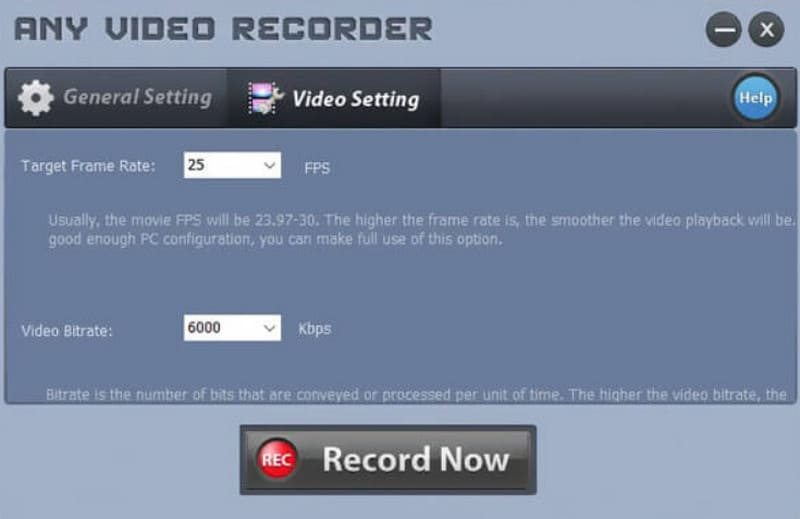
錄製完成後可設定儲存路徑、幀率等輸出視訊參數。
優點
- 自由
任何錄影器均可免費使用,並且對錄製影片的長度和大小沒有任何限制。 - 介面非常簡單易用
這款螢幕錄製軟體有一個簡單的頁面,可以在其中找到所有選項卡和按鈕,而無需多次跳到多個視窗。 - 錄製的影片品質非常高
它將捕獲的影片保存為高品質的數位文件,使其非常適合串流媒體平台和線上視訊平台。
缺點
- 錄製和編輯選項很少
Any Video Recorder 僅支援 MP4 作為輸出格式,且影片編輯工具有限。您也無法在錄製的影片中新增標記、效果等。 - 僅適用於 Windows 計算機
您只能在 Windows 10、8、7、Vista 或 XP 上下載 Any Video Recorder;Mac 使用者無法使用此工具。 - 有時,它會滯後
錄製長影片時,可能會出現卡頓或當機的問題,尤其是在舊版裝置上。
第 2 部分:如何使用任何錄影機
如果您已決定在 Windows 電腦上使用 Any Video Recorder,請閱讀以下指南。我們將向您展示如何在 Windows 10 上使用 Any Video Recorder 錄製螢幕。
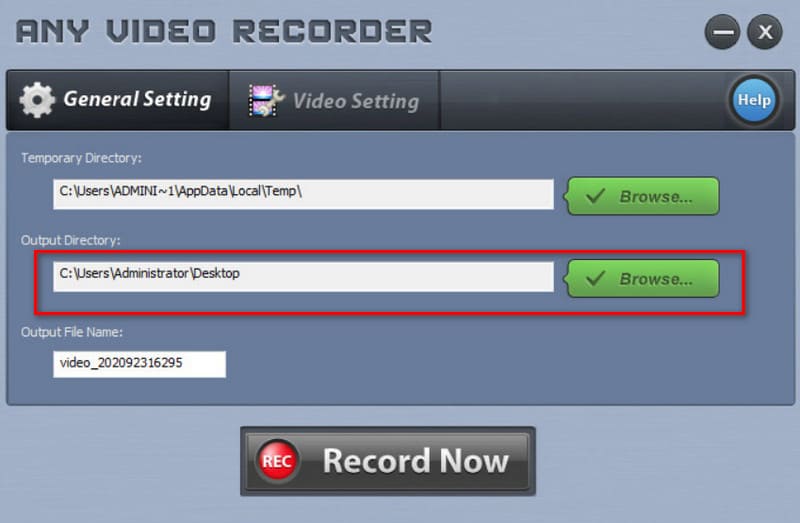
步驟一:在電腦上下載並安裝 Any Video Recorder。啟動程式後,前往一般設定(General Setting)分頁,設定輸出資料夾(Output Directory)及輸出檔名(Output File Name)。
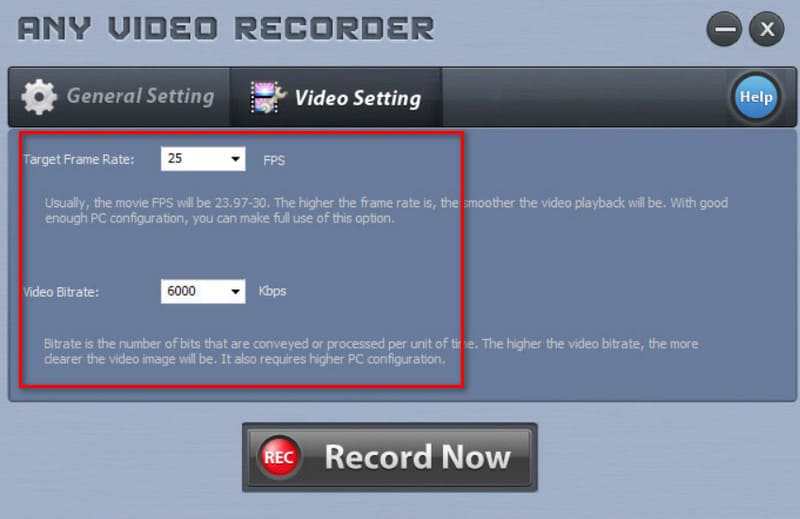
步驟二:前往視訊設定(Video Settings)分頁,設定目標幀率(Target Frame Rate)以及視訊位元率(Video Bitrate)。這兩項參數將決定你錄製影片的清晰度與流暢度。
步驟三:點擊立即錄製(Record Now)。在跳出的視窗中選擇手動選取(Select Manually),來框選你想要錄製的區域。最後點擊REC開始錄製。
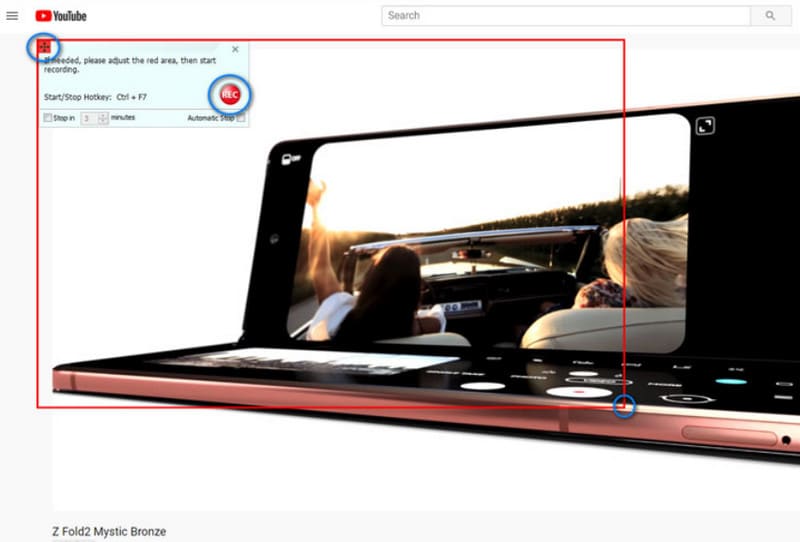
當你想要停止錄製時,點擊停止(Stop)圖示即可。
第 3 部分。最佳錄影機替代品
如果你想在 Mac 上使用 Any Video Recorder,很可惜,目前它尚不支援 macOS 系統,而且內建的剪輯功能與個人化設定都相當有限。我們建議使用者改試試最佳的 Any Video Recorder 替代方案——FVC Screen Recorder。它能順暢錄製螢幕活動、影片播放與遊戲畫面,線上會議也能流暢記錄,功能比 Any Video Recorder 更全面,還具備許多螢幕標註工具等你挖掘。你可以拉出框線只錄特定區域,或將滑鼠游標特別標示,將觀眾焦點引導到指定位置。FVC Screen Recorder 也提供一套完善的影像與影片編輯工具,讓你能進一步優化錄製成果。
此外,FVC 螢幕錄影機可讓您在手機連接到電腦時捕捉手機螢幕內容。有了這款一體化軟體,您無需前往其他平台。

第四部分:任何錄影機評論的常見問題解答
Any Video Recorder 是免費的嗎?
是的,這款軟體目前是 100% 完全免費,且沒有錄製時間或檔案大小的限制。不過,它目前僅支援 Windows 系統;Mac 使用者則需要尋找其他螢幕錄影軟體。
任何錄影機都安全嗎?
Any Video Recorder 100% 安全可靠。該軟體不含廣告、第三方惡意軟體或病毒。您可以放心使用。
最好的秘密錄影機是什麼?
要看你想錄的是什麼內容。如果你想從串流平台擷取高畫質影片,可以選擇 Any Video Recorder。若是要錄製遊戲畫面,OBS Studio 是最佳的遊戲錄影工具,我們非常推薦你試試。另外,也有像 FVC Screen Recorder 這類功能全面的工具,可以一併納入考量。
結論
這是一篇Any Video Recorder 評測。我們已經大致介紹了它的主要功能以及優缺點。很明顯,這款軟體非常適合用來錄製 Netflix、Hulu 等串流平台上的高畫質電影與電視節目,但在影片剪輯方面較為薄弱,可輸出的格式也有限。因此,我們推薦以 FVC Screen Recorder 作為替代方案。它不僅能錄製類型更多樣的影片,後製與編輯工具也更加齊全。
-
 適用於計算機、iOS 和 Android 的 3 款最佳 Facebook 通話記錄器
 如果您想錄製 Facebook 通話以保存寶貴訊息,有很多 Facebook 通話錄音工具可供選擇。在這裡,您可以了解適用於 PC、iOS 和 Android 的 3 款最佳 Facebook 視訊通話錄製工具。
-
 行動!屏幕錄像機評論–缺點,優點及其最佳替代方案
 Action Screen Recorder 是錄製遊戲視頻所需的軟件嗎?本文顯示了評論及其替代方案。
-
 [ 2025 ] Fraps 螢幕錄影機評測及其最佳免費替代品
 本文詳細討論了 Fraps Screen Recorder,並向您展示了最佳替代方案。通讀它以了解更多信息。
