


 視頻轉換大師
 屏幕錄影大師
 影片修復
影片修復
 安全下載
安全下載iSpring 螢幕錄影機全面評測:它好用嗎
iSpring Screen Recorder 是由 iSpring 開發的一款螢幕錄製工具,它最大的特色就是非常容易上手,對沒有任何使用經驗的新手也十分友善。若只從字面上做這樣籠統的概括,顯然不利於你真正了解 iSpring Screen Recorder 是一款怎樣的工具。因此,在這篇 iSpring Screen Recorder 評測 中,我們不只會給出概覽,還會深入分析它的優點與缺點,同時介紹它的訂閱方案與實際使用步驟。如果其中有任何一點讓你感到不滿意,你也可以試試其他 iSpring Screen Recorder 的替代方案。

第 1 部分。 iSpring Recorder 評論
iSpring Recorder 專為螢幕錄製而開發,因此具備所有必要的功能,例如選擇錄製範圍、處理錄製內容等。其最引人注目的特點是簡潔的介面,直覺易用,新用戶可以輕鬆找到對應的按鈕。讓我們按要點列出 iSpring Screen Recorder 目前提供的主要功能。
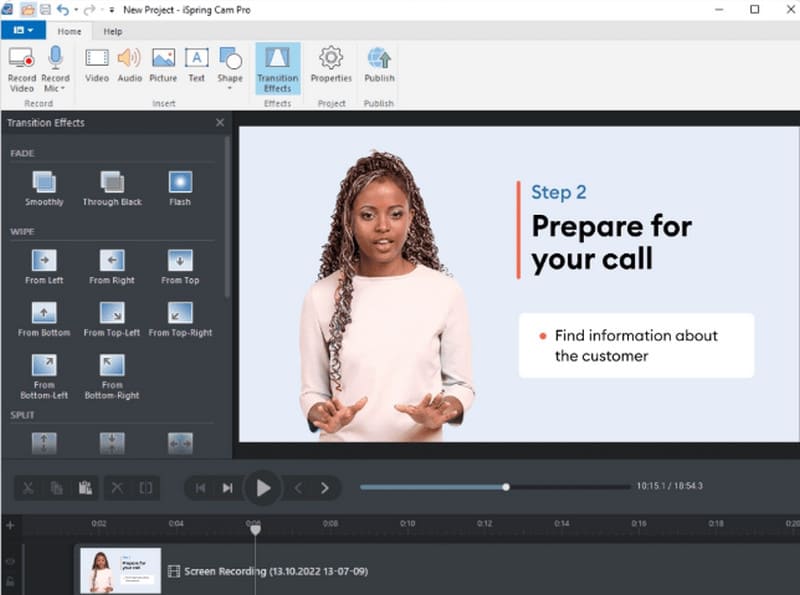
主要特點
• 輕鬆錄製螢幕上的一切內容
您可以選擇錄製整個螢幕、特定部分或某個視窗。如果需要再次添加解釋,您還可以為影片添加旁白。
• 為影片加入視覺提示
創建教學影片時,您可以在螢幕上添加各種視覺提示,並設定它們以使觀眾專注於滑鼠操作。 iSpring 支援突出顯示遊標或熱鍵,並為您的操作新增點擊聲音。
• 快速修改影片內容
iSpring 支援將多軌道時間軸應用於影片編輯。您可以調整播放速度、修剪影片長度、添加註解和字幕,或套用過渡效果。
• 輕鬆上傳已錄製的影片
完成錄製和編輯後,您可以以高清輸出視頻,然後透過 iSpring Video Recorder 將其直接上傳到 LMS 或 YouTube 等平台,以在您的頻道中發布。
• 優化你的音訊效果
iSpring 可以消除錄製影片中的噪音,或幫助您靜音部分片段。您也可以調整音量並添加淡入淡出效果。讓您的音訊看起來更專業。
優點
- 錄製選項齊全,可同時錄製螢幕、系統聲音和麥克風聲音。
- 支援將錄製的影片上傳到其他平台。
- 突出顯示遊標的功能效果很好。
- 免費版本沒有浮水印,也沒有錄製時間限制。
缺點
- 免費版本無法透過網路攝影機錄製。
- 錄製的影片偶爾會出現音訊和視訊不同步的情況。
- 免費版本無法截圖。
- 目前無法在 Mac 電腦上使用。
第 2 部分。 iSpring Recorder 定價
正如我們已經解釋過的,iSpring 不是一款完全免費的錄影軟體。它有兩個版本:iSpring Free Cam 和 iSpring Cam Pro。
• iSpring Free Cam 不向用戶收取任何費用,但您只能輸出 720p 品質的視頻,並且許多高級編輯功能無法解鎖。
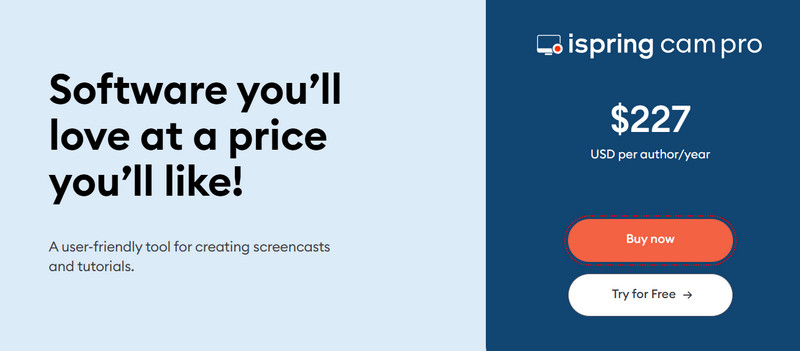
• iSpring Cam Pro 可以錄製高達 1080p 畫質的影片。它還支援將視訊或音訊片段新增至錄製文件,根據需要調整效果,或將文件上傳到您的學習管理系統 (LMS)。不過,此套餐每年收費 $227。
第 3 部分。如何使用 iSpring 螢幕錄影機
如果你已經決定試用這款螢幕錄影程式的免費版本,請看本節內容。我們會在這裡說明如何使用 iSpring Free Recorder 錄製你的螢幕。
步驟一: 在電腦上下載並安裝 iSpring Screen Recorder。
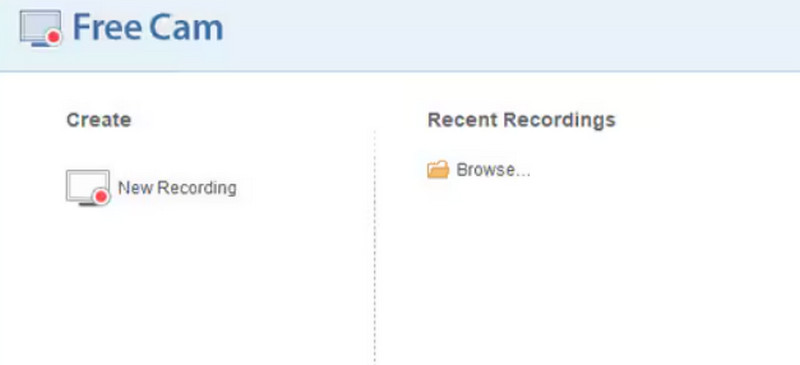
步驟二: 找到 Create > New Recording,然後點擊。
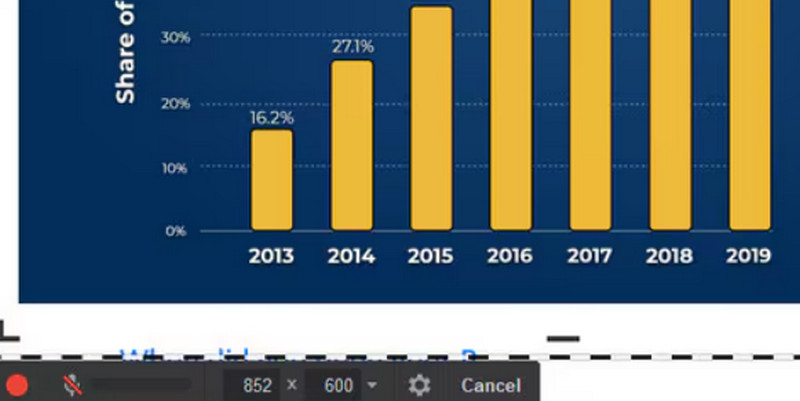
步驟三: 接著系統會要求你選擇螢幕錄製區域。選好後,點擊左下角的紅色錄製圖示即可開始。
步驟四: 要如何停止 iSpring 的錄製?當你錄製完成時,按下鍵盤上的 Esc 鍵,或點選螢幕右側的 Done 選項即可結束。
第 4 部分。 iSpring 螢幕錄影機的替代方案
你可能已經注意到,iSpring Screen Recorder 並沒有提供 Mac 版本,因此 Mac 使用者需要尋找更可靠的替代工具。此外,iSpring 的免費版限制較多,你無法錄製網路攝影機畫面或進行螢幕截圖。如果你也正為上述問題所困擾,我們建議使用 iSpring 的最佳替代方案──FVC Screen Recorder。它支援擷取電腦螢幕、網路攝影機、系統聲音與麥克風的音訊。無論你想錄製教學影片、遊戲實況、線上會議或其他任何內容,FVC Screen Recorder 都能滿足需求。它還提供完整的後期處理工具,協助你剪輯錄製好的影片,或在畫面上加入各種標記。此外,FVC Screen Recorder 也可以錄製手機螢幕上的內容。

第五部分:iSpring 螢幕錄影機評論常見問題解答
iSpring 螢幕錄影機使用安全嗎?
是的,iSpring 螢幕錄影工具不含任何病毒或惡意軟體,下載時也不會夾帶額外軟體。不過,請務必從官方網站下載這款影音與錄音軟體,不要從來源不明的第三方平台下載。
最值得信賴的螢幕錄影機是什麼?
如果您是新手,絕對應該嘗試 iSpring 螢幕錄影機。功能更豐富、更值得一試的產品包括 FVC 螢幕錄影機、Camtasia、OBSStudio 等。
有人會知道您是否正在錄製螢幕嗎?
通常情況下,別人是察覺不到你正在錄影的。不過,有些軟體有通知功能,會傳送提醒訊息,例如 Snapchat。
結論
這是一篇 iSpring Screen Recorder 評測。我們總結了它的主要功能,包括錄製視訊與音訊、編輯影片、降噪以及輕鬆上傳等。iSpring 免費版支援輸出 720p 影片,但可解鎖的功能非常有限;相較之下,Pro 專業版就多功能得多。對於 Mac 使用者,我們提供了這款軟體的最佳替代方案──FVC Screen Recorder。
-
 適用於計算機、iOS 和 Android 的 3 款最佳 Facebook 通話記錄器
 當您想記錄 Facebook 通話以保存有價值的東西時,有很多 Facebook 通話記錄器可供選擇。在這裡,您可以了解 3 種為 PC、iOS 和 Android 錄製 Facebook 視頻通話的最佳工具。
-
 4個最佳的免費網絡啟動記錄器,以捕獲屏幕視頻
 是否在尋找無需花一分錢就能在桌面上錄製屏幕上活動的最佳方法?這是4種最常用的免費網絡啟動記錄器。
-
 冰淇淋屏幕錄像機及其免費替代方案的完整評論
 這是一個公正的Icecream Screen Recorder評論。無冰淇淋屏幕錄像機具有水印和時間限制。如果您想擺脫Icecream的錄製限制,還可以在此處免費獲得在線替代方法。
