


 視頻轉換大師
 屏幕錄影大師
 影片修復
影片修復
 安全下載
安全下載使用在線視頻旋轉器,告別上下顛倒的視頻
在數字時代,視頻內容是我們生活中不可或缺的一部分。無論您是想記住一個特別的時刻,還是想為社交媒體或您的企業製作激動人心的內容,視頻都是傳達信息的絕佳方式。但是您可能會發現您的視頻需要在正確的位置,因為它們是在錯誤的位置錄製的,或者因為它們需要水平或垂直翻轉。
本文將為你介紹最優秀的線上影片旋轉工具,幫助你將影片調整到理想的方向。請繼續閱讀本文以了解更多工具。

第 1 部分。最佳在線視頻旋轉器
1.旋轉我的視頻
RotateMyVideo 是一款簡單且免費的在線工具,無需特殊軟件即可讓您向任意方向旋轉和翻轉視頻。該工具可讓您一次將視頻旋轉 90 度,並具有簡單的界面,使該過程快速簡便。如果您出於個人或商業原因需要旋轉視頻,RotateMyVideo 是一個不錯的選擇。它可以節省您的時間和精力。
優點
- 免費在線旋轉視頻,無隱藏費用。
- 支持以 90 度為增量旋轉。
- 水平或垂直翻轉視頻。
缺點
- 它只能旋轉小於 500 MB 的視頻。
- 視頻轉換過程可能需要一些時間。
- 用戶界面可能不吸引人。
使用 RotateMyVideo 在線旋轉視頻的步驟:
步驟 1. 打開網頁瀏覽器並前往 RotateMyVideo 網站。
步驟 2. 點擊 Pick Video 按鈕,上傳你想要旋轉的影片。
步驟 3. 現在,透過點擊相應的按鈕選擇你想要的影片方向。你可以將影片向左或向右旋轉、水平或垂直翻轉,或保持原始方向。
步驟 4. 若你對旋轉後的影片感到滿意,請點擊 Rotate video 按鈕以儲存變更。

2. 克萊迪奧
Clideo 是一款直覺且多功能的線上影片編輯平台,提供多種強大的影片編輯工具,其中包括影片旋轉功能。此外,Clideo 還提供影片裁剪、合併、加入音訊等多種功能,使其成為一款功能完整的影片編輯工具。與其他影片編輯軟體不同的是,Clideo 完全以網頁形式運作,你無需下載或安裝任何程式。
優點
- 從各種來源上傳視頻。
- 兼容多種視頻格式。
- 用戶友好的界面。
缺點
- 不適合高級視頻編輯需求。
- 免費版本有限制。
在線縱向到橫向視頻轉換器的步驟:
步驟 1. 使用網頁瀏覽器開啟 Clideo 網站,然後在主頁面展開所有工具。
步驟 2. 接著,從選單中選取 Rotate Video 選項,再點選 Choose file 上傳你想旋轉的影片。你也可以將影片檔案拖放到網站上。
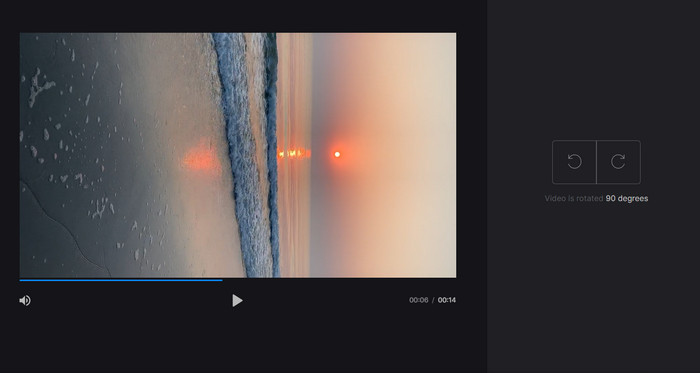
步驟 3. 點擊位於影片播放器右側的 Rotate 按鈕。透過點擊對應的按鈕,選擇影片所需的旋轉方向。影片可以順時針或逆時針旋轉,亦可水平或垂直翻轉。
3.彈性夾
Flexclip 是一款令人印象深刻的在線視頻編輯工具,可讓您輕鬆創建具有專業外觀的視頻。 Flexclip 的一大優點是其廣泛的模板庫,您可以使用它們來快速啟動視頻編輯過程。它還提供免費版本,允許您創建最長一分鐘的無水印視頻。
優點
- 廣泛的模板庫。
- 提供一系列定制選項。
缺點
- 對於某些用戶而言,定價可能過高
- 對視頻質量的控制有限
如何使用 Flexclip 在線旋轉無水印視頻的步驟:
步驟 1. 前往 Flexclip 網站,註冊免費帳號,或如果已有帳號則直接登入。登入後,點擊 Start from Scratch 按鈕。
步驟 2. 點擊 Upload 按鈕,上傳你想要旋轉的影片。或者,你也可以將影片檔案拖放到編輯器中。
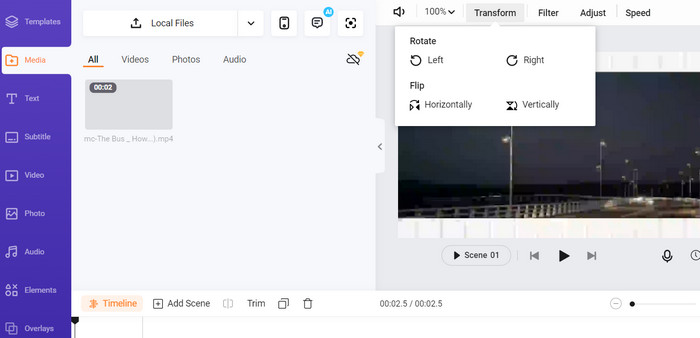
步驟 3. 影片上傳完成後,點擊預覽上方選單中的 Transform 按鈕。使用按鈕將影片順時針或逆時針旋轉,直至達到理想方向。
4.卡普溫
這是另一款免費的線上工具,可讓你旋轉影片。同樣支援以 90 度為單位的旋轉,並可將影片翻轉。其進階功能(例如加入文字、音樂與特效)讓它成為一款功能完整的影片編輯工具,而其介面友善且擁有豐富的工具與範本庫,也讓初學者能輕鬆上手。
優點
- 多功能視頻編輯。
- 在線和基於雲的。
缺點
- 視頻長度有限。
- 文件大小有限。
使用Kapwing在線旋轉視頻的步驟:
步驟 1. 前往 Kapwing 網站並註冊免費帳號,或若你已有帳號則登入。點擊 Start Editing 按鈕以開始新專案。
步驟 2. 勾選 Upload 按鈕,上傳你想要旋轉的影片。
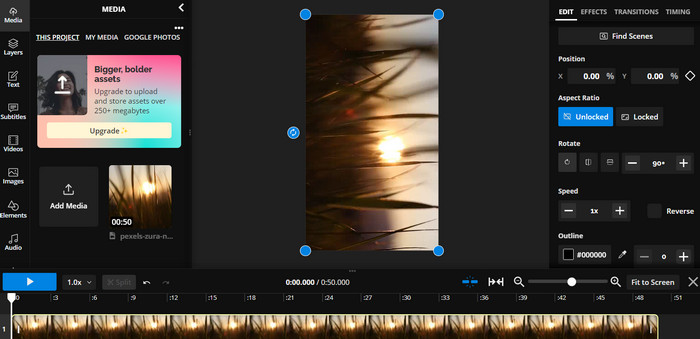
步驟 3. 接著,在時間軸中勾選媒體檔案,編輯選項將會出現在右側選單。
步驟 4. 選擇 Rotate 選項,並選擇你想要旋轉影片的方向。輸入度數以指定旋轉角度。完成後即大功告成。
5.在線視頻切割器
這是一款免費的在線工具,可讓您向任何方向旋轉視頻。您可以上傳視頻,然後使用旋轉工具調整視頻的方向。
優點
- 快速高效。
- 免費使用。
缺點
- 需要互聯網連接。
- 視頻質量下降。
使用 Online Video Cutter 在線旋轉視頻的步驟:
步驟 1. 造訪官方的 Online Video Cutter 網站。
步驟 2. 點擊 Open file 按鈕,上傳你想要編輯的影片。
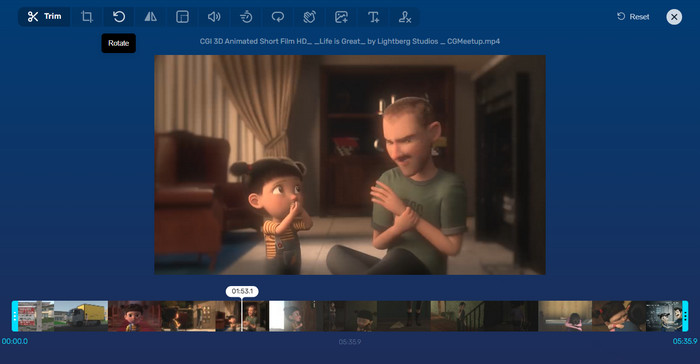
步驟 3. 當影片匯入後,你將被導向該程式的編輯介面。此時,從選單中點擊 Rotate 按鈕。
步驟 4. 如果你對影片的旋轉效果感到滿意,請點擊右下角的 Save 按鈕。
第 2 部分。替代工具:Video Rotator Offline
FVC Video Converter Ultimate 是一款適用於 Windows 與 Mac 的桌面應用程式,讓使用者能在離線狀態下轉檔與旋轉影片。此外,使用者可以將影片順時針或逆時針旋轉 90、180 或 270 度。透過多樣的影片編輯工具,你也能進行裁剪、合併、調整影片設定等更多操作。以下將說明這款影片旋轉工具的使用方式。
步驟 1. 取得並安裝此工具
首先,通過在您的計算機上下載並安裝程序來獲取該程序。緊接著,立即啟動它。
步驟 2. 上傳要旋轉的影片
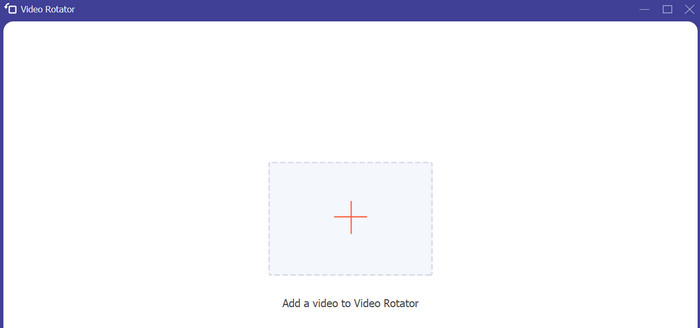
接著,前往 Toolbox 分頁並進入程式的 Video Rotator 功能。點擊此選項後,系統會提示你上傳影片。現在,勾選 Plus 符號按鈕以匯入你想要的影片。
步驟 3. 旋轉影片
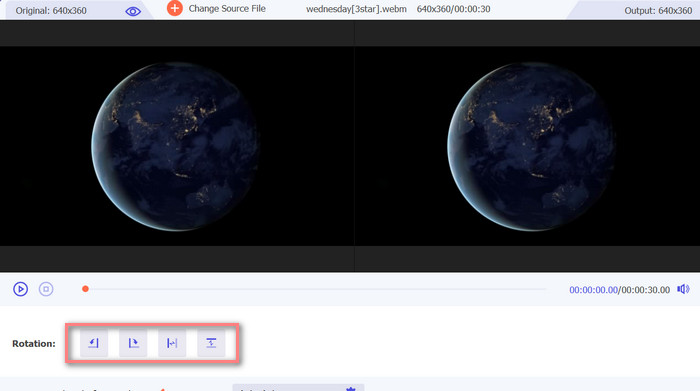
此時,勾選適當的旋轉按鈕以獲得所需的視頻方向。預覽是實時的,因此您可以快速調整。
步驟 4. 取得旋轉後影片的副本
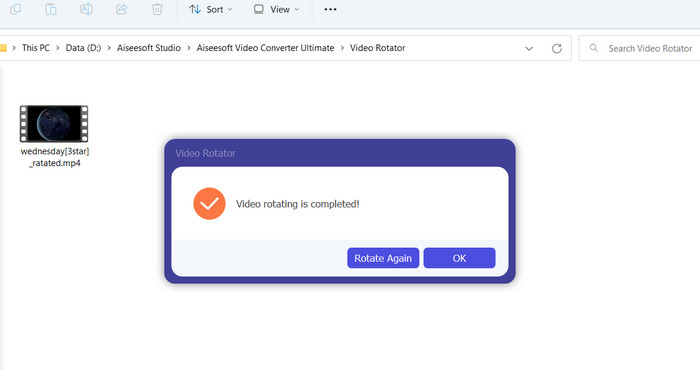
最後,點擊 Export 按鈕以取得已編輯影片的副本。隨後會出現通知,並自動開啟影片所在的資料夾。
第 3 部分。有關在線視頻旋轉器的常見問題解答
在線視頻旋轉器使用安全嗎?
大多數互聯網視頻旋轉器都可以安全使用。為確保您的數據和隱私受到保護,選擇知名且可靠的工具至關重要。
我可以在智能手機上旋轉視頻嗎?
是的,許多在線視頻旋轉器都適合移動設備,可以在智能手機的網絡瀏覽器上訪問。
使用在線視頻旋轉器有任何限制嗎?
是的,某些在線視頻旋轉器可能存在文件大小限制、編輯功能有限或視頻質量下降等限制。
結論
線上影片旋轉工具提供一種方便、易用的方式,讓你無需下載或安裝任何軟體就能旋轉影片。只要裝置能連上網路,就可以隨時隨地使用。不過,它們在功能上可能有所限制,例如檔案大小的限制與影片品質可能降低。因此,我們也提供了一個離線替代方案,以解決這些限制。
-
 [4 種方法] 如何輕鬆加快在線視頻速度
 你想加速在線視頻嗎?閱讀這篇文章,您可以了解更多有關以不同方式加速視頻的信息。
-
 關於如何方便地在線剪切視頻的好方法
 剪輯視頻是創建視頻亮點的最佳方式。因此,這篇文章將為您提供輕鬆在線修剪視頻的方法。閱讀以了解更多信息。
-
 通過 Online GIF Maker [2023] 創建您最好的動畫 GIF
 一個內容豐富的評論,關於如何使用這些簡單的在線 GIF 製作工具製作 GIF,您已經在網絡上遇到過或沒有遇到過。
