


 視頻轉換大師
 屏幕錄影大師
 影片修復
影片修復
 安全下載
安全下載CamStudio 螢幕錄影機評測:為您解答所有問題
如今,市面上有不少不錯的螢幕錄製軟體,但它們的訂閱價格都不低,而且隨著功能增加,介面也可能變得越來越複雜。那麼,業界是否有一款兼具親民價格與相對完整功能的產品呢?答案就是 CamStudio——一款能免費協助你擷取電腦螢幕且非常易用的程式。我們非常推薦你試用它,並會在這篇CamStudio 螢幕錄影器評測中說明原因。你將了解它對使用者來說操作起來如何、能為我們做到哪些事情,以及最適合哪些族群使用。考量到沒有任何軟體是完美的,我們也會誠實呈現 CamStudio 存在的問題。
第一部:CamStudio 軟體評測
CamStudio 是一款歷史悠久的螢幕錄製軟體,於 2001 年首次發布。迄今為止,其開發人員從未停止維護和更新。此程式完全開源,可協助使用者捕捉螢幕上的靜態影像、動態影像,以及麥克風和揚聲器的音訊。 CamStudio 通常用於建立影片教學、遊戲實況影片和線上簡報。我們將在本節中分幾個方面介紹其主要功能。

CamStudio 功能
• 輕鬆錄下你想要的畫面
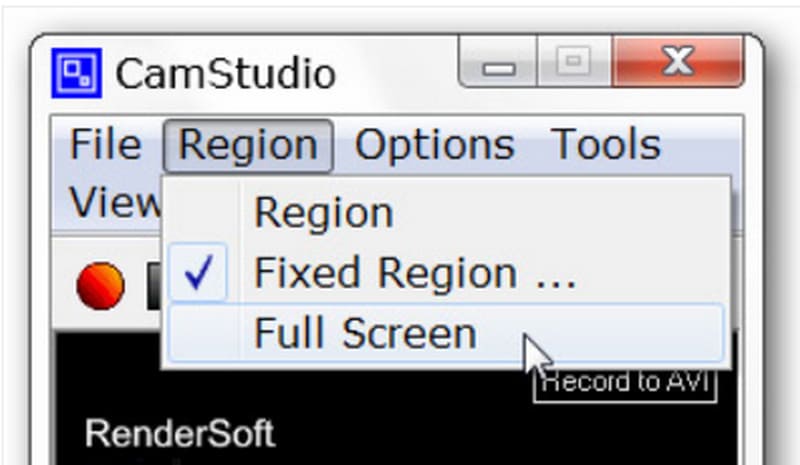
CamStudio 軟體讓您可以靈活地控制想要錄製的區域,例如全螢幕錄製、單視窗錄製或特定區域錄製。
• 可透過快捷鍵操作
鍵盤快速鍵可以啟用 CamStudio,因此您不必搜尋選單和按鈕;只需按下對應的組合鍵即可。
• 凸顯滑鼠與鍵盤操作動作
任何錄影工具都可以用來製作教學影片。您可以錄製操作螢幕、點擊操作、彈跳窗活動等等。它錄製影片時不會出現延遲。
• 輸出高品質影片
CamStudio 的免費螢幕錄影機使用 H.264、H.265、HEVC、AVI、AAC、FLAC 等編解碼器,以確保您錄製的影片盡可能接近原始影片並具有穩定的聲音。
• 貼心支援個人化設定
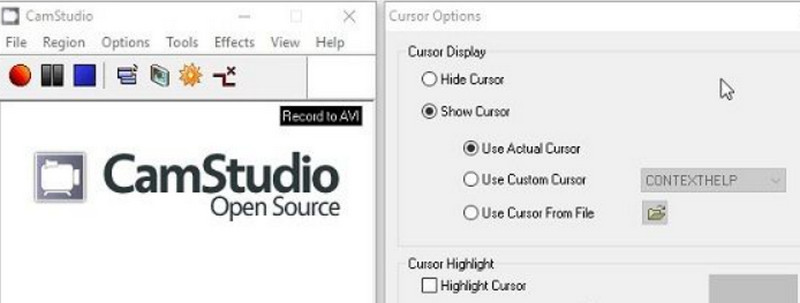
您可以精確控制錄製過程,隱藏滑鼠指標、錄製邊框等等。 CamStudio 還允許您調整影片的解析度和幀速率。
• 新增註解
CamStudio 免費提供多種註解和標記工具。錄製時,您可以突出顯示特定螢幕區域,並在素材中添加浮水印,以保護您的智慧財產權。
優點
- 免費且開源
CamStudio 免費,錄製時間不受限制。對於預算有限且需要基本螢幕錄製功能的用戶來說,它是一款非常實用的工具。 - 運作輕便
該程式具有各種內建編解碼器,允許用戶將視訊檔案壓縮到所需的大小。
缺點
- 不支援幾種常見格式
CamStudio 不支援 MOV 和 MKV,這兩種格式在業界相當流行。如果您需要這兩種格式,可能需要額外的格式轉換器。 - 功能太基礎
CamStudio僅具有一些相對基本的錄製和個人化設置,缺少一些影片編輯功能。 - 不支援 Mac
軟體目前僅適配Windows作業系統,不支援Mac用戶。
最適合誰的判決
CamStudio 最大的優點就是免費,且具備多種註解工具,非常適合用來製作教學影片、培訓影片或示範影片。
它沒有產業限制,因此不論是學生、想製作遊戲或軟體使用教學的內容創作者,還是想展示軟體功能的開發者,都非常適合使用 CamStudio。使用上也沒有技術門檻。
第 2 部分。 CamStudio 免費嗎?
是的,CamStudio 完全免費使用。它不收取額外費用,錄製檔案大小和影片時長沒有限制。但是,它功能有限,目前僅相容於 Windows 系統。 Mac 用戶可能需要尋找其他軟體作為替代方案。
三、為什麼我的 CamStudio 無法錄製音頻
CamStudio 用戶最常報告的問題是無法錄製音訊。目前普遍認為,聲卡不受支援或版本不更新會導致此問題。以下是一些可供嘗試的解決方案。
• 錄製時使用固定幀率,例如 30FPS。
• 將音效卡驅動程式更新至最新版本。
• 關閉其他可能幹擾您錄音的應用程式。
• 限制錄音檔案的大小並以較低的錄音品質嘗試。
• 不要一次錄製太長的影片。嘗試將其分成幾個短片段。
第 4 部分:CamStudio 錄音機教學
這是有關如何使用 CamStudio 錄製的指南。
步驟一:在電腦上下載並安裝 CamStudio 錄影程式。開啟後,先點選 Options(選項)。在這裡,你可以完成影片、音訊以及游標的相關設定。接著,選擇 Program Options > Output directory(程式選項 > 輸出目錄),設定錄製影片的儲存路徑。
步驟二:前往 Region(區域) 分頁,選擇你要錄製的範圍,例如視窗、全螢幕或自訂選取區域。
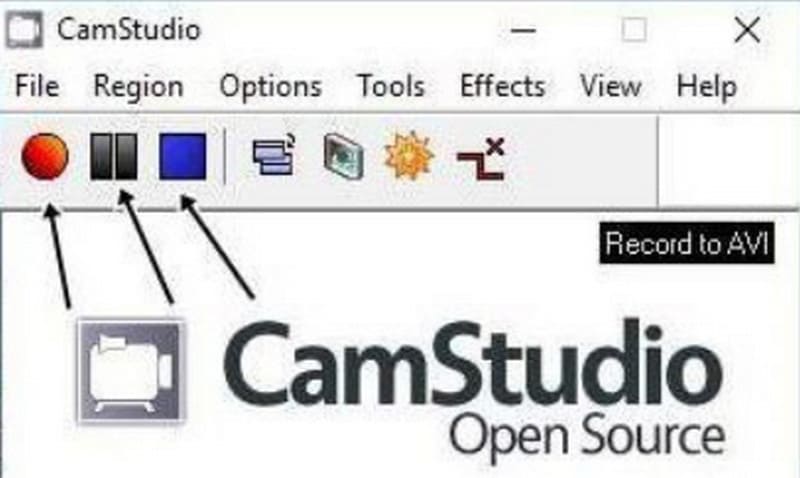
步驟三:最後,點擊紅色的 Record(錄製) 按鈕開始錄影。你可以透過 Record 旁邊對應的圖示來暫停或結束錄製。
第五部分:最佳 CamStudio 替代品 - FVC 螢幕錄影機
如果你正在尋找 CamStudio 的替代方案,我們推薦使用 FVC 螢幕錄影器,它提供更多錄製選項及更完整的影片剪輯功能。你可以擷取螢幕上的任何內容,不會錯過任何細節。FVC 螢幕錄影器支援多種輸出格式,包括 MP4、MKV、MOV、AVI 等。在錄製過程中,你可以隨時截圖並在畫面上繪製標記以突顯重點。只要能將手機連接到電腦,你甚至可以讓這個助手幫你錄製手機螢幕。

第六部分 CamStudio Review 常見問題解答
CamStudio 使用安全嗎?
是的,CamStudio 是安全的,不包含病毒等有害元件。但是,一些用戶回饋安裝它可能會下載不需要的軟體。
有什麼比 CamStudio 更好?
如果你更在意的是遊戲錄影功能,我們會推薦 OBS Studio,但它的介面相對複雜。如果你想要的是功能全面又簡單易用的軟體,就不要錯過 FVC 螢幕錄影器。
CamStudio是否有水印?
CamStudio 完全開源且免費。沒有訂閱費,也沒有限制錄影時數,輸出影片不會帶有浮水印。不過,如果你想替自己的作品加上標記,也可以透過 CamStudio自行為影片加入浮水印。
結論
透過這篇CamStudio 螢幕錄影器評測,我們可以發現,這款軟體非常適合不想多花錢、但日常有簡單螢幕錄製需求的 Windows 使用者。它操作簡單,不過功能也相對有限。如果你是 Mac 使用者,希望找一款概念類似、但具備更完整剪輯功能的程式,可以考慮 FVC 螢幕錄影器。
-
 Snagit VS Camtasia:哪一個是您的最佳選擇
 如果你不知道該選擇哪一款螢幕錄影機,請閱讀這篇 Snagit 與 Camtasia 對比的文章。我們將從各個角度分析它們的差異,幫助您做出決定。
-
 安卓和 iOS 上 5 款最熱門的錄音機應用程式 [2025 年更新]
 不知道應該使用什麼錄音機應用程序?如果是這樣,本文將幫助您選擇哪個應用程序可以幫助您完成錄音任務。
-
 7 個可在所有平台上訪問的 Magnificent Voice Recorder
 您想學習如何進行錄音嗎?然後轉到這篇文章,因為我們談論可以滿足您需求的最佳錄音機。
