


 視頻轉換大師
 屏幕錄影大師
 影片修復
影片修復
 安全下載
安全下載在 iPhone 上製作 GIF 的 6 佳最佳應用程式:詳細評論
你有在動畫中看過圖片嗎?那就叫作 GIF!全名是 Graphic Interchange Format,簡稱 GIF,是一種動畫圖片,通常在我們和別人在線上聊天時使用。在社群媒體使用者之間,它的需求越來越高,讓大家能更輕鬆地表達自己的想法。有了 GIF,你可以傳送搞笑動畫,甚至用它來向心愛的人問候。更棒的是,如果你擁有iPhone 上最好的 GIF 製作軟體,這些檔案的製作並不需要太高的技術能力。透過這篇簡短教學來認識其中最優秀的幾款吧。

第 1 部分:iPhone 上 3 款最佳 GIF 應用程序
1. GIF 我!
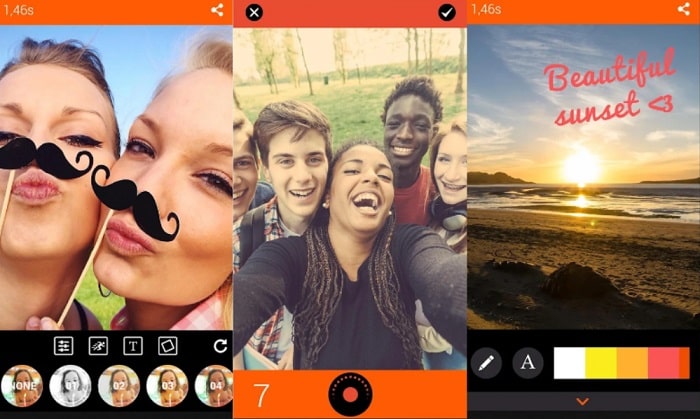
給我吧!相機是一款直覺的 iPhone 應用程序,在將拍攝的照片製作為 GIF 時,它的功能無與倫比。該工具可以將影片轉換為動畫文件,同時發揮您的創造力,從而創造奇蹟。您可以在 GIF 上添加濾鏡、放置一些特效,或在線在它們之前添加有趣的表情符號。
優點
- 此工具不僅適用於iOS設備,也適用於Android手機。
- 透過拼接圖片或轉換影片從頭開始建立 GIF。
- 提供有價值的功能,例如將文字嵌入 GIF 檔案中。
缺點
- Android 手機上發現了一些技術問題的報告。
2. 圖片播放
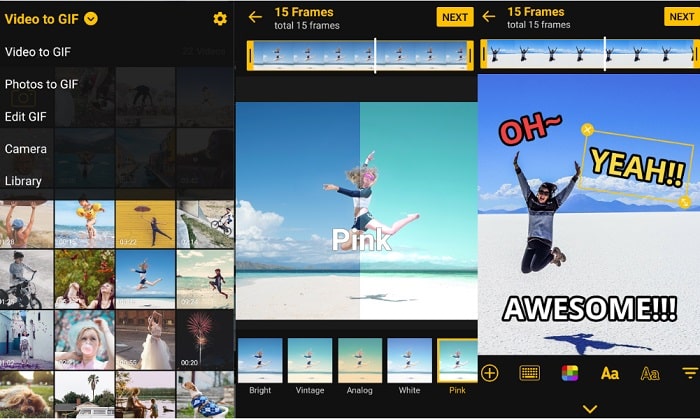
無論您活躍在 Twitter 還是 Instagram 上,使用 ImgPlay - GIF Maker 都不必再擔心 GIF 幀的大小。它可以提供 1:1 或 2:1 畫布,並透過其直觀的元素幫助您放置一些香料。除此之外,當您想在 GIF 上進行自訂塗鴉時,ImgPlay - GIF Maker 還提供繪圖筆。
優點
- ImgPlay - GIF Maker 最適合創建搞笑迷因。
- 它具有各種創意設計,如濾鏡、貼紙和文字字體。
缺點
- 只有升級到付費版本才能去除品牌浮水印。
3.GIF烤麵包機
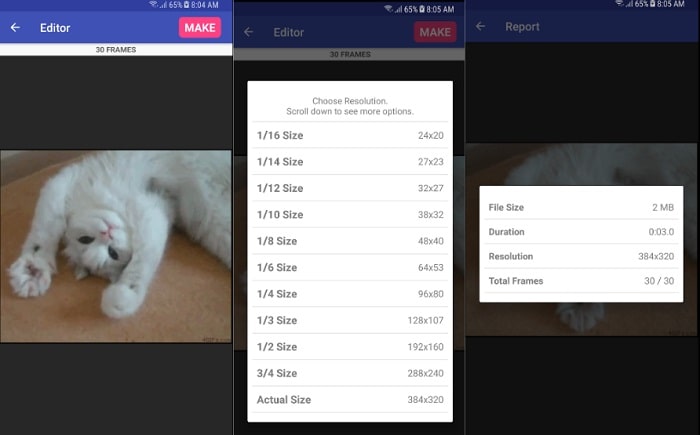
這是將圖像或視訊轉換為 GIF 的另一種方法。 GIF 烤麵包機。它是 iPhone 上最好的 GIF 製作應用程序,可讓您將 GIF 圖像栩栩如生。不僅使用上述文件,您還可以使用連拍照片、縮時攝影和全景照片來建立 GIF。最重要的是,這款 iPhone 應用程式的最佳功能是您可以製作一張照片拼貼畫,將所有您喜歡的場景收集在一張照片中。
優點
- 這是一款經濟實惠的應用程序,可在 iPhone 上製作 GIF,介面易於使用。
缺點
- Android 手機上發現了一些技術問題的報告。
- 編輯工具很少。
第 2 部分:適用於 iPhone 簡訊的最佳 GIF 應用程序
如果您正在考慮將檔案轉換為 GIF,這裡有兩個適用於 iPhone 的最佳 GIF 創建應用程式。
1. 吉菲
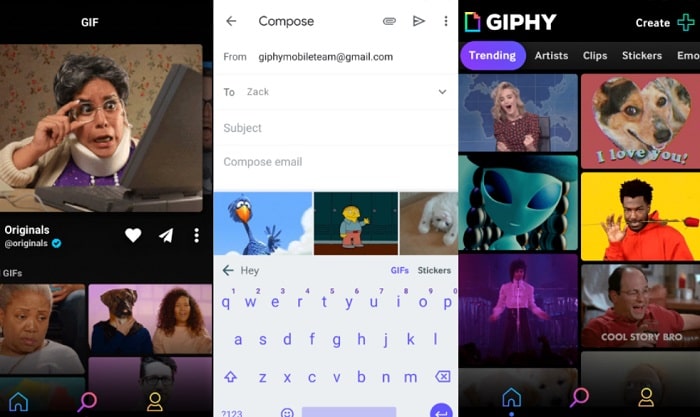
GIPHY 是 iPhone 鍵盤上最好的 GIF 應用程序,可在任何心情下為您服務。這個工具的效果非常好,包含大量免費貼紙、情緒剪輯和 GIF。最重要的是,您可以毫不費力地搜尋您希望您所愛的人可以查看的 GIF。點擊鍵盤的搜尋引擎欄,輸入關鍵字,立即,您將面臨一千個選擇。
2. Tenor 的 GIF 鍵盤
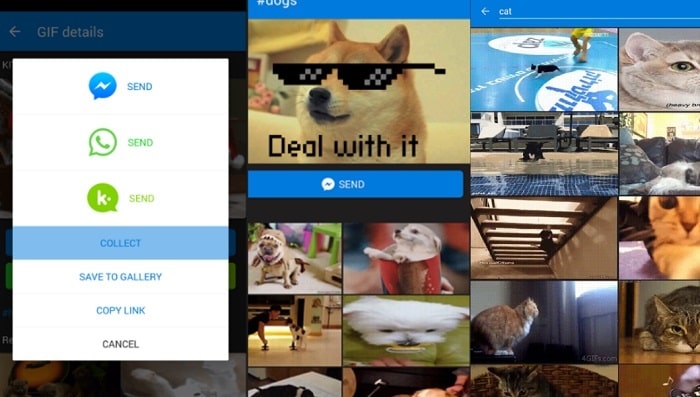
無論您是想發送有趣的貓還是電影中搞笑的 GIF 文件,Tenor 的 GIF Maker 都可以為您服務。這款用於 iPhone 簡訊的最佳 GIF 應用程式為您提供了令人興奮的功能,您可以在其中找到動物、迷因、生日祝福等類別的 GIF。最重要的是,您不必再擔心忽略 GIF,因為 Tenor 的 GIF 製作工具可讓您將最喜歡的 GIF 保存在應用程式本身的圖庫或收藏部分中。
第 3 部分:最佳 GIF 製作工具表比較
我們使用圖表來比較上述 GIF 製作應用程式。您可以根據其支援的平台、介面、價格和圖像格式使用這些決策指南來選擇最適合 iPhone 安裝的免費 GIF 應用程式。
| GIF 製作工具 | 平台 | 價錢 | 最適合 |
| 我的動態圖! | 安卓、iOS | $1.99 | 平均的 |
| 圖片播放 | 安卓、iOS | $19.99 | 初學者到平均水平 |
| GIF 烤麵包機 | 安卓、iOS | $2.99 | 初學者 |
| 視頻轉換大師 | 蘋果電腦、Windows | $23.20 | 平均到專業 |
第 4 部分:如何在 Mac 上為 iPhone 製作 GIF
現在我們已經介紹完你在 iOS 上可以使用的各種 GIF 製作工具,以及 iPhone 上最好的簡訊應用程式,接下來要介紹的是一款能在電腦上製作 GIF 的可靠工具。Video Converter Ultimate 是一款跨平台工具,能讓你利用影片和圖片來建立 GIF 檔案。除此之外,透過 GPU 加速技術,它的處理速度可提升至 5 倍。為了讓你熟悉這套工具,請參考下方的使用教學。
步驟 1:在電腦上安裝最佳 GIF 製作工具
首先,選擇適合你作業系統的免費下載按鈕。之後執行安裝程序並啟動 Video Converter Ultimate。
步驟 2:選擇 GIF Maker
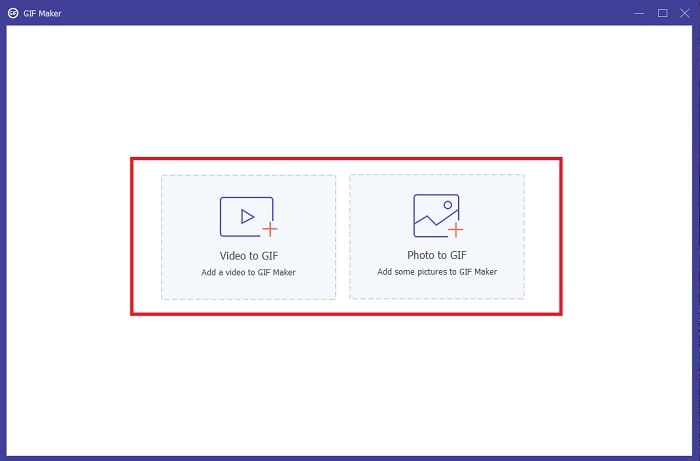
接著,前往程式中的工具箱區域。從清單中選擇GIF Maker。之後依照你需要處理的是影片還是照片,點選相對應的按鈕。
步驟 3:編輯 GIF
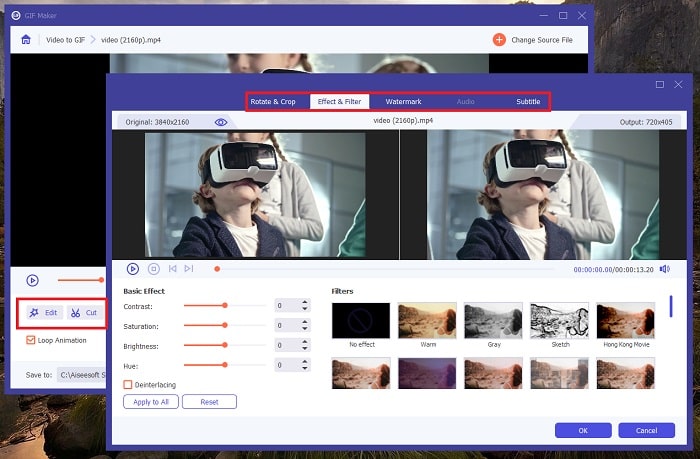
匯入檔案後,您可以透過變更 fps 標籤來變更幀速率。另一方面,您也可以透過點擊「編輯」按鈕來新增浮水印、濾鏡和旋轉 GIF。
步驟 4:產生照片轉 GIF
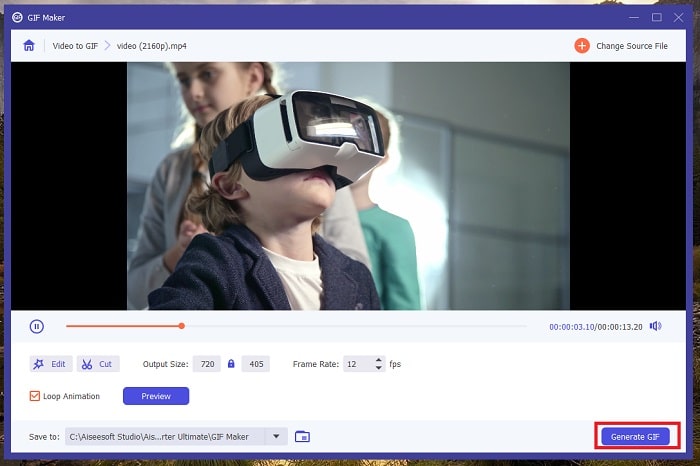
最後,點擊產生 GIF按鈕開始轉換。若要檢視你的檔案,可以點選資料夾圖示。
延伸閱讀:
5 個最佳網站教你如何將 iPhone 上的 GIF 另存為影片
第 5 部分. 有關 GIF App iPhone 的常見問題解答
我可以在沒有第三方應用程式的情況下使用 iPhone 製作 GIF 嗎?
絕對是的!某些行動裝置可以幫助您使用預設相機製作 GIF。另一方面,如果需要,您可以從 App Store 下載相容的應用程式。
我可以在 WhatsApp 上發送 GIF 嗎?
絕對地! WhatsApp 是一款以 GIF 訊息為特色的社群媒體應用程式。 WhatsApp 提供(如果不是全部的話)大多數富有表現力的 GIF 動畫,例如動物、問候語、電影場景等等。
如何發送 GIF 文件?
如果您想從本機目錄發送 GIF 文件,請點擊選單 > 共享,然後選擇要傳送 GIF 的平台。
GIF Toaster 相容的 iOS 是什麼?
GIF Toaster 是 iPhone 訊息的最佳 GIF 應用程式之一。但是,它需要 10.0 或更高版本才能安裝。
有沒有可以創建 GIF 的 Mac 應用程式?
如果您開始使用電腦建立 GIF,您可以嘗試 FVC Video Converter Ultimate。該視訊轉換器軟體還具有許多視訊和音訊操作工具,包括 GIF 製作工具。
結論
在本篇教學中,你已經找到了適用於 iPhone 訊息的最佳 GIF 應用程式。在數位世界中,傳送 GIF 是一大突破,因為它縮短了你與親友之間的距離。不論你是用行動裝置傳送 GIF,GIF 製作工具、Image Play 和 GIF Toaster 都能勝任。而在電腦上進行圖片或影片轉換時,則強烈建議使用 Video Converter Ultimate。
-
 5 款最新軟件,可用於製作令人難以置信的反向 GIF
 您想知道如何讓您的 GIF 變得更好嗎?然後嘗試在這些工具的幫助下反轉 GIF 以添加令人難以置信的效果。
-
 如何在 Instagram 上評論 GIF [逐步指南]
 在本文中,您將能夠學習如何在 Instagram 貼文上評論 GIF 的逐步指南。進一步閱讀以了解更多資訊。
-
 利用頂級 GIF 轉換器獲得卓越體驗
 在本文中尋找頂級 GIF 轉換器。輕鬆將影片轉換為 GIF,並透過動畫提升您的內容。
